Aufspaltung und Zusammenführen von Pfaden split-paths
Verwenden Sie Split- und Merge-Path-Knoten, um Personen oder Konten gemäß den von Ihnen definierten Bedingungen zu segmentieren. Erstellen Sie Pfade für die Audience- oder Kontenliste gemäß den Bedingungen, definieren Sie jeden Pfad mit Aktions- und Ereignisknoten für das Segment, kombinieren Sie dann die Pfade und setzen Sie das Journey fort.

Ein Knoten Pfade aufteilen definiert einen oder mehrere segmentierte Pfade, die entweder auf - oder Personenfiltern . Eine Aufspaltung, die auf einem Personenfilter basiert, wird automatisch mit einem Zusammenführungspfade -Knoten geschlossen, damit alle Personen mit dem nächsten Schritt fortfahren können, ohne ihren Kontokontext zu verlieren.
Pfade nach Konten aufteilen split-paths-by-accounts
(Nur Konto-Journey
Pfade, die nach Konten aufgeteilt sind, können sowohl Konto- als auch Personenaktionen und -ereignisse enthalten. Diese Pfade können weiter aufgeteilt werden.
Wie funktioniert ein aufgeteilter Pfad nach Kontenknoten
- Jeder Pfad, den Sie hinzufügen, enthält einen Endknoten mit der Möglichkeit, Knoten zu jedem Edge hinzuzufügen.
- Aufspaltung nach Kontoknoten kann verschachtelt werden (Sie können den Pfad wiederholt nach Konten aufteilen).
- Die Auswertung jedes Pfads erfolgt von oben nach unten. Wenn ein Konto dem ersten und zweiten Pfad entspricht, wird es nur entlang des ersten Pfads fortgesetzt.
- Zwei oder mehr Pfade können mithilfe eines Zusammenführungsknotens kombiniert werden.
- Der Knoten unterstützt die Definition eines Pfads Andere Konten, in dem Sie Aktionen oder Ereignisse für Konten hinzufügen können, die nicht mit einem der definierten Segmente/Pfade übereinstimmen.
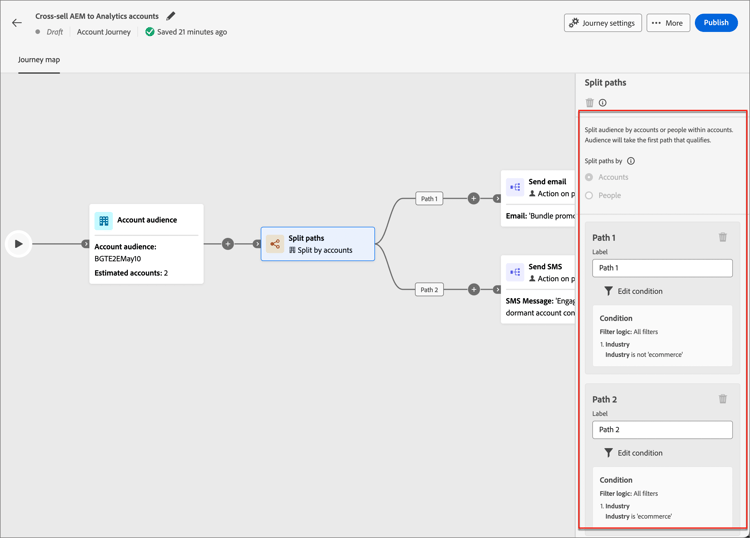
Pfadbedingungen des Kontos account-path-filters
Attribute aus dem Kontoprofil, einschließlich:
-
Jahresumsatz
-
Stadt
-
Land
-
Mitarbeiterzahl
-
Branche
-
Name
-
SIC-Code
-
Status
<custom object>Dem Konto ist mindestens eine Einkaufsgruppe zugeordnet. Sie kann für eine passende Einkaufsgruppe anhand einer oder mehrerer der folgenden Einschränkungen bewertet werden:
-
Interesse an der Lösung
-
Einkaufsgruppenphase
-
Einkaufsgruppenstatus
-
Interaktionsbewertung
-
Vollständigkeitsindex
-
Anzahl der Personen in der Rolle in der Käufergruppe
Fügen Sie einen aufgeteilten Pfad nach Kontenknoten hinzu
-
Navigieren Sie zur Journey-Karte.
-
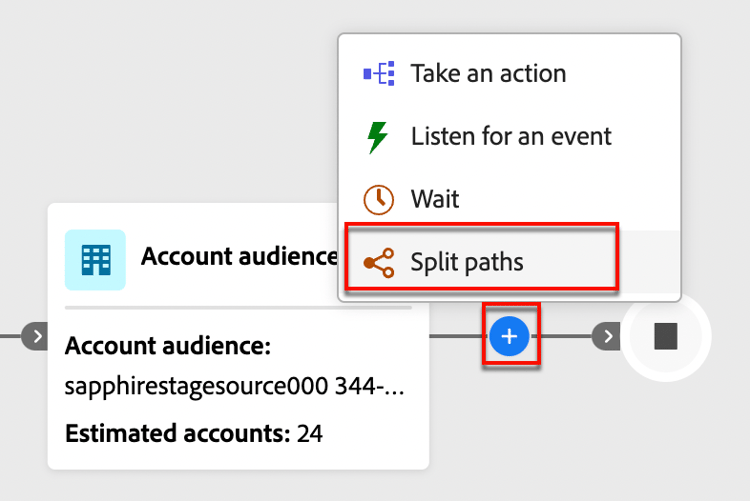
Klicken Sie auf das Pluszeichen ( + ) auf einem Pfad und wählen Sie Pfade aufteilen.
-
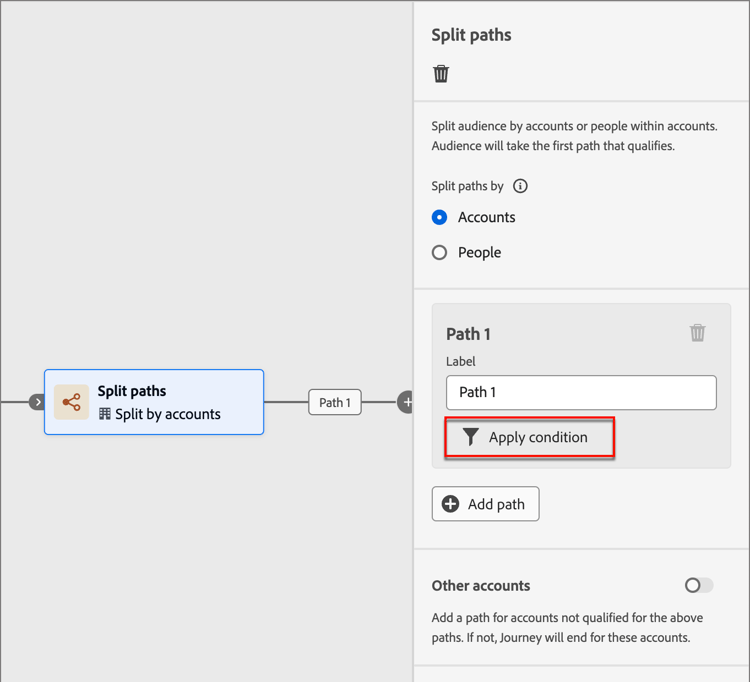
Wählen Sie in den Knoteneigenschaften auf der rechten Seite Konten für die Aufspaltung aus.
-
Um eine Bedingung zu definieren, die für Pfad 1 gilt, klicken Sie auf Bedingung anwenden.
-
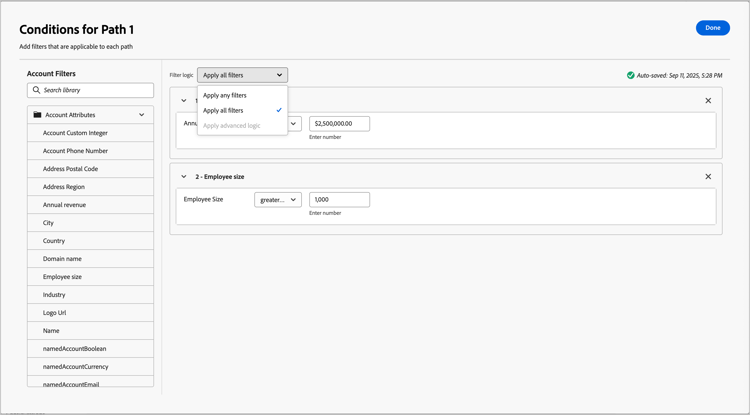
Um den Aufspaltungspfad zu definieren, fügen Sie einen oder mehrere Filter im Bedingungseditor hinzu.
-
Ziehen Sie Filterattribute per Drag-and-Drop aus dem linken Navigationsbereich und füllen Sie die Übereinstimmungsdefinition aus.
-
Verfeinern Sie Ihre Bedingungen, indem Sie oben die Filterlogik“ anwenden. Sie wählen, ob alle Filter oder nur ein beliebiger Filter übereinstimmen sollen.
-
Klicken Sie auf Fertig.
-
-
Um weitere Pfade hinzuzufügen, klicken Sie auf Pfad hinzufügen und wiederholen Sie die vorherigen Schritte, um die für diesen Pfad geltenden Bedingungen hinzuzufügen.
Sie können auch jeden Pfad anhand dieser Bedingungen beschriften oder die Standardbeschriftungen verwenden.
-
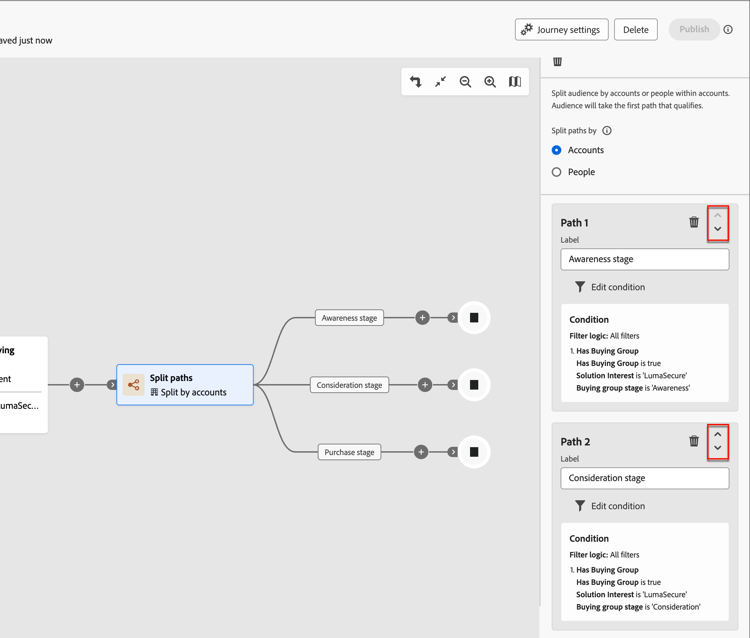
Ordnen Sie die Pfade bei Bedarf entsprechend der Priorität neu an, die Sie für die Aufspaltung festlegen möchten.
Die Pfadfilterung wird in der Reihenfolge von oben nach unten bewertet. Jedes Konto fährt auf dem ersten Pfad fort, der übereinstimmt.
Klicken Sie auf die Pfeile nach oben und unten oben rechts auf jeder Pfadkarte, um sie in der Liste der Pfade nach oben oder unten zu verschieben.
-
Aktivieren Sie die Option Andere Konten, um den Standardpfad für Konten zu definieren, die nicht mit den definierten Segmenten/Pfaden übereinstimmen.
Wenn diese Option nicht aktiviert ist, endet das Journey für Konten, die nicht mit einem definierten Segment/Pfad innerhalb der Aufspaltung übereinstimmen.
Gruppenfilter für Konten kaufen buying-group-filtering-accounts
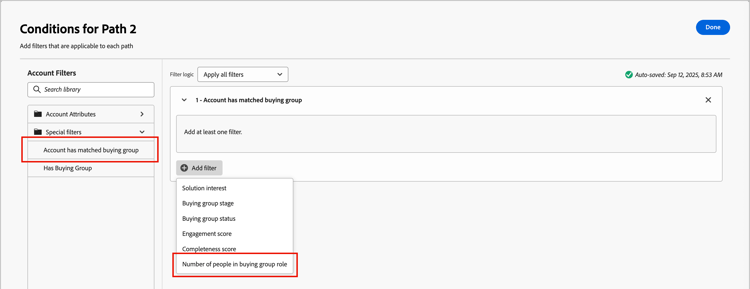
Sie können einen Pfad für Konten definieren, die mit Einkaufsgruppen verknüpft sind, und den Pfad mithilfe von Einkaufsgruppenkriterien filtern. Verwenden Sie den Filter Konto hat abgeglichene Einkaufsgruppe um das Pfadsegment mithilfe einer abgeglichenen Einkaufsgruppe zu definieren. Dieser Filter enthält auch die Option, Konten anhand der Anzahl der zugewiesenen Rollen innerhalb einer abgeglichenen Einkaufsgruppe zu identifizieren.
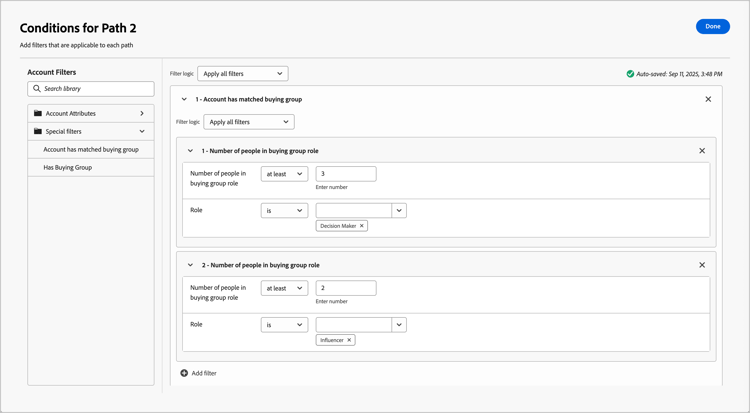
Bewerten Sie beispielsweise die Bereitschaft für eine Einkaufsgruppe anhand der Tiefe (Anzahl der Personen), die sie in verschiedenen Rollen hat, z. B. drei Entscheidungsträger und zwei Influencer. Legen Sie in diesem Fall die Bedingung fest, um Konten mit mindestens drei (3) Entscheidungsträgern und zwei (2) Einflussnehmern in einer abgeglichenen Einkaufsgruppe anzusprechen:
-
Klicken Sie Filter hinzufügen und wählen Sie den Filter Anzahl der Personen in der aus.
-
Definieren Sie den ersten Rollenparameter.
- Legen Sie die Anzahl der Personen fest, die eine Auswertung
at least, wobei der Wert3lautet. - Legen Sie die Rollenbewertung auf
isfest und wählen SieDecision Makeraus der Liste der Rollen aus.
- Legen Sie die Anzahl der Personen fest, die eine Auswertung
-
Wiederholen Sie Schritt 1, um einen weiteren Einkaufsgruppen-Rollenparameter hinzuzufügen.
-
Definieren Sie den zweiten Rollenparameter.
- Legen Sie die Anzahl der Personen fest, die eine Auswertung
at least, wobei der Wert2lautet. - Legen Sie die Rollenbewertung auf
isfest und wählen SieInfluenceraus der Liste der Rollen aus.
- Legen Sie die Anzahl der Personen fest, die eine Auswertung
-
Klicken Sie Fertig, wenn alle Bedingungen für den Pfad definiert sind.
Um den Status der Einkaufsgruppe oder des Schritts für die identifizierten Konten zu aktualisieren, fügen Sie einen Aktionsknoten im Pfad hinzu.
Pfade nach Personen aufteilen
(Konto- und Personen-Journey)
Pfade, die nach Personen aufgeteilt sind, können nur Personenaktionen enthalten. Diese Pfade können nicht erneut aufgeteilt und automatisch wieder verbunden werden.
Wie funktioniert ein aufgeteilter Pfad nach Personenknoten
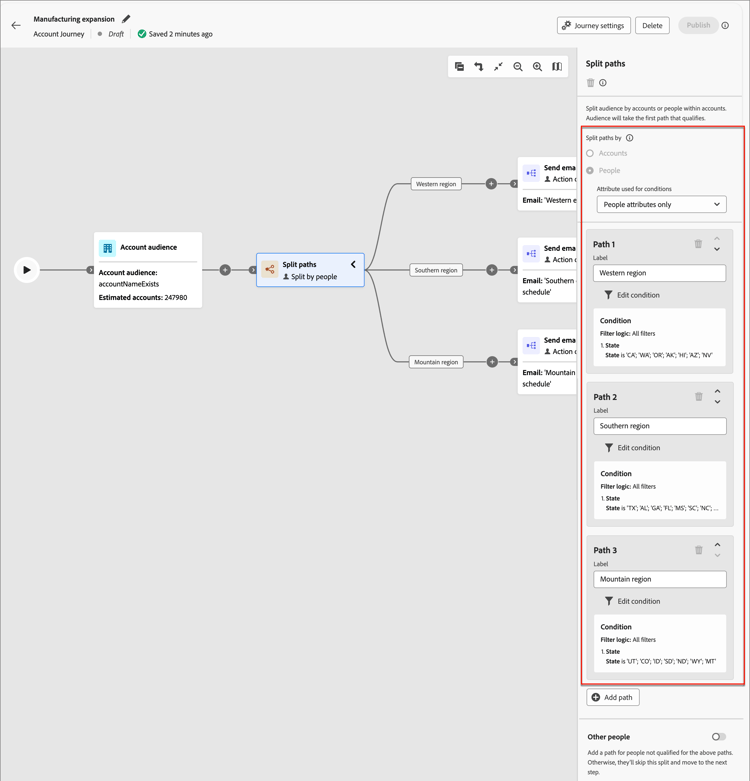
- Die Funktion „Aufspaltung nach Personen Knoten funktioniert in einer Kombination aus und Zusammenführung. Die Pfade der Aufspaltung werden automatisch zusammengeführt, sodass alle Personen mit dem nächsten Schritt fortfahren können, ohne ihren Kontokontext zu verlieren.
- Nach Personen aufgeteilte Knoten können nicht verschachtelt werden (Sie können keinen aufgeteilten Pfad für Personen auf einem Pfad hinzufügen, der sich in diesem gruppierten Knoten befindet).
- Die Auswertung jedes Pfads erfolgt von oben nach unten. Wenn eine Person dem ersten und zweiten Pfad entspricht, fährt sie nur auf dem ersten Pfad fort.
- Der Knoten unterstützt die Verwendung von Konto-Personen-Beziehungen mit denen Sie Personen nach ihrer Rolle filtern können (z. B. Auftragnehmer oder Vollzeit-Mitarbeiter), wie in der Beziehung definiert.
- Der Knoten unterstützt die Definition eines Pfads Andere Personen, in dem Sie Aktionen oder Ereignisse für Personen hinzufügen können, die nicht mit einem der definierten Segmente/Pfade übereinstimmen.
Personenpfadfilter people-path-filters
<custom object>Attribute aus dem Personenprofil, einschließlich:
-
Stadt
-
Land
-
E-Mail-Adresse
-
E-Mail-Adresse ungültig
-
E-Mail angehalten
-
Vorname
-
Abgeleitetes Bundesland/abgeleitete Region
-
Stellenbezeichnung
-
Last name
-
Mobiltelefonnummer
-
Personeninteraktionsbewertung
-
Telefonnummer
-
Postleitzahl
-
Bundesland
Die Person ist oder ist kein Kauf-Gruppenmitglied, das anhand eines oder mehrerer der folgenden Kriterien bewertet wird:
-
Interesse an der Lösung
-
Einkaufsgruppenstatus
-
Vollständigkeitsindex
-
Interaktionsbewertung
-
wurde entfernt (Standard:
false) -
Rolle
(Siehe Mitgliedschaftsfilter)
Pfadbedingungen für Konto-Person
Der Person wird eine Rolle im Konto zugewiesen oder ihr wird keine Rolle zugewiesen. Optionale Einschränkungen:
- Rollenname
Fügen Sie einen Pfad für die Aufspaltung nach Personenknoten hinzu add-a-split-path-by-people-node
-
Navigieren Sie zur Journey-Karte.
-
Klicken Sie auf das Pluszeichen ( + ) auf einem Pfad und wählen Sie Pfade aufteilen.
-
Wählen Sie in den Knoteneigenschaften auf der rechten Seite Personen für die Teilung aus.
-
(Nur Konto-Journey Legen Sie die (für Bedingungen verwendeten Attribute.
- Wählen Sie Nur Personenattribute aus, um Bedingungen im Zusammenhang mit dem Personenprofil zu verwenden.
- Wählen Sie Nur Konto-Personen-Attribute aus, um Bedingungen im Zusammenhang mit der Rollenmitgliedschaft der Person in einem Konto zu verwenden.
-
Um eine Bedingung zu definieren, die für Pfad 1 gilt, klicken Sie auf Bedingung anwenden.
-
Um den Aufspaltungspfad zu definieren, fügen Sie einen oder mehrere Filter im Bedingungseditor hinzu.
-
Ziehen Sie einen beliebigen Personenfilter aus dem linken Navigationsbereich und füllen Sie die Definition der Übereinstimmung aus.
note NOTE Wenn Sie benutzerdefinierte Personenfelder im Kontozielgruppen-Schema in Experience Platform definiert haben, können diese Felder auch als Personenattribute in Bedingungen verwendet werden. -
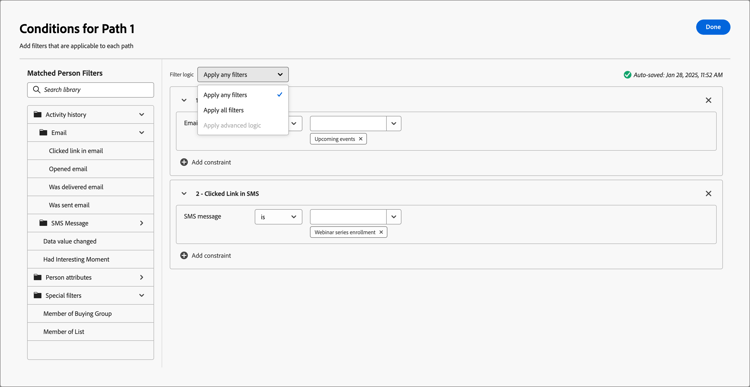
Verfeinern Sie Ihre Bedingungen, indem Sie oben die Filterlogik“ anwenden. Sie wählen, ob alle Attributbedingungen oder eine beliebige Bedingung erfüllt werden sollen.
-
Klicken Sie auf Fertig.
-
-
Um weitere Pfade hinzuzufügen, klicken Sie auf Pfad hinzufügen und wiederholen Sie die vorherigen Schritte, um die für diesen Pfad geltenden Bedingungen hinzuzufügen.
Sie können auch jeden Pfad anhand dieser Bedingungen beschriften oder die Standardbeschriftungen verwenden.
-
Ordnen Sie die Pfade bei Bedarf entsprechend der Priorität neu an, die Sie für die Aufspaltung festlegen möchten.
Die Pfadfilterung wird in der Reihenfolge von oben nach unten bewertet. Jede Person fährt auf dem ersten Pfad fort, der übereinstimmt.
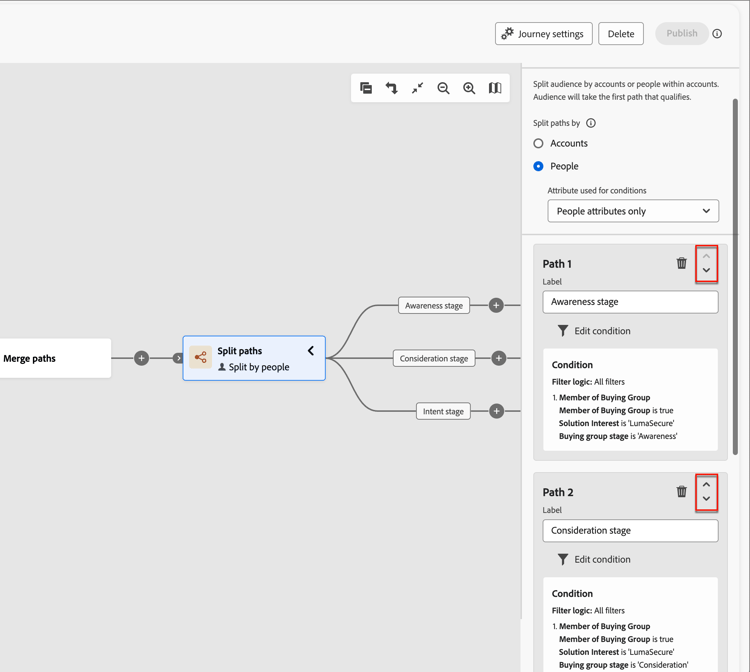
Klicken Sie auf die Pfeile nach oben und unten oben rechts auf jeder Pfadkarte, um sie in der Liste der Pfade nach oben oder unten zu verschieben.
-
Aktivieren Sie die Option Andere Personen, um einen Standardpfad für Personen hinzuzufügen, die den definierten Pfaden nicht entsprechen.
Wenn diese Option nicht aktiviert ist, bewegen sich Personen, die mit keinem definierten Segment/Pfad übereinstimmen, an der Teilung vorbei und fahren mit dem nächsten Schritt auf der Journey fort.
Wenn Sie für jeden Pfad zur Aufteilung Ihrer Zielgruppe auf Personenebene Bedingungen definiert haben, können Sie Aktionen hinzufügen, die Sie für Personen durchführen möchten.
Filtern des Erlebnisereignisverlaufs experience-event-history-filtering
Für einen aufgeteilten Pfad nach Personen können Sie einen Pfad definieren, der auf Erlebnisereignissen basiert, die vor dem Eintritt der Person in die Journey aufgetreten sind. Um eine Liste aller von Ihrem Administrator konfigurierten Ereignistypen anzuzeigen, erweitern Sie den Ordner Ereignisverlauf im Bedingungseditor. Ereignistyp auswählen, um ihn als Filterbedingung hinzuzufügen.
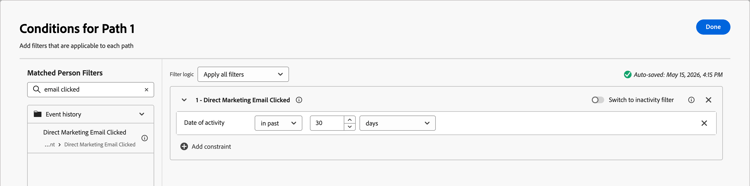
Das Zeitfenster für den Ereignisverlauf wird ab dem Zeitpunkt rückwärts gemessen, zu dem die Person die Journey betritt. Beispielsweise wird in einem 30-Tage-Fenster bewertet, ob das qualifizierte Ereignis innerhalb der 30 Tage vor dem Journey-Eintrag aufgetreten ist.
Sie können den Filter mithilfe von spezifischen Einschränkungen für die Felder des ausgewählten Ereignisses weiter verfeinern. Die optionalen Einschränkungen Mindestanzahl von) und Datum der Aktivität werden beide innerhalb des definierten Lookback-Fensters ausgewertet. Da Ereignisverlaufsdaten aus Adobe Experience Platform synchronisiert werden, kann es zu einer kurzen Verzögerung kommen, bevor ein kürzlich aufgetretenes Ereignis für diesen Filter verfügbar wird.
Beispiel: Um Personen, die auf einen Link in einer Marketing-E-Mail geklickt haben, bevor sie die Journey aufrufen, weiterzuleiten, wählen Sie das E-Mail-Klickereignis aus dem Ordner Ereignisverlauf aus, legen Sie das Lookback-Fenster fest und wenden Sie bei Bedarf Einschränkungen auf Feldebene an.
„Inaktivitätsfilterung“
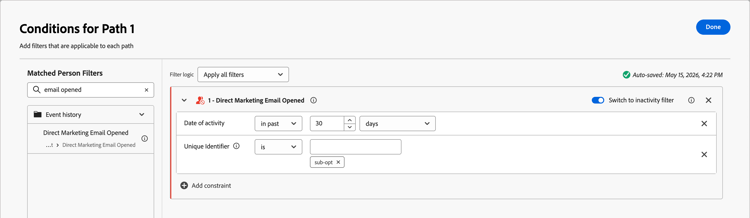
Für jeden Filter Ereignisverlauf können Sie die Option Zu Inaktivitätsfilter wechseln aktivieren. Diese Option ändert den Filter in eine Auswertung für eine Abwesenheit dieses Aktivitätstyps. Um einen Pfad für Personen zu erstellen die eine E-Mail geöffnet) haben, fügen Sie den Filter Direkt-Marketing-E-Mail geöffnet hinzu. Aktivieren Sie die Option Inaktivität und geben Sie die E-Mail-Adresse an.
Filtern von Abonnements membership-filtering
Verwenden Sie im Spezialfilter die folgenden Filter, um Pfade basierend auf der Zugehörigkeit einer Person zu erstellen:
- Mitglied der Einkaufsgruppe - Prüft, ob die Person Mitglied einer Einkaufsgruppe ist.
- Mitglied der Profilzielgruppe - Wertet aus, ob die Person Mitglied einer Adobe Experience Platform Profilzielgruppe ist.
Um einen Mitgliedschaftsfilter hinzuzufügen, ziehen Sie ihn aus dem Ordner Sonderfilter in den Arbeitsbereich Bedingungen und setzen Sie die Mitgliedschaft auf true, um Mitglieder einzuschließen, oder false, um sie auszuschließen. Sie können beide Filter in derselben Pfadbedingung kombinieren und die Filterlogik verwenden, um sie mit einem oder allen Filtern abzugleichen.
Diese Filter sind auch verfügbar, wenn Sie Filter für ein Ereignis hinzufügen in einem auf ein Ereignis.
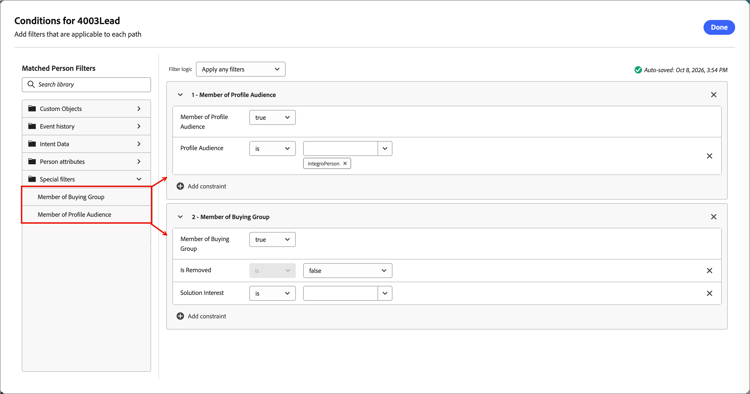
Mitglied der Einkaufsgruppe
Um beispielsweise einen Pfad für Kauf-Gruppenmitglieder mit einer bestimmten Rolle zu erstellen, setzen Sie die Mitgliedschaft auf true und wählen Sie ein Lösungsinteresse aus, das mit Einkaufsgruppen verknüpft ist.
Wenn Sie den Filter hinzufügen, enthält das System standardmäßig die Beschränkung Ist entfernt und setzt sie auf false, sodass der Pfad nur die aktuellen Mitglieder der Einkaufsgruppe enthält.
Klicken Sie auf Begrenzung hinzufügen, um zusätzliche Beschränkungen für die Einkaufsgruppenmitgliedschaft einzuschließen:
- Gruppenphase kaufen
- Einkaufsgruppenstatus
- Vollständigkeit
- Engagement score
- Rolle
false(Standard) - Gibt nur aktuelle Mitglieder der Einkaufsgruppe zurück. Entfernte Mitglieder sind nicht enthalten.true- Gibt nur entfernte Kauf-Gruppenmitglieder zurück. Aktuelle Mitglieder sind nicht eingeschlossen.- Beschränkung entfernt - Gibt sowohl aktuelle als auch entfernte Mitglieder der Einkaufsgruppe zurück.
Mitglied der Profilzielgruppe
Verwenden Sie die Profil-Zielgruppe, um eine oder mehrere Zielgruppen auszuwählen. Wenn Sie beispielsweise die Zielgruppe integroPerson auswählen, qualifiziert der Pfad alle Personen, die zum Zeitpunkt der letzten Batch-Aufnahme Mitglieder dieser Zielgruppe waren.
Benutzerdefinierte Datenfilterung custom-data-filtering
[Beta]{class="badge informative" title="Beta-Funktion"}
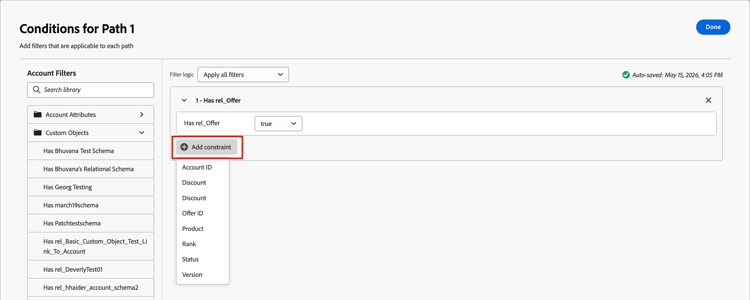
Sie können relationale Schemata (modellbasierte Klassen) verwenden, um Pfade nach Konto oder Personen aufzuteilen. Die benutzerdefinierten Objekte werden in relationalen Schemata definiert und ein Produktadministrator kann relationale Schemafelder konfigurieren in Journey Optimizer B2B Edition. Die ausgewählten Schemafelder sind im Bedingungseditor für die Verwendung in den Knoten Pfad nach Konto aufteilen und Pfad nach Personen aufteilen verfügbar.
Erweitern Sie bei Bedingung „Pfad nach Konto" oder Pfad nach aufteilen „Benutzerdefinierte Objekte. Fügen Sie die Bedingung hinzu und legen Sie den Wert auf true oder false fest. Klicken Sie Einschränkung hinzufügen, um die Feldwerte zum Filtern zu verwenden.
Pfade zusammenführen merge-paths
Um verschiedene (Pfade nach Konto zu kombinieren fügen Sie in Ihrem Journey einen Zusammenführungspfade hinzu.
-
Fügen Sie in einer Journey-Zuordnung mit einem aufgeteilten Knoten mit drei oder mehr Pfaden eine Kombination aus Aktionen und Ereignissen zu jedem Pfad hinzu.
-
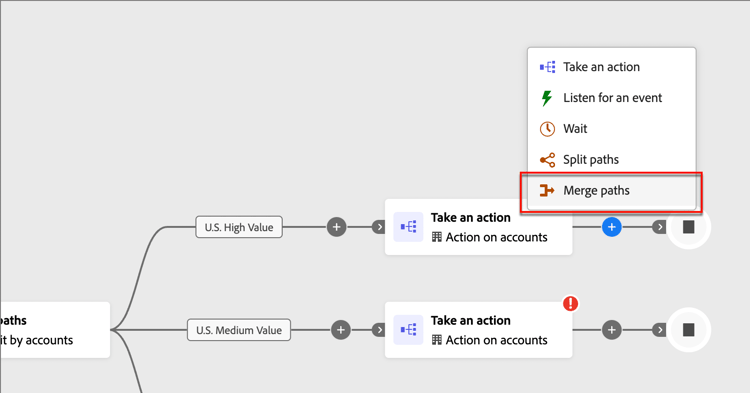
Klicken Sie auf das Pluszeichen ( + ) für einen dieser Pfade und wählen Sie Zusammenführen aus den angezeigten Optionen aus.
-
Wählen Sie in den Knoteneigenschaften „Zusammenführungspfade“ die Pfade aus, die zusammengeführt werden sollen.
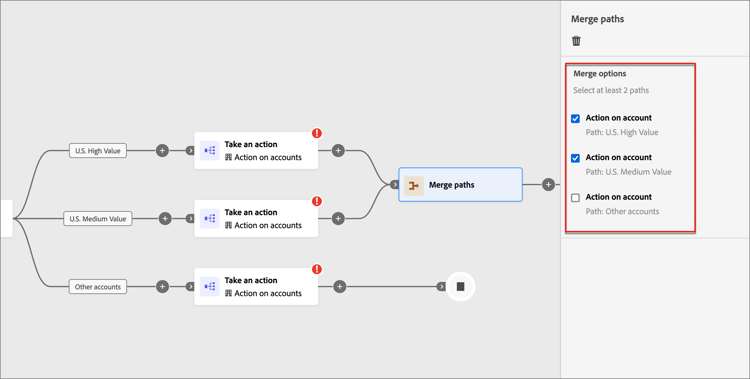
Die Pfade werden zusammengeführt, sodass Konten aus den ausgewählten Pfaden zu einem einzigen Pfad kombiniert werden, der durch den Journey weiter verarbeitet werden kann.
-
Bei Bedarf können Sie die Zusammenführung von Pfaden aufheben, indem Sie zurück zu den Knoteneigenschaften der Zusammenführungspfade navigieren und das Kontrollkästchen für alle Pfade deaktivieren, die Sie entfernen möchten.