KI-Assistent für Landingpage-Inhalte generative-full-content
Der KI-Assistent für Landingpage-Inhalte in Adobe Journey Optimizer B2B Edition verwendet die KI-gestützten Inhaltsgenerierungsfunktionen von Adobe und revolutioniert die Art und Weise, wie Marketing-Experten professionelle und markenkonsistente Landingpage-Inhalte erstellen. Mit fortschrittlichen generativen KI-Modellen und einem tiefen Verständnis der Markenrichtlinien generiert der KI-Assistent automatisch personalisierte, ansprechende und effektive Inhalte. Es verwendet Ihr Marketing-Ziel und optimiert den Inhalt für Markenstile, Layouts, Ton und mehr. Der KI-Assistent macht die Erstellung und Ausführung von Kampagnen und Programmen intuitiver, einfacher und effizienter. Durch das Hinzufügen dieser Funktion zu Ihren Workflows können Sie Zeit sparen, die Effizienz verbessern und bessere Ergebnisse erzielen.
Sie können vollständige Inhaltserlebnisse für Ihre Landingpages generieren, einschließlich Text und Bildern. Mit dieser robusten Funktion können Sie ansprechende, markeninterne Inhalte erstellen, die mit Ihrer Audience verbunden sind.
Richtlinien und Einschränkungen
Bevor Sie mit der Verwendung dieser Funktion beginnen, lesen Sie die Richtlinien und Einschränkungen. Benutzerzustimmung ist auch eine Akzeptanz erforderlich, bevor Sie KI-Funktionen in Journey Optimizer B2B Edition verwenden können. Weitere Informationen erhalten Sie beim Adobe-Support.
Um die Transparenz bei generativer KI zu fördern, wendet Adobe Inhaltsanmeldeinformationen beim Herunterladen oder Exportieren auf Firefly-generierte Assets an.
Die folgenden Einschränkungen und Richtlinien gelten für KI-Assistenten-Funktionen, die für die Erstellung von Landingpage-Inhalten in Journey Optimizer B2B Edition verwendet werden:
- Englisch ist die einzige unterstützte Sprache.
- Der generierte Inhalt ist möglicherweise nicht korrekt. Geben Sie Ihr Feedback, damit Adobe-Techniker die Modelle verfeinern können.
- Sie können mehrere Inhaltsreferenz-Assets hochladen, aber nur eines für eine bestimmte Generation nutzen.
- Verwenden Sie eine markenspezifische oder benutzerdefinierte Vorlage, um Inhalte für eine vollständige Landingpage zu generieren. Es werden Landingpage-Vorlagen mit bis zu 8-10 Bildern empfohlen.
- Achten Sie bei der Auswahl generierter Varianten darauf, problematische Ausgaben mit den Symbolen „Daumen hoch“, „Daumen runter“ oder „Flag“ zu melden.
Eingabe und Einstellungen für die Inhaltserstellung
Sie können vollständige Inhalte für eine Landingpage oder für ausgewählte Komponenten auf der Seite generieren. Geben Sie bei Verwendung des KI-Assistenten Eingabe, Eingabeaufforderungen, Referenzinhalte und Einstellungen für Text und Bilder an.
Prompts
Verwenden Sie klar definierte Eingabeaufforderungen für das generative KI-Modell, um die Interpretation präzise durchzuführen. Das von Ihnen angegebene Marketing-Ziel/die von Ihnen angegebene Eingabeaufforderung wirkt sich auf die Qualität des generierten Inhalts aus.
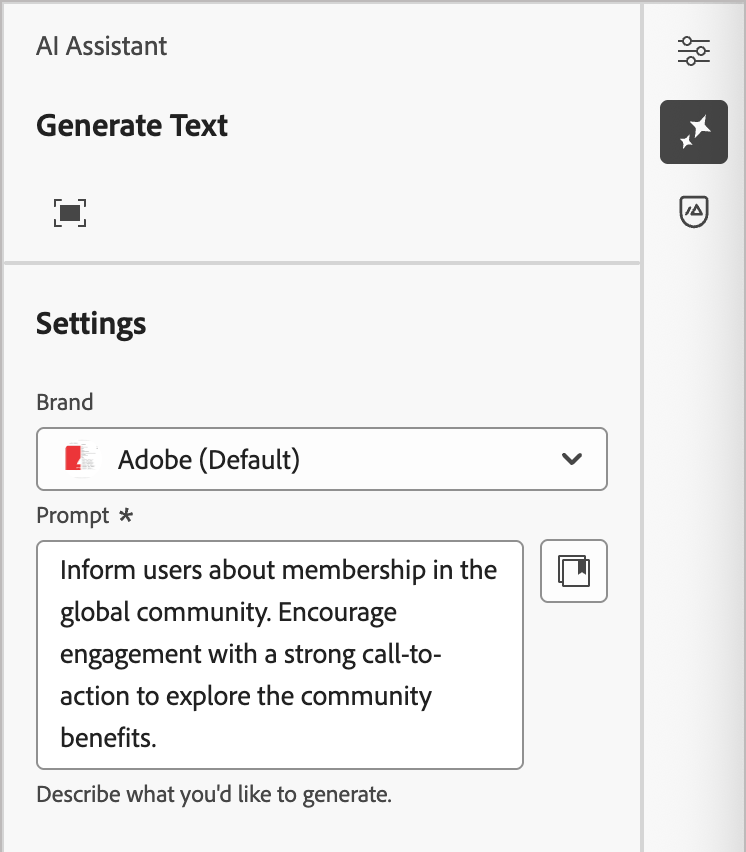
Weitere Informationen zum Erstellen effektiver Eingabeaufforderungen finden Sie unter Best Practices für Eingabeaufforderungen.
Eingabeaufforderungsbibliothek
Eine effektive Eingabeaufforderung ist für die Erstellung des bestmöglichen Inhalts unerlässlich. Wenn Sie Hilfe bei der Erstellung Ihrer Eingabeaufforderung benötigen, klicken Sie auf das Symbol Bibliothek auffordern

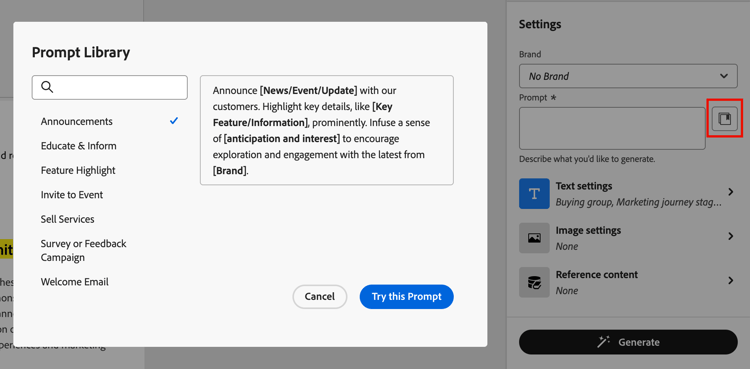
Wählen Sie die Eingabeaufforderung aus, die Ihren Zielen am besten entspricht, und klicken Sie auf Diese Eingabeaufforderung ausprobieren. Ersetzen Sie im Eingabeaufforderung die Platzhalter (z. B. [Key Feature/Information]) durch Ihre Marken-, Angebots-, Kampagnen- und Anwendungsfalldetails.
Texteinstellungen
Erweitern Sie die Texteinstellungen im rechten Bereich und legen Sie die Optionen für den generierten Text fest.
- Einkaufsgruppe - Wählen Sie die Einkaufsgruppenrolle aus, die für das Targeting Ihrer Nachrichten verwendet werden soll.
- Marketing-Journey-Schritt: Wählen Sie den Gruppen-) aus, der für das Targeting der Nachricht verwendet werden soll.
- Kommunikationsstrategie - Wählen Sie den am besten geeigneten Kommunikationsstil für Ihren generierten Text.
- Language - Wählen Sie die Sprache Ihrer generierten Inhalte aus.
- Tone - Der Ton, der bei Ihrer Zielgruppe Anklang findet. Sie können die Nachricht zum Beispiel so anpassen, dass sie informativ, verspielt oder überzeugend klingt.

Klicken Sie auf den Pfeil nach links, um zur Hauptseite ().
Bildeinstellungen
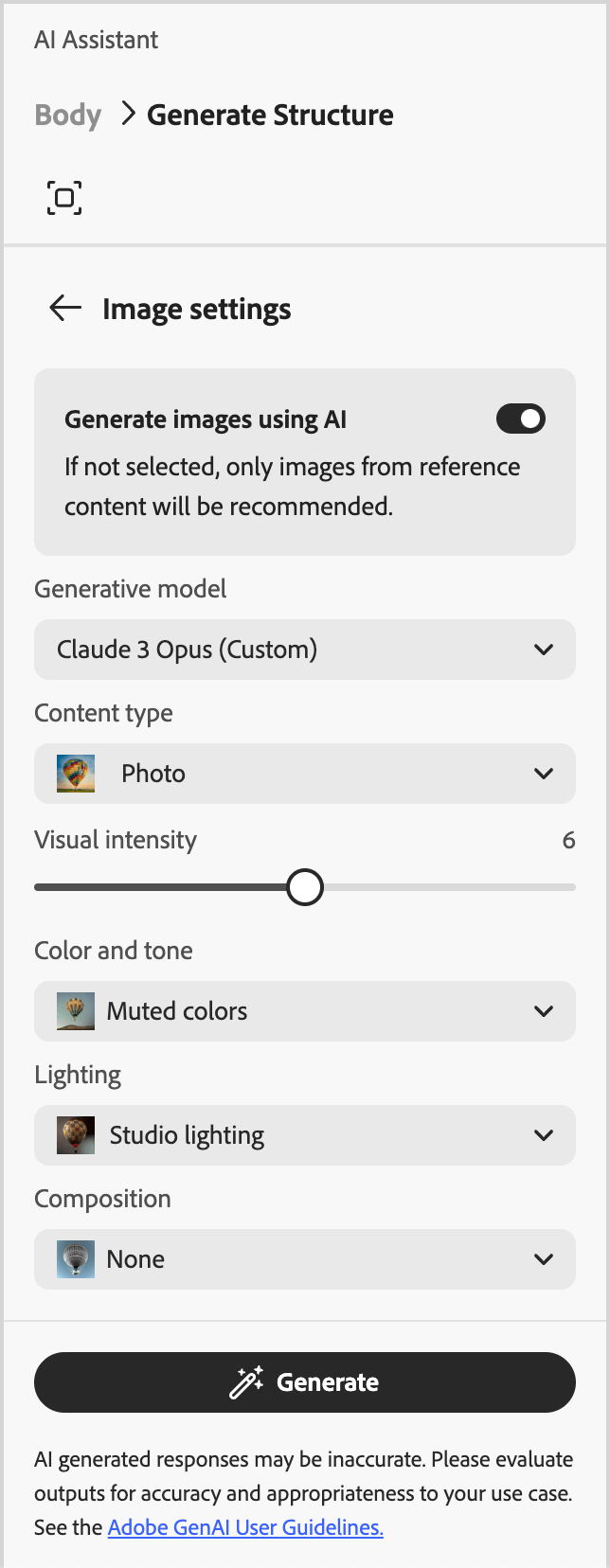
Um Bilder in Ihren generierten Inhalt aufzunehmen, erweitern Sie Bereich „Bildeinstellungen und legen Sie die Optionen fest.
Das System deaktiviert standardmäßig die Option Generieren von Bildern mithilfe KI . Aktivieren Sie diese Funktion und legen Sie die folgenden Optionen fest, um generierte Bilder in die vorgeschlagenen Inhaltsvarianten aufzunehmen:
- Generatives Modell: Wählen Sie aus dem einsatzbereiten, von Adobe bereitgestellten Modell, dem Partnermodell für spezielle Funktionen oder konfigurierten benutzerdefinierten Modellen, die für Ihre Marken-Assets trainiert wurden. Weitere Informationen zu generativen Modellen finden Sie unter Generative KI-Modelle für die Markenausrichtung.
- Seitenverhältnis: Wenn eine Bildkomponente ausgewählt wird, bestimmt diese Einstellung die Breite und Höhe des Assets. Wählen Sie aus gängigen Verhältnissen wie 16:9, 4:3, 3:2 oder 1:1 oder geben Sie eine benutzerdefinierte Größe ein.
- Inhaltstyp: Der Typ kategorisiert die Art des visuellen Elements, wobei zwischen verschiedenen Formen visueller Darstellung wie Fotos, Grafiken oder Kunst unterschieden wird.
- Visuelle Intensität: Kontrollieren Sie die Wirkung des Bildes, indem Sie seine Intensität anpassen. Eine niedrigere Einstellung (z. B. 2) erzeugt ein weicheres, zurückhaltenderes Erscheinungsbild, während eine höhere Einstellung (z. B. 10) das Bild lebendiger und visuell leistungsfähiger macht.
- Farbe und Ton: Das Gesamtbild der Farben innerhalb eines Bildes und die Stimmung oder Atmosphäre, die es vermittelt.
- Beleuchtung: Der für das Bild verwendete Beleuchtungsstil, der seine Atmosphäre formt und bestimmte Elemente hervorhebt.
- Komposition: Die Anordnung der Elemente innerhalb des Rahmens eines Bildes.
Klicken Sie auf den Pfeil nach links, um zur Hauptseite ().
Referenzinhalt
Laden Sie Referenz-Content-Assets hoch, um genaue, markeninterne Inhalte zu generieren. Andernfalls basiert der generierte Inhalt auf öffentlich verfügbaren Informationen. Referenzinhalte dienen als Quelle für die Inhaltserstellung und Bildempfehlungen. Richtlinien und Best Practices finden Sie unter Optimierte Referenzinhalte.
Klicken Sie in den Referenzinhalt auf Datei hochladen, um jedes Asset hinzuzufügen, das Inhalte enthält, die Sie für zusätzlichen Kontext verwenden möchten.
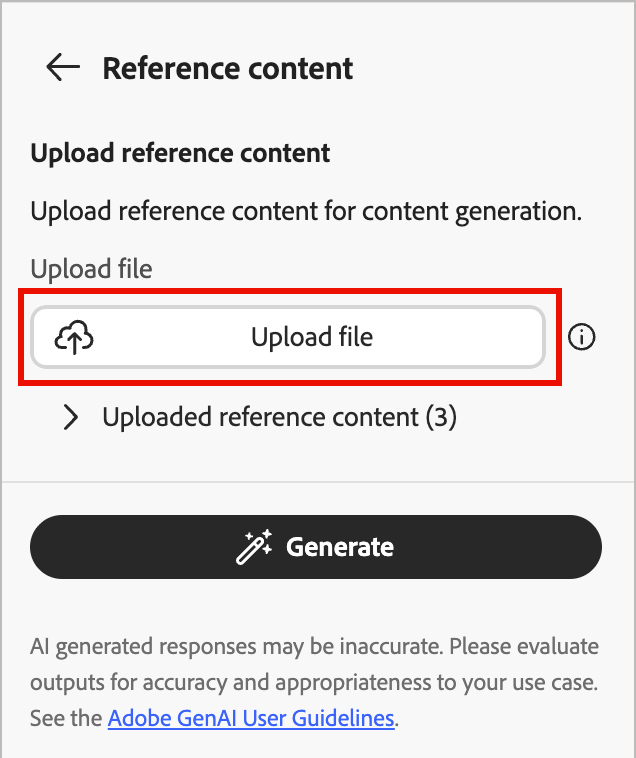
Die hochzuladende Datei kann die folgenden Formate aufweisen: PDF-, JPEG-, PNG- oder ZIP-Dateien (mit unterstützten Dateiformaten). Die maximale Größe für ein hochgeladenes Marken-Asset beträgt 50 MB. Größere Dateien oder eine große Anzahl von Bildern können funktionieren, aber das erhöht die Verarbeitungszeit.
Wenn Sie eine zuvor hochgeladene Datei auswählen möchten, erweitern Sie die Liste Hochgeladener Referenzinhalt und aktivieren Sie das Asset, das Sie für die Inhaltserstellung verwenden möchten.

Verwenden der generativen KI-Tools gen-ai-tools
Um mit der Erstellung Ihres Inhalts zu beginnen, öffnen Sie den Inhaltseditor für die Landingpage und rufen Sie die Tools für generative KI in der äußeren Leiste des rechten Bedienfelds auf. Wählen Sie den KI Assistenten (

Führen Sie die folgenden Schritte entsprechend dem Typ der Inhaltserstellung für Landingpages aus, die Sie verwenden möchten:
Gehen Sie wie folgt vor, um eine vollständige Landingpage zu generieren, indem Sie eine vorhandene Vorlage verfeinern:
-
Klicken nach dem Erstellen der auf Landingpage bearbeiten.
-
Wählen Sie eine Vorlage.
Die vollständige Inhaltserstellung erfordert eine Vorlage. Dabei kann es sich um eine von Adobe bereitgestellte Standardvorlage oder um eine gespeicherte Vorlage handeln. Sie können auch die Option HTML importieren zum Importieren einer Vorlage verwenden.
Weitere Informationen zur Verwendung einer Landingpage-Vorlage finden Sie unter Auswählen einer Vorlage.
-
Wählen Sie in der äußeren Leiste des rechten Bedienfelds das Symbol KI-Assistent aus (

Die Einstellungen des KI-Assistenten auf der rechten Seite spiegeln die Erzeugungseinstellungen für die gesamte Landingpage wider.
-
(Beta) Wählen Sie Ihre Marke, um sicherzustellen, dass die von KI generierten Inhalte mit Ihren Markenspezifikationen übereinstimmen.
Wenn keine veröffentlichten Marken vorhanden sind, klicken Sie auf Marke erstellen, um Ihre wiederverwendbaren Markenrichtlinien“ definieren.
-
Geben im Feld "" eine Beschreibung dessen ein, was generiert werden soll.
Verwenden Sie die Eingabeaufforderungsbibliothek, wenn Sie Hilfe bei der Erstellung einer effektiven Eingabeaufforderung benötigen.
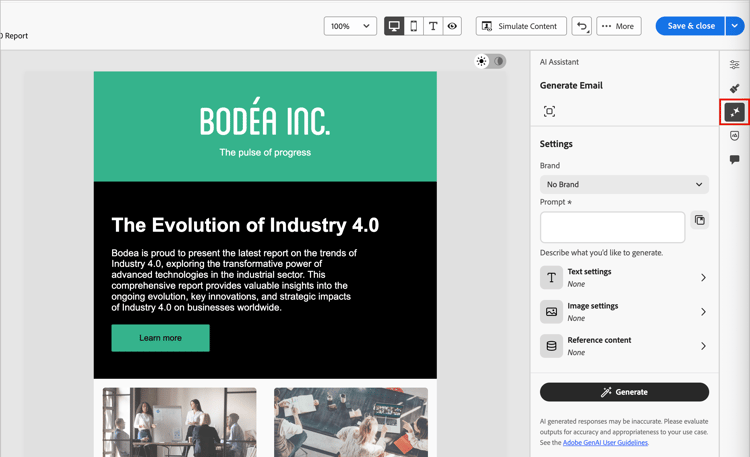
note tip TIP Wenn Sie mit der Einholung von generierten Inhalten noch nicht vertraut sind, lesen Sie den Abschnitt Best Practices zur Einholung von". -
Um den generierten Inhalt anzupassen, füllen Sie die Einstellungen für Inhaltsanleitungen aus:
- Texteinstellungen - Anleitung für den generierten Textinhalt.
- Bildeinstellungen - Wenn Sie Bilder in den generierten Inhalt aufnehmen möchten, aktivieren Sie die Bildgenerierung und geben Sie eine Anleitung an.
- Referenzinhalt - Stellen Sie das Inhalts-Asset bereit, das als Quelle für die Inhaltserstellung dient.
-
Wenn Ihre Eingabeaufforderung und die Einstellungen fertig sind, klicken Sie auf Generieren.
-
Scrollen Sie im Bedienfeld KI-Assistent nach unten und durchsuchen Sie die generierten Varianten, um zu bestimmen, welche am besten geeignet ist.
-
Klicken Sie auf Symbol Vollbild“ (

-
Verwenden Sie bei Bedarf die Verfeinerungsaktionen um die Variante so anzupassen, dass sie genau Ihren Anforderungen entspricht.
-
Feedback senden für die generierten Varianten, indem Sie auf das Symbol Daumen hoch, Daumen runter oder Flag klicken und den Grund auswählen, der Ihr Feedback am besten zusammenfasst.
-
-
Klicken Sie Auswählen, um die Vorlageninhalte durch die ausgewählte Variante zu ersetzen und zum Design-Bereich der Landingpage zurückzukehren.
Sie können die Bearbeitungs- und Formatierungswerkzeuge auf der Arbeitsfläche verwenden, um den generierten Inhalt sowie die Optionen Einstellungen und Stil auf der rechten Seite zu ändern.
Gehen Sie wie folgt vor, um den Textinhalt für eine vorhandene Landingpage zu verfeinern oder zu verbessern:
-
Wählen Sie im Design-Bereich der Landingpage eine Text-Komponente aus, um auf die spezifischen Inhalte zuzugreifen.
-
Wählen Sie in der äußeren Leiste des rechten Bedienfelds das Symbol KI-Assistent aus (
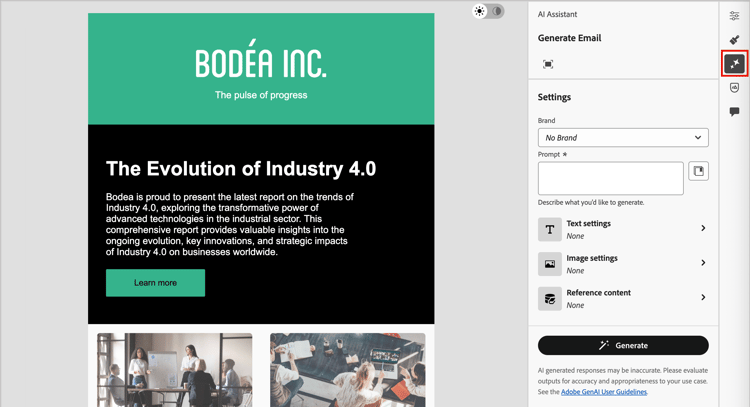
Die Einstellungen auf der rechten Seite spiegeln die Einstellungen zur Inhaltserstellung für die Textkomponente wider.
-
(Beta) Wählen Sie Ihre Marke, um sicherzustellen, dass die von KI generierten Inhalte mit Ihren Markenspezifikationen übereinstimmen.
Wenn keine veröffentlichten Marken vorhanden sind, klicken Sie auf Marke erstellen, um Ihre wiederverwendbaren Markenrichtlinien zu definieren.
-
Geben im Feld "" eine Beschreibung dessen ein, was generiert werden soll.

Verwenden Sie die Eingabeaufforderungsbibliothek, wenn Sie Hilfe bei der Erstellung einer effektiven Eingabeaufforderung benötigen.
-
Um den generierten Inhalt anzupassen, füllen Sie die Einstellungen für Inhaltsanleitungen aus:
-
Texteinstellungen - Anleitung für den generierten Textinhalt.
-
Referenzinhalt - Bereitstellung der Inhalts-Assets, die als Quelle für die Inhaltserstellung dienen.
-
-
Wenn Ihre Eingabeaufforderung und die Einstellungen fertig sind, klicken Sie auf Generieren.
-
Scrollen Sie im Bedienfeld KI-Assistent nach unten und durchsuchen Sie die generierten Varianten, um zu bestimmen, welche am besten geeignet ist.
-
Klicken Sie auf das Vollbild-Symbol
-
Verwenden Sie bei Bedarf die Verfeinerungsaktionen um die Variante so anzupassen, dass sie genau Ihren Anforderungen entspricht.
-
Feedback senden für die generierten Varianten, indem Sie auf das Symbol Daumen hoch, Daumen runter oder Flag klicken und den Grund auswählen, der Ihr Feedback am besten zusammenfasst.
-
-
Wenn Sie über die gewünschten Inhalte verfügen, klicken Sie auf Auswählen, um den Text durch die ausgewählte Variante zu ersetzen und zum Design-Bereich der Landingpage zurückzukehren.
Sie können die Bearbeitungs- und Formatierungswerkzeuge auf der Arbeitsfläche verwenden, um den Text sowie die Optionen Einstellungen und Stil auf der rechten Seite zu ändern.
Gehen Sie wie folgt vor, um den Bildinhalt für eine vorhandene Landingpage zu verfeinern oder zu verbessern:
-
Wählen Sie im Design-Bereich der Landingpage eine Komponente Bild aus, um auf die spezifischen Inhalte zuzugreifen.
-
Wählen Sie in der äußeren Leiste des rechten Bedienfelds das Symbol KI-Assistent aus (
Die Einstellungen des KI-Assistenten auf der rechten Seite spiegeln die Erzeugungseinstellungen für die Bildkomponente wider.
-
(Beta) Wählen Sie Ihre Marke, um sicherzustellen, dass die von KI generierten Inhalte mit Ihren Markenspezifikationen übereinstimmen.
Wenn keine veröffentlichten Marken vorhanden sind, klicken Sie auf Marke erstellen, um Ihre wiederverwendbaren Markenrichtlinien zu definieren.
-
Geben Sie im Feld „Eingabeaufforderung“ eine Beschreibung gewünschten ein.

Verwenden Sie die Eingabeaufforderungsbibliothek, wenn Sie Hilfe bei der Erstellung einer effektiven Eingabeaufforderung benötigen.
-
Um den generierten Inhalt anzupassen, füllen Sie die Einstellungen für Inhaltsanleitungen aus:
-
Bildeinstellungen - Wenn Sie Bilder in den generierten Inhalt aufnehmen möchten, aktivieren Sie die Bildgenerierung und geben Sie eine Anleitung an.
-
Referenzinhalt - Bereitstellung der Inhalts-Assets, die als Quelle für die Inhaltserstellung dienen.
-
-
Wenn Sie mit Ihrer Eingabeaufforderung und den Einstellungen zufrieden sind, klicken Sie auf Generieren.
Der KI-Assistent verarbeitet die Anfrage und generiert basierend auf der Eingabeaufforderung und anderen Eingaben die am besten geeigneten Bilder.
note important IMPORTANT Wenn der Referenzinhalt keine Bilder enthält oder für die Eingabeaufforderung keine Bilder relevant sind, ist die Ausgabe leer. -
Durchsuchen Sie die generierten Varianten oder klicken Sie auf das Symbol Vollbild (
Das Dialogfeld bietet zusätzlichen Platz zum Vergleichen der Varianten, Anpassen der Einstellungen für Bilder und Referenzinhalte (falls erforderlich) und zum Neugenerieren der Varianten.
Sie können eine Variante auswählen und auf Ähnlich generieren klicken, um zusätzliche Bilder zu generieren, die der ausgewählten Variante ähnlich sind. Oder klicken Sie auf In Adobe Express bearbeiten, um Ihre eigenen Änderungen am Bild vorzunehmen. Weitere zur Verwendung von Adobe Express zum Verfeinern Bildern finden Sie unter „Schnellaktionen in Adobe Express".
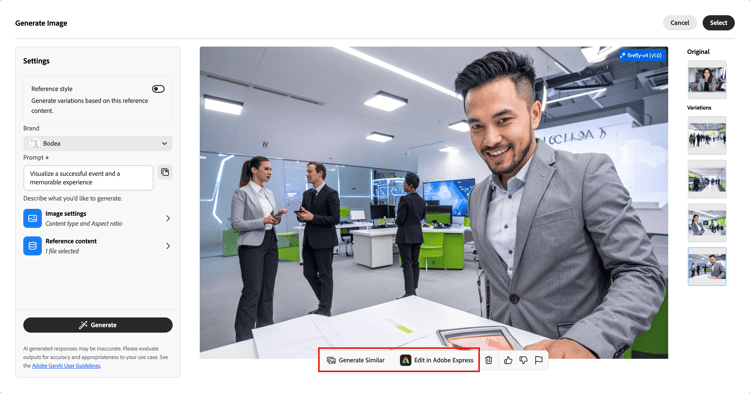
Sie können auch Feedback senden für die generierten Varianten einreichen.
-
Markieren Sie das gewünschte Bild und klicken Sie auf Auswählen, um das Bild oder den Platzhalter durch das ausgewählte Element zu ersetzen und zum Design-Bereich der Landingpage zurückzukehren.
Sie können die Bearbeitungs- und Formatierungswerkzeuge auf der Arbeitsfläche verwenden, um das Bild sowie die Optionen Einstellungen und Stil auf der rechten Seite zu ändern.
Vorschau und Inhaltsverfeinerung refine-finalize
Nachdem Sie Inhaltsvarianten generiert haben, können Sie die Ergebnisse optimieren, um sicherzustellen, dass sie genau Ihren Anforderungen entsprechen. Überprüfen Sie die Markenausrichtung, passen Sie Ton und Sprache an und bereiten Sie den Inhalt für einen überprüfbaren Entwurf vor. Sie können auch Feedback für eine Variante senden, um den KI-Assistenten zu trainieren und die zukünftige Ausgabe zu verbessern.
Vollbildansicht öffnen
-
Navigieren Sie nach der ersten Inhaltserstellung durch die Varianten.
-
Ermitteln Sie die Variante, die Ihren Zielen am besten entspricht, und klicken Sie auf das Symbol Vollbild (
-
Wenn Sie mit der ausgewählten Variante zufrieden sind, klicken Sie auf Auswählen, um sie auf die Arbeitsfläche anzuwenden.
Verfeinern einer Variante
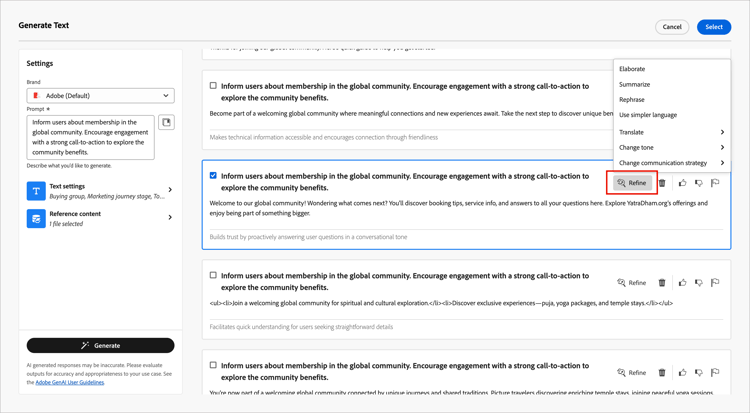
Klicken Sie auf die Verfeinern, um auf zusätzliche Anpassungsfunktionen für Landingpage- und Textvarianten zuzugreifen:
-
Entwickeln - Der KI-Assistent kann Ihnen dabei helfen, bestimmte Themen zu vertiefen und zusätzliche Details bereitzustellen, um das Verständnis und die Interaktion zu verbessern.
-
Zusammenfassen - Lange Informationen können Seitenbetrachter überlasten. Verwenden Sie den KI-Assistenten, um wichtige Punkte in klaren, knappen Zusammenfassungen zu verdichten, die Aufmerksamkeit erregen und Empfänger zum weiteren Lesen ermutigen.
-
Umformulieren - Die Nachricht wird neu geschrieben, wobei ihre Bedeutung erhalten bleibt. Mit dieser Option können Sie alternative Formulierungen generieren, den Lesefluss verbessern oder die Ausdrucksweise anpassen, ohne die Kernbotschaft zu ändern.
-
Einfachere Sprache verwenden - Vereinfachen Sie die Sprache, indem Sie für ein breiteres Publikum Klarheit und Barrierefreiheit gewährleisten.
-
Übersetzen - Übersetzen Sie den Text in eine andere Sprache. (Derzeit wird nur Englisch unterstützt.)
-
Ton ändern - Passen Sie den Ton der Nachricht an Ihren Kommunikationsstil an, z. B. freundlicher, professioneller, dringender oder inspirierender.
-
Kommunikationsstrategie ändern - Ändern Sie den Messaging-Ansatz basierend auf Ihren Zielen, z. B. der Schaffung von Dringlichkeit oder der Betonung aufregender Attraktivität.
Feedback zu Varianten senden
Geben Sie Feedback für die generierten Varianten, indem Sie auf das Symbol Daumen hoch, Daumen runter oder Flag klicken und den Grund auswählen, der Ihr Feedback am besten zusammenfasst.

Überprüfen der Markenausrichtung (Beta)
Die Bewertung und Bewertung der Markenausrichtung helfen Ihnen, die Konsistenz in Ton, Botschaft und visueller Identität in Ihren Kampagnen sicherzustellen und gleichzeitig eine Qualitätsprüfung vor der Live-Schaltung Ihres Inhalts durchzuführen. Wenn der Inhalt der Einstiegsseite fertig ist, klicken Sie auf das Symbol Markenausrichtung (

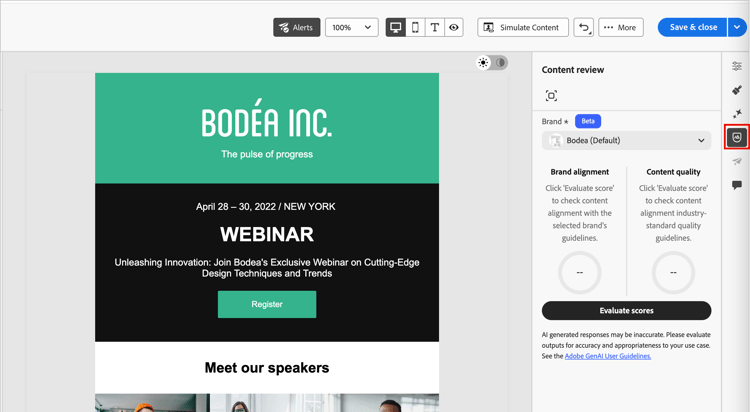
Ausführliche Informationen finden Sie unter Bewertung der Markenausrichtung