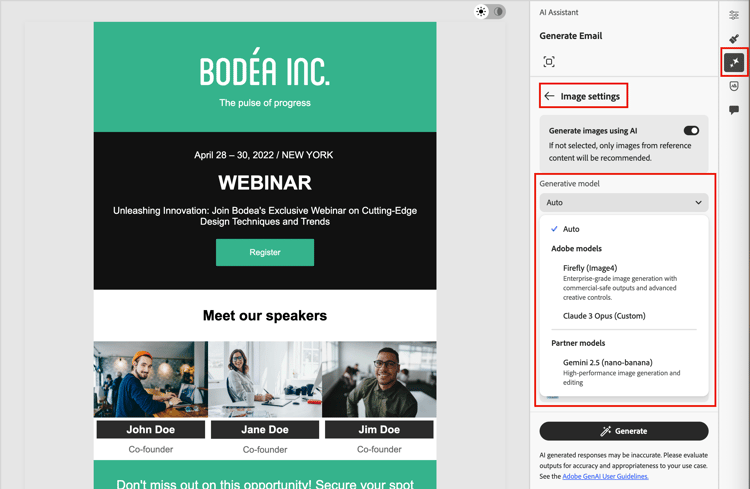
Generative KI-Modelle für die Markenausrichtung
Erweitern Sie Ihre KI-Bilderstellungsfunktionen mit integrierten Modellen, benutzerdefinierten Firefly-Modellen und Drittanbietern von Bildgenerierungsdiensten, um Ihre spezifischen Anforderungen zu erfüllen und die Markenausrichtung zu verbessern:
- Das Adobe Modell, unterstützt von Firefly Image Model 4, ist vorkonfiguriert und kann ohne zusätzliche Einrichtung sofort für die Bildgenerierung verwendet werden.
- Partnermodell, unterstützt durch Gemini 2.5 Flash, bietet spezielle Funktionen für bestimmte Anwendungsfälle.
- Benutzerdefinierte Modelle sind markenspezifische Modelle, die auf Ihren eigenen Assets trainiert und von Ihrem Unternehmen hinzugefügt werden.
Erfahren Sie mehr über benutzerdefinierte Modelle in der Dokumentation zu Adobe Firefly.
Marketing-Experten können jedes der aktivierten generativen Modelle auswählen, wenn sie Bilder für ihre E-Mail- oder Landingpage-Inhalte generieren.
Verwalten generativer Modelle
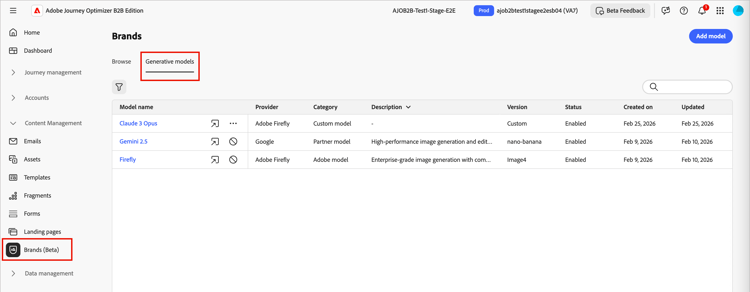
Von einer zentralen Stelle aus können Sie alle verfügbaren Modelle anzeigen, filtern und suchen, um bestimmte Modelle zu finden, und Modelleinstellungen für Ihre Marken konfigurieren.
-
Navigieren Sie in der linken Navigation zu Content- > Marken.
-
Wählen Sie auf der Seite die Registerkarte Generative Modelle aus.
Filtern und Durchsuchen der Liste
Klicken Sie auf Filter

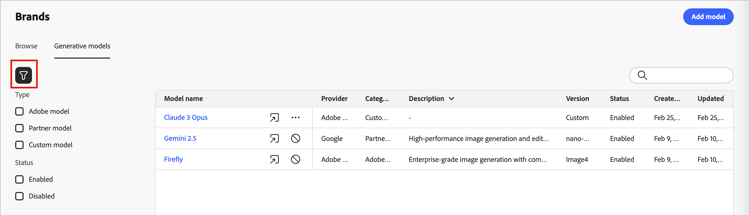
Sie können auch die Suchleiste verwenden, um ein bestimmtes generatives Modell anhand des Namens zu finden.
Modellaktionen
Klicken Sie für ein benutzerdefiniertes Modell in der Liste auf das Symbol Mehr Menü

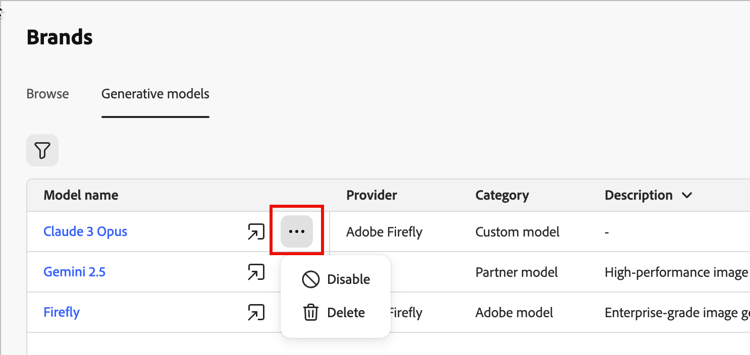
Klicken Sie bei einem integrierten Modell auf das Symbol Aktivieren (


Generatives Modell hinzufügen
Erstellen Sie benutzerdefinierte Firefly-Modelle oder verbinden Sie Drittanbieter für die Bilderzeugung, um Ihre Funktionen für generative KI zu erweitern.
-
Klicken Sie auf Registerkarte Generative Modelle auf Modell hinzufügen.
-
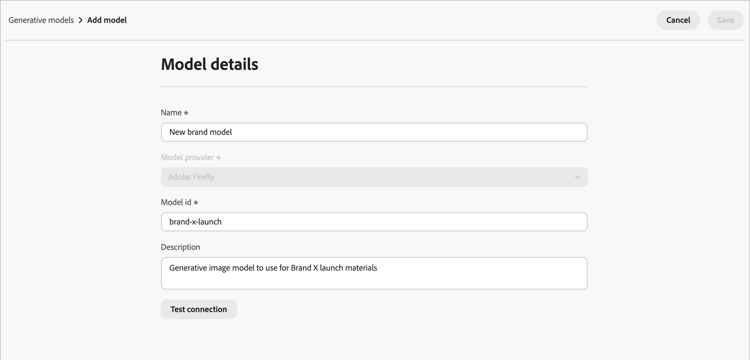
Geben Sie einen Namen für Ihr Modell ein.
-
Geben Sie die Modell-ID ein.
Rufen Sie die Firefly-Website auf und navigieren Sie zu Ihren trainierten Modellen, um Ihre Modell-ID zu finden. Die eindeutige Kennung ist nach der Veröffentlichung im Verwaltungsabschnitt des Modells verfügbar. Weitere Informationen finden Sie in der Dokumentation zu benutzerdefinierten Modellen für Firefly.
-
Geben Sie optional eine Beschreibung ein, um das Modell und seine beabsichtigte Verwendung zu identifizieren.
-
Klicken Sie Verbindung testen, um die Modellkonfiguration zu überprüfen.
-
Klicken Sie nach erfolgreichem Verbindungstest auf Speichern, um Ihre Modellkonfiguration zu speichern.
Wenn Sie das Modell speichern, wird es zur Liste der generativen Modelle hinzugefügt, wo Sie es für die Verwendung durch Marketing-Experten aktivieren können. Sie können sie auch jederzeit deaktivieren oder löschen.