Streamen von Talon.One an Experience Platform mithilfe der Benutzeroberfläche
Lesen Sie dieses Handbuch, um zu erfahren, wie Sie Ihre Daten mithilfe des Arbeitsbereichs „Quellen“ in der Benutzeroberfläche von Talon.One mit Adobe Experience Platform verbinden und streamen.
Erste Schritte
Dieses Tutorial setzt ein Grundverständnis der folgenden Komponenten von Experience Platform voraus:
-
Experience Data Model (XDM) System: Das standardisierte Framework, mit dem Experience Platform Kundenerlebnisdaten organisiert.
- Grundlagen der Schemakomposition: Machen Sie sich mit den grundlegenden Bausteinen von XDM-Schemata vertraut, einschließlich der wichtigsten Prinzipien und Best Practices bei der Schemaerstellung.
- Tutorial zum Schema-Editor: Erfahren Sie, wie Sie benutzerdefinierte Schemata mithilfe der Benutzeroberfläche des Schema-Editors erstellen können.
-
Real-Time Customer Profile: Bietet ein einheitliches Echtzeit-Kundenprofil, das auf aggregierten Daten aus verschiedenen Quellen basiert.
Navigieren im Quellkatalog
Wählen Sie in der Experience Platform-Benutzeroberfläche Quellen in der linken Navigationsleiste aus, um auf den Arbeitsbereich Quellen zuzugreifen. Wählen Sie die entsprechende Kategorie im Kategorien aus. Verwenden Sie alternativ die Suchleiste, um zu der spezifischen Quelle zu navigieren, die Sie verwenden möchten.
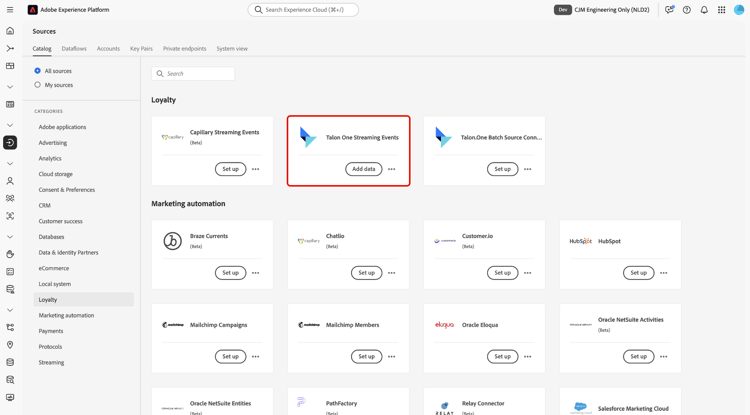
Um Daten aus Talon.One zu streamen, wählen Sie die Quellkarte Talon.One Streaming Events unter Loyalty und dann Daten hinzufügen.
Daten auswählen
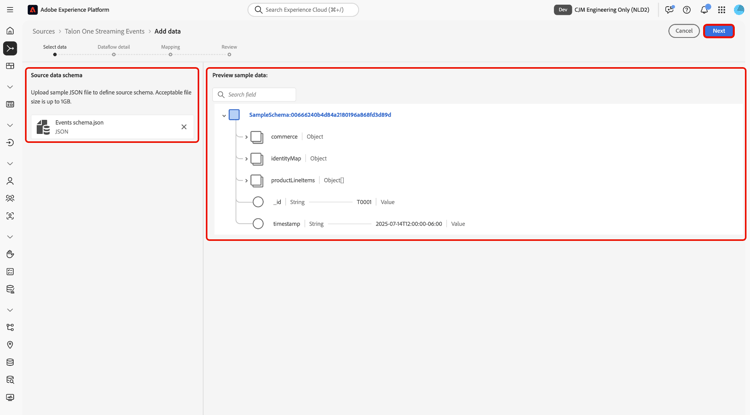
Verwenden Sie als Nächstes die Daten auswählen-Schnittstelle, um eine JSON-Beispieldatei hochzuladen und Ihr Quellschema zu definieren. In diesem Schritt können Sie die Vorschau-Oberfläche verwenden, um die Dateistruktur der Payload anzuzeigen. Wenn Sie fertig sind, wählen Sie Weiter aus.
Datenflussdetails
Als Nächstes müssen Sie Informationen zu Ihrem Datensatz und Ihrem Datenfluss angeben.
Datensatzdetails
Ein Datensatz ist ein Konstrukt zur Datenspeicherung und -verwaltung, in dem Daten (in der Regel) in einer Tabelle erfasst werden, die ein Schema (Spalten/Felder) und Datensätze (Zeilen) enthält. Daten, die erfolgreich in Experience Platform aufgenommen werden, bleiben als Datensätze im Data Lake erhalten.
In diesem Schritt können Sie entweder einen vorhandenen Datensatz verwenden oder einen neuen Datensatz erstellen.
Wenn Ihr Datensatz für das Echtzeit-Kundenprofil aktiviert ist, können Sie in diesem Schritt Profildatensatz umschalten, um Ihre Daten für die Profilaufnahme zu aktivieren. Sie können diesen Schritt auch verwenden, um Fehlerdiagnose und Partielle Aufnahme zu aktivieren.
- Fehlerdiagnose: Wählen Sie Fehlerdiagnose aus, um die Quelle anzuweisen, Fehlerdiagnosen zu erstellen, auf die Sie später bei der Überwachung Ihrer Datensatzaktivität und des Datenflussstatus verweisen können.
- Partielle Aufnahme Bei der partiellen Batch-Aufnahme werden Daten mit Fehlern bis zu einem bestimmten konfigurierbaren Schwellenwert aufgenommen. Mit dieser Funktion können Sie alle Ihre korrekten Daten erfolgreich in Experience Platform aufnehmen, während alle Ihre falschen Daten separat mit Informationen darüber, warum sie ungültig sind, in Batches erfasst werden.
Datenflussdetails
Nachdem Ihr Datensatz konfiguriert wurde, müssen Sie Details zu Ihrem Datenfluss angeben, einschließlich eines Namens, einer optionalen Beschreibung und Warnhinweiskonfigurationen.
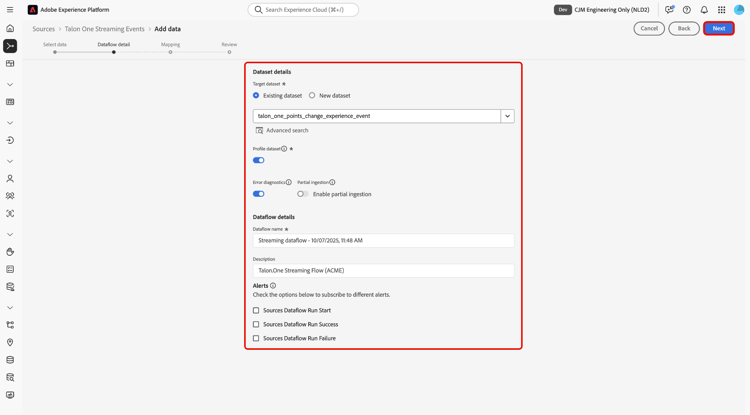
Experience Platform kann ereignisbasierte Warnhinweise erstellen, die Benutzende abonnieren können. Diese Optionen ermöglichen einen laufenden Datenfluss zu diesen Triggern. Weitere Informationen finden Sie unter Warnhinweise - Übersicht
- Start der Ausführung des Quelldatenflusses: Wählen Sie diesen Warnhinweis aus, um eine Benachrichtigung zu erhalten, wenn die Ausführung des Datenflusses beginnt.
- Erfolgreiche Ausführung des Quelldatenflusses: Wählen Sie diesen Warnhinweis aus, um eine Benachrichtigung zu erhalten, wenn Ihr Datenfluss fehlerfrei endet.
- Fehler bei der Ausführung des Datenflusses an Quellen: Wählen Sie diesen Warnhinweis aus, um eine Benachrichtigung zu erhalten, wenn die Ausführung des Datenflusses mit Fehlern endet.
Zuordnung
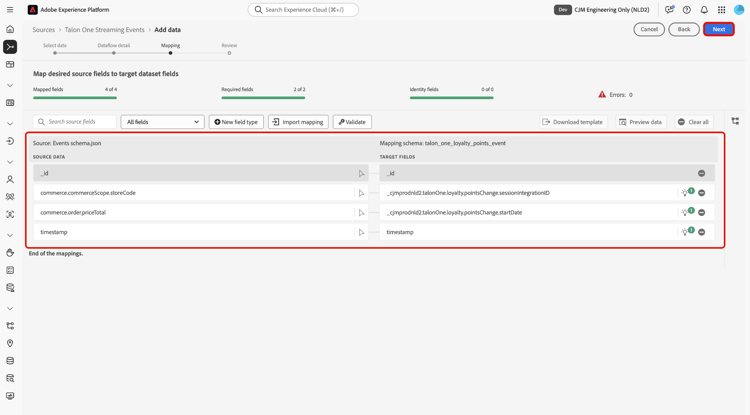
Verwenden Sie die Zuordnungsschnittstelle, um Ihre Quelldaten den entsprechenden Schemafeldern zuzuordnen, bevor Sie Daten in Experience Platform aufnehmen. Weitere Informationen finden Sie im Zuordnungshandbuch in der Benutzeroberfläche.
Überprüfung
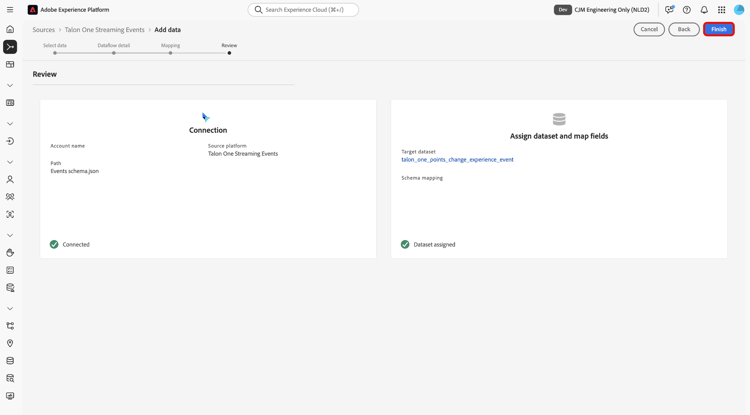
Der Schritt Überprüfen wird angezeigt, in dem Sie die Details Ihres Datenflusses überprüfen können, bevor er erstellt wird. Die Details lassen sich wie folgt kategorisieren:
- Verbindung: Zeigt den Kontonamen, die Quellplattform und den Quellnamen an.
- Datensatz- und Zuordnungsfelder zuweisen: Zeigt den Zieldatensatz und das Schema an, zu dem der Datensatz gehört.
Nachdem Sie bestätigt haben, dass die Details korrekt sind, wählen Sie Beenden.
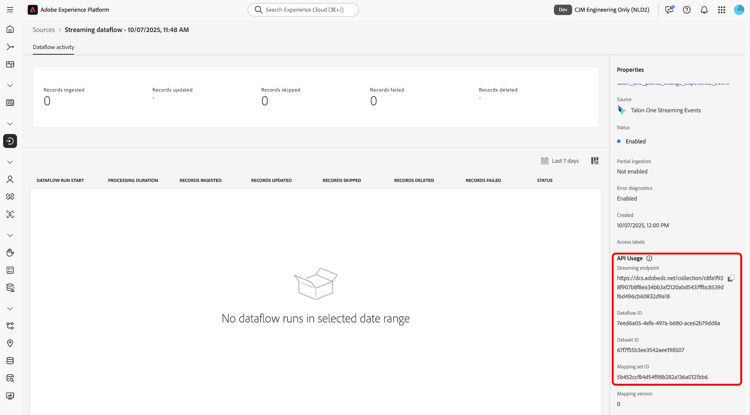
Abrufen der Streaming-Endpunkt-URL
Bei der Erstellung der Verbindung wird die Seite mit den Quelldetails angezeigt. Auf dieser Seite werden Details zu Ihrer neu erstellten Verbindung angezeigt, einschließlich zuvor ausgeführter Datenflüsse, ID und Streaming-Endpunkt-URL.
Überwachen Ihres Datenflusses
Nachdem Ihr Datenfluss hergestellt worden ist, können Sie Daten, die dadurch aufgenommen werden, überwachen, um Informationen zu Aufnahmegeschwindigkeiten, Erfolg und Fehlern zu erhalten. Weitere Informationen zum Überwachen von Datenflüssen finden Sie im Tutorial Überwachen von Konten und Datenflüssen in der Benutzeroberfläche.
Bekannte Einschränkungen
Um eine genaue Datenaufnahme zu gewährleisten, sollten Sie Daten von geänderten Treuepunkten des Talon.One, von Stufenaktualisierungen und von Stufenherunterstufungsbenachrichtigungen an den Connector senden. Da die Benachrichtigung über geänderte Treuepunkte keine Stufeninformationen enthält, müssen Sie diese Benachrichtigungen an einen separaten Profildatensatz senden. Wenn Sie Punkte mit geänderten Daten mit Upgrade- oder Downgrade-Benachrichtigungen der Stufe im selben Datensatz kombinieren, gehen Stufeninformationen verloren oder werden mit Nullwerten überschrieben. Benachrichtigungen über Stufen-Upgrades und -Downgrades können denselben Datensatz verwenden, da beide Stufendetails enthalten. Nach der Aufnahme aktualisieren die Profilzusammenführungsregeln automatisch das zusammengeführte Profil, um die neuesten Punkte und Stufeninformationen widerzuspiegeln.