Steuern der Batch-Zielgruppenauswertung mit flexiblen Batch-Zeitplänen
Die Batch-Segmentierung ist eine Auswertungsmethode, mit der Sie Profildaten gleichzeitig verschieben können, um eine entsprechende Zielgruppe zu erstellen. Zuvor nutzten diese Batch-Zielgruppen einen einzelnen, festen Segmentierungsauftrag, der einmal täglich ausgeführt wurde.
Mit flexiblen Batch-Zeitplänen können Sie steuern, wann Ihre Zielgruppen ausgewertet werden. So haben Sie mehr Flexibilität bei der Priorisierung Ihrer Auswertungszeiten, sodass Sie sie besser auf größere Zielgruppen skalieren können.
Zeitplan erstellen create-schedule
Um flexible Batch-Zeitpläne zu verwenden, müssen Sie zunächst einen Zeitplan für die Zielgruppen erstellen. Sie können einen Zeitplan entweder über die Experience Platform-Benutzeroberfläche oder die API erstellen.
Um einen Zeitplan mithilfe der Benutzeroberfläche von Experience Platform zu erstellen, müssen Sie zunächst auf den Abschnitt Evaluierung im Arbeitsbereich des Segmentierungs-Services zugreifen.
Wählen Zielgruppen im Abschnitt Kunde aus, gefolgt von Auswertung.
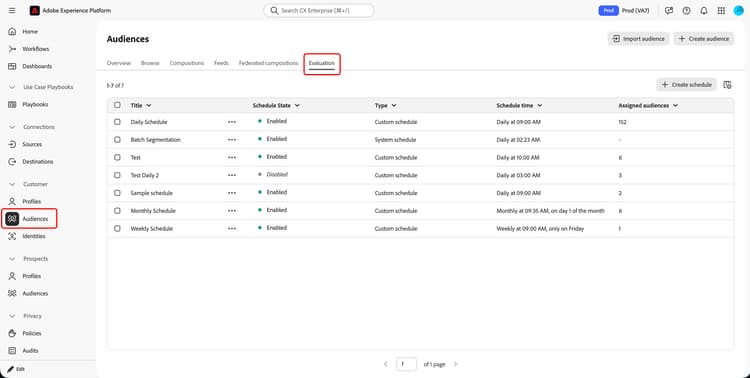
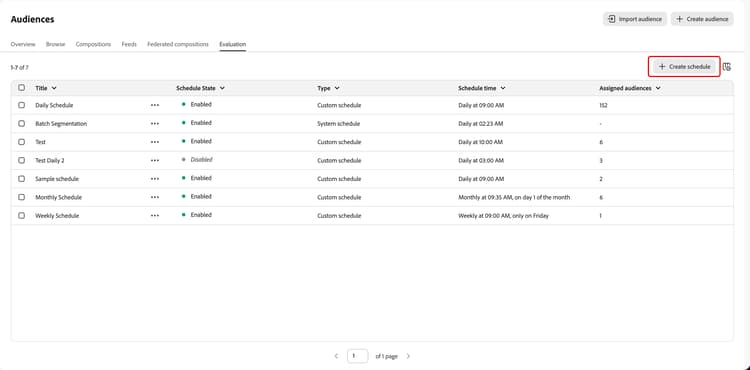
Die Seite Auswertung wird angezeigt, auf der alle derzeit in Ihrer Organisation verfügbaren Zeitpläne angezeigt werden. Wählen Sie Zeitplan erstellen aus, um mit der Erstellung des Zeitplans zu beginnen.
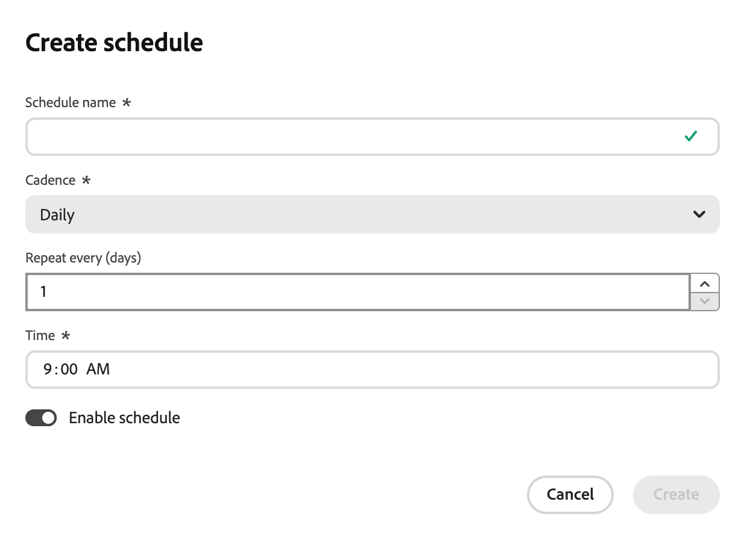
Das Zeitplan erstellen wird angezeigt. In diesem Popup können Sie Details zu Ihrem Zeitplan eingeben, einschließlich Name, Kadenz und Tageszeit, zu der der Zeitplan ausgeführt werden soll. Wählen Sie nach Eingabe aller erforderlichen Details Erstellen aus, um fortzufahren.
Um einen Zeitplan mit der Experience Platform-API zu erstellen, müssen Sie eine POST-Anfrage an den /schedules-Endpunkt senden.
API-Format
| code language-http |
|---|
|
Anfrage
| accordion | ||
|---|---|---|
| Beispielanfrage zum Erstellen eines Zeitplans. | ||
Beim Erstellen eines Zeitplans müssen Sie einen Namen, einen Typ, einen Zeitplan, die Zielgruppen, die zu diesem gehören, sowie seinen Status angeben. Weitere Informationen zum Erstellen eines Zeitplans mithilfe der API finden Sie im Handbuch zu Zeitplänen-Endpunkten. |
Antwort
| accordion | ||
|---|---|---|
| Eine Beispielantwort beim Erstellen eines Zeitplans. | ||
Bei einer erfolgreichen Antwort wird der HTTP-Status 200 mit Informationen zu Ihrem neu erstellten Zeitplan zurückgegeben. Das Feld |
Zuweisen von Zielgruppen zu einem Zeitplan assign-audience
Nachdem Sie einen Zeitplan erstellt haben, können Sie dem zuvor erstellten Zeitplan zusätzliche Zielgruppen zuweisen. Zielgruppen können entweder über die Experience Platform-Benutzeroberfläche oder die API zugewiesen werden.
Um mithilfe der Experience Platform-Benutzeroberfläche Zielgruppen zu Zeitplänen zuzuweisen, wählen Sie das

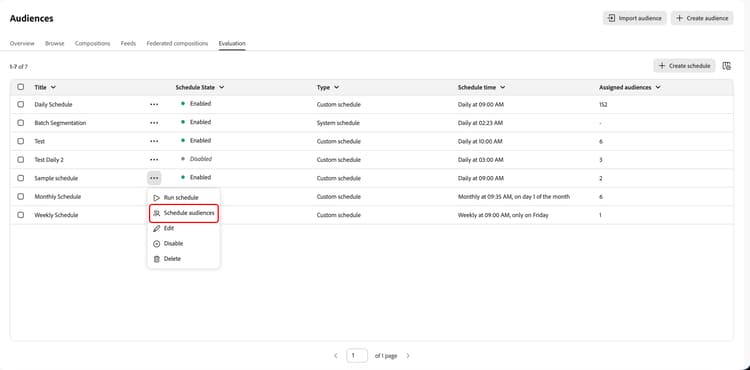
Das Zielgruppen planen wird angezeigt. Wählen Sie die Zielgruppen aus, die Sie dem Zeitplan hinzufügen möchten, gefolgt von Zeitplan, um Ihre Planungsänderungen zu bestätigen.

Um mithilfe der Experience Platform-API Zielgruppen einem Zeitplan zuzuweisen, müssen Sie eine POST-Anfrage an den /schedules/add-audiences-Endpunkt senden.
API-Format
| code language-http |
|---|
|
Anfrage
| accordion | ||
|---|---|---|
| Eine Beispielanfrage zum Hinzufügen von Zielgruppen zu einem Zeitplan. | ||
Beim Hinzufügen von Zielgruppen zu einem Zeitplan müssen Sie die Zeitplan-ID sowie die IDs der Zielgruppen angeben, die Sie dem Zeitplan hinzufügen möchten. Weitere Informationen zum Hinzufügen von Zielgruppen zu einem Zeitplan finden Sie im Handbuch zu Zeitplänen-Endpunkten. |
Antwort
| accordion | ||
|---|---|---|
| Eine erfolgreiche Antwort beim Hinzufügen von Zielgruppen zu einem Zeitplan. | ||
Bei einer erfolgreichen Antwort wird der HTTP-Status 200 mit Informationen zu den Zielgruppen zurückgegeben, die dem Zeitplan hinzugefügt wurden. |
Alternativ können Sie einer Zielgruppe während der Erstellung der Zielgruppe einen Zeitplan zuweisen. Gehen Sie in Audience Builder nach dem Speichern Ihrer Zielgruppe zum Abschnitt Zeitplan im Abschnitt mit den Zielgruppeneigenschaften und wählen Sie das

Das Zielgruppen-Zeitpläne wird angezeigt. In diesem Pop-up können Sie festlegen, zu welchen Zeitplänen die Zielgruppe gehören soll.
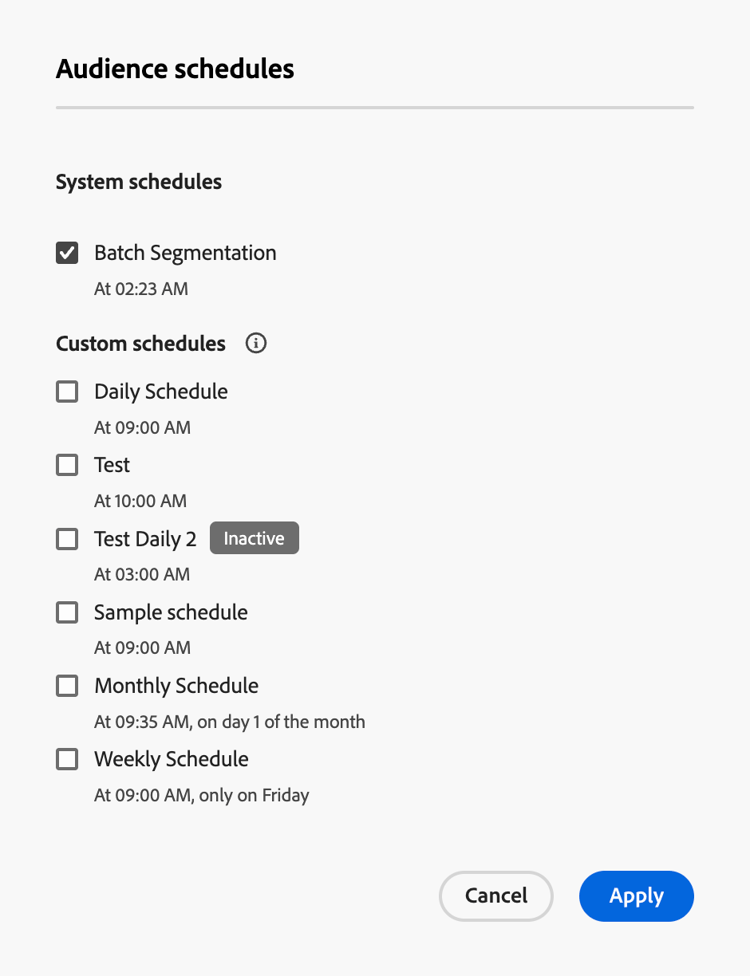
Anzeigen des Zeitplans einer Zielgruppe view-audience-schedule
Sie können mithilfe der Experience Platform-Benutzeroberfläche oder -API sehen, zu welchen Zeitplänen eine Zielgruppe gehört.
| note |
|---|
| NOTE |
| Sie können nur die Zeitpläne für Zielgruppen anzeigen, die mit Audience Builder“ erstellt. |
Um die Zeitpläne anzuzeigen, zu denen eine Zielgruppe gehört, wählen Sie über die Benutzeroberfläche von Experience Platform Zielgruppenportal aus und wählen Sie die Zielgruppe und dann Zielgruppe bearbeiten.
Wählen Sie in Audience Builder das
Um die Zeitpläne anzuzeigen, zu denen eine Zielgruppe gehört, stellen Sie mithilfe der Experience Platform-API eine POST-Anfrage an den /schedules/audience-map-Endpunkt.
API-Format
| code language-http |
|---|
|
Anfrage
| accordion | ||
|---|---|---|
| Eine Beispielanfrage, um zu sehen, zu welchen Zeitplänen die aufgelisteten Zielgruppen gehören. | ||
Um diesen Endpunkt zu verwenden, müssen Sie die IDs der Zielgruppen angeben, für die Sie die Zeitpläne anzeigen möchten. Weitere Informationen zum Anzeigen der Zeitpläne, zu denen eine Zielgruppe gehört, finden Sie im Endpunkthandbuch zu Zeitplänen. |
Antwort
| accordion | ||
|---|---|---|
| Eine erfolgreiche Antwort beim Abrufen von Zeitplänen für die Zielgruppen. | ||
Bei einer erfolgreichen Antwort wird der HTTP-Status 200 mit detaillierten Informationen zu den Zeitplänen zurückgegeben, zu denen die angeforderten Zielgruppen gehören. |
Entfernen von Zielgruppen aus einem Zeitplan remove-audience
Wenn Sie Zielgruppen aus einem bereits erstellten Zeitplan entfernen möchten, können Sie entweder die Experience Platform-Benutzeroberfläche oder die API verwenden.
Um Zielgruppen mithilfe der Experience Platform-Benutzeroberfläche aus einem Zeitplan zu entfernen, wählen Sie das Symbol
Das Zielgruppen planen wird angezeigt. Wählen Sie die Zielgruppen aus, die Sie aus dem Zeitplan entfernen möchten, gefolgt von Zeitplan zur Bestätigung Ihrer Planungsänderungen.
Um Zielgruppen aus einem Zeitplan zu entfernen, müssen Sie eine POST-Anfrage an den /schedules/remove-audiences-Endpunkt senden.
API-Format
| code language-http |
|---|
|
Anfrage
| accordion | ||
|---|---|---|
| Beispielanfrage zum Entfernen von Zielgruppen aus einem Zeitplan | ||
Beim Entfernen von Zielgruppen aus einem Zeitplan müssen Sie die Zeitplan-ID sowie die IDs der Zielgruppen angeben, die Sie aus dem Zeitplan entfernen möchten. Weitere Informationen zum Entfernen von Zielgruppen aus einem Zeitplan finden Sie im Handbuch zu Zeitplänen-Endpunkten. |
Antwort
| accordion | ||
|---|---|---|
| Eine erfolgreiche Antwort beim Entfernen von Zielgruppen aus einem Zeitplan. | ||
|
Zeitplan manuell ausführen run-manually
Anstatt auf die Ausführung des Zeitplans zu warten, können Sie manuell einen vorhandenen Zeitplan mithilfe der Experience Platform-Benutzeroberfläche oder -API zum Ausführen Trigger erstellen.
Um einen Zeitplan in der Experience Platform-Benutzeroberfläche manuell auszuführen, wählen Sie auf der Seite „Auswertung“
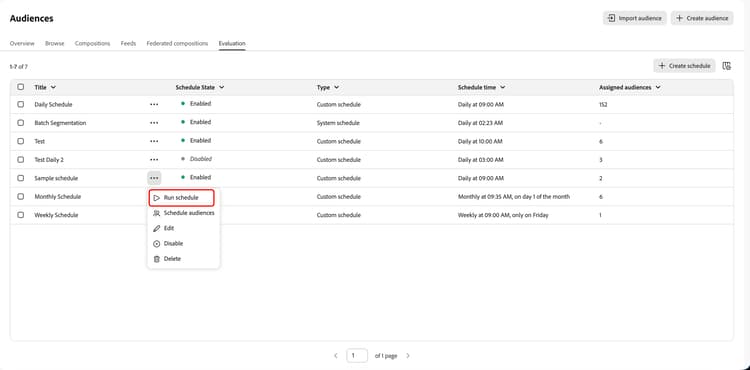
Ein Bestätigungs-Popup wird angezeigt. Wählen Sie Starten aus, um die Ausführung des Zeitplans sofort zu starten.

Um einen Zeitplan in der Experience Platform-API manuell auszuführen, müssen Sie eine POST-Anfrage an den /schedules/trigger-Endpunkt senden.
API-Format
| code language-http |
|---|
|
Anfrage
| accordion | ||
|---|---|---|
| Eine Beispielanfrage zum Trigger der Auswertung eines Zeitplans. | ||
Beim Trigger einer Zeitplanauswertung müssen Sie die ID des Zeitplans angeben, den Sie auswerten möchten. Sie können nur jeweils einen Zeitplan auswerten. Weitere Informationen zum Auslösen einer Zeitplanauswertung finden Sie im Handbuch zu Zeitplänen-Endpunkten. |
Antwort
Eine erfolgreiche Antwort gibt den HTTP-Status-Code 200 ohne Inhalt zurück.
Zeitplan aktivieren oder deaktivieren
Sie können einen Zeitplan entweder über die Experience Platform-Benutzeroberfläche oder die API aktivieren oder deaktivieren.
Um einen Zeitplan über die Benutzeroberfläche von Experience Platform zu aktivieren oder zu deaktivieren, klicken Sie auf das Symbol
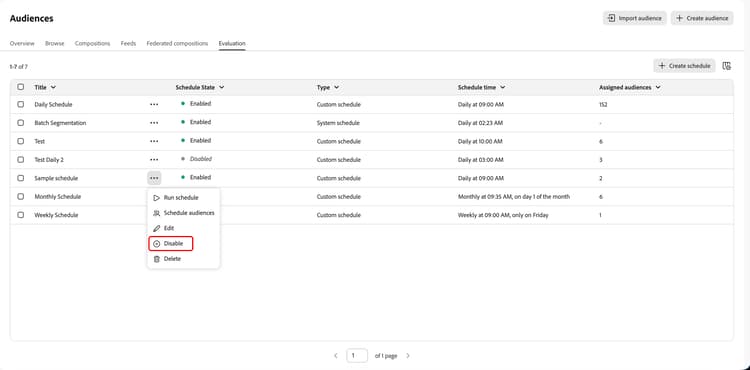
Um einen Zeitplan mithilfe der Experience Platform-API zu aktivieren oder zu deaktivieren, müssen Sie eine PATCH-Anfrage an den /schedules-Endpunkt stellen, wobei Sie die ID des Zeitplans angeben, den Sie aktualisieren möchten.
API-Format
| code language-http |
|---|
|
Anfrage
| accordion | ||
|---|---|---|
| Beispielanfrage zum Aktualisieren eines Zeitplans | ||
Wenn Sie Ihren Zeitplan aktualisieren, müssen Sie den Vorgang, den Pfad und den Wert für den Zeitplan angeben. Wenn Sie einen deaktivierten Zeitplan aktivieren möchten, müssen Sie |
Antwort
Eine erfolgreiche Antwort gibt den HTTP-Status 204 ohne Inhalt zurück.
Nächste Schritte
Nach dem Lesen dieses Handbuchs wissen Sie jetzt, wie Sie flexible Batch-Zeitpläne entweder mit der Experience Platform-API oder über die Benutzeroberfläche verwenden können. Weitere Informationen zur flexiblen Benutzeroberfläche für Batch-Zeitpläne finden Sie unter Übersicht über die Benutzeroberfläche des Segmentierungs-Services. Weitere Informationen zur Zeitpläne-API finden Sie im Handbuch zu Zeitplänen-Endpunkten. Informationen zur Funktionsweise flexibler Batch-Zeitpläne mit Ihrer Kapazität und Ihren Guthaben finden Sie in der Übersicht über Lizenznutzung und Kapazitäten.
Video video
Das folgende Video zeigt, wie Sie flexible Batch-Zeitpläne verwenden und dabei beschreiben, wie Sie benutzerdefinierte Zeitpläne erstellen, Segmentierungsaufträge überwachen und Credits auf der Registerkarte Auswertung verwalten.
Anhang appendix
Im folgenden Anhang finden Sie Informationen zur Funktionsweise von Abhängigkeiten zwischen verschiedenen Zeitplänen sowie häufig gestellte Fragen zu flexiblen Batch-Zeitplänen.
Zeitübergreifende Abhängigkeiten cross-schedule-dependencies
Wenn eine Zielgruppe auf eine andere Zielgruppe als Abhängigkeit verweist, kann diese Abhängigkeit diese Zielgruppe in einen Zeitplan ziehen, zu dem sie nicht gehört.
Betrachten Sie die folgenden vier Zielgruppen und zwei Zeitpläne:
Zeitplan A: Zielgruppe 1, Zielgruppe 4
Zeitplan B: Zielgruppe 2, Zielgruppe 3
Zielgruppe 1 bezieht sich über eine Abhängigkeit auf Zielgruppe 2, sodass Zielgruppe 1 die Mitgliedschaft von Zielgruppe 2 benötigt, um ihre eigene zu berechnen.
Bei der Ausführung von Zeitplan A werden Zielgruppe 1 und Zielgruppe 4 wie erwartet ausgewertet. Allerdings wird Zielgruppe 2 auch ausgeführt, da es eine Abhängigkeit von Zielgruppe 1 ist.
Wenn Zeitplan B ausgeführt wird, werden Zielgruppe 2 und Zielgruppe 3 wie erwartet ausgewertet. In diesem Szenario wird Zielgruppe 1 nicht ausgewertet, da Zielgruppe 2 nicht von Zielgruppe 1 abhängig ist.
Dies bedeutet, dass Zielgruppen, die von anderen Zielgruppen abhängig sind (z. B. Zielgruppe 2 im obigen Szenario), mehr als einmal Tag ausgewertet werden können - einmal im Rahmen ihrer eigenen geplanten Auswertung und einmal im Rahmen des Zeitplans der Zielgruppe, der von der anderen Zielgruppe abhängig ist.
Häufig gestellte Fragen faq
Muss ich etwas tun, um die tägliche Auswertung, die ich derzeit habe, weiterhin zu verwenden?
Kann eine Zielgruppe mehreren benutzerdefinierten Zeitplänen zugewiesen werden?
Können Streaming- oder Edge-Zielgruppen benutzerdefinierte Zeitpläne verwenden?
Kann ich eine Audience-Komposition einem benutzerdefinierten Zeitplan zuweisen?
Wie viele Zeitpläne kann ich ausführen?
Benötige ich flexible Batch-Zeitpläne für mehr als 4.000 Batch-Zielgruppen?
Kostet die Erstellung eines benutzerdefinierten Zeitplans irgendetwas?
Wie kann ich sehen, ob mein Zeitplan abgelaufen ist?
