Lizenznutzung und -kapazitäten
-
Anzeigen des Dashboards zur Lizenznutzung
- Mit dieser Berechtigung können die Startseite Kapazität anzeigen.
-
Verwalten von Sandboxes
- Mit dieser Berechtigung können Kapazitätszuweisungen „bearbeiten“.
- Darüber hinaus muss Zugriff auf alle Sandboxes zugewiesen werden, damit Sie () Sandbox-Kapazität bearbeiten können.
In Adobe Experience Platform informieren Sie die -Kapazitäten, wenn Ihr Unternehmen eine Ihrer Leitplanken überschritten hat, und erhalten Informationen zur Behebung dieser Probleme.
Weitere Informationen zu Leitplanken in Experience Platform finden Sie in der Übersicht über Real-Time CDP-Leitplanken.
Kapazitätsverhalten behavior
Derzeit unterstützt Capacity die folgenden Services:
- Batch-Segmentierung
- Streaming-Segmentierung
- Streaming-Aufnahme
- Edge-Segmentierung
Innerhalb dieser Services werden die folgenden Leitplanken verfolgt:
-
Die maximale Anzahl von Batch-Zielgruppen ist 4.000
- Eine erhöhte maximale Anzahl von 10.000 Batch-Zielgruppen ist unter "Verfügbarkeit“.
-
Die maximale Anzahl von Streaming-Zielgruppen ist 500
-
Die maximale Anzahl von Edge-Zielgruppen ist 150
-
Die maximale Anzahl von Zeitplänen ist 4
- Dies bedeutet, dass Sie zusätzlich zum Systemzeitplan drei benutzerdefinierte Zeitpläne haben können.
-
Die maximale Anzahl von Zielgruppen in einem Zeitplan beträgt 3.000
-
Der kombinierte anfängliche Durchsatz für die Streaming-Aufnahme beträgt 1500 Datensätze pro Sekunde (rps)
- Der kombinierte Streaming-Durchsatz misst die kombinierten Spitzenwerte der eingehenden Ereignisse pro Sekunde für die Streaming-Aufnahme in das Echtzeitkundenprofil in Produktions- und Entwicklungs-Sandboxes.
- Sie können zusätzliche Streaming-Segmentierungsunterstützung für bis zu 13.500 Datensätze pro Sekunde erwerben. Weitere Informationen zum Kauf zusätzlicher Berechtigungen finden Sie in der Real-Time CDP-Produktbeschreibung.
-
Der kombinierte Durchsatz für die Edge-Segmentierung beträgt 1.500 Datensätze pro Sekunde (rps)
Die Zielgruppenkapazität befindet sich auf Sandbox-Ebene. Das bedeutet, dass Sie für jede Sandbox in Ihrem Unternehmen 500 Streaming-Zielgruppen haben können, davon 150 Edge-Zielgruppen.
Die Streaming-Durchsatzkapazität befindet sich auf Organisations-Ebene und kann an Ihre individuellen Sandboxes verteilt werden. Beispielsweise können Sie mit den 1.500 U/s für den Streaming-Aufnahme-Durchsatz Ihre Produktions-Sandbox auf 1.300 U/s und Ihre Entwicklungs-Sandbox auf 200 U/s festlegen.
Experience Platform berechnet den Durchsatz der Sandbox in rollierenden Intervallen von 15 Minuten. Dieser Durchsatz wird in Echtzeit gemessen, wobei die Daten alle 60 Sekunden aktualisiert werden.
Wenn Ihre Nutzung 80 % und 90 % Ihrer lizenzierten Kapazität erreicht, gibt Experience Platform einen Warnhinweis aus, der Sie darüber informiert, dass Sie die Höchstkapazität Ihrer angegebenen Kapazität erreichen. Sie können die Einstellungen ändern, um den Prozentsatz der Kapazität anzupassen, um den Warnhinweis zu erhalten, oder den Warnhinweis vollständig entfernen.
Wenn Ihre Nutzung 100 % Ihrer lizenzierten Kapazität überschreitet, wird dies als Verstoß gegen Ihre Kapazität angesehen. Wenn Sie Ihre Kapazität nicht einhalten, gelten die folgenden Einschränkungen:
-
Ereignisdaten können aus der Streaming-Personalisierung entfernt werden, wenn die Ereignisverarbeitungswarteschlange 12 Stunden überschreitet
-
Entfernte Ereignisdaten werden nicht in das Profil aufgenommen
- Sie können sehen, wann Ereignisse entfernt wurden
- Ereignisse sind entsprechend Ihren Berechtigungen im Data Lake verfügbar
- Sie können Abfrage-Service verwenden, um die Daten bei Bedarf direkt erneut aufzunehmen
Zugriff access
Um auf die Kapazitätsübersicht zuzugreifen, wählen Sie Lizenznutzung und dann Kapazität aus.
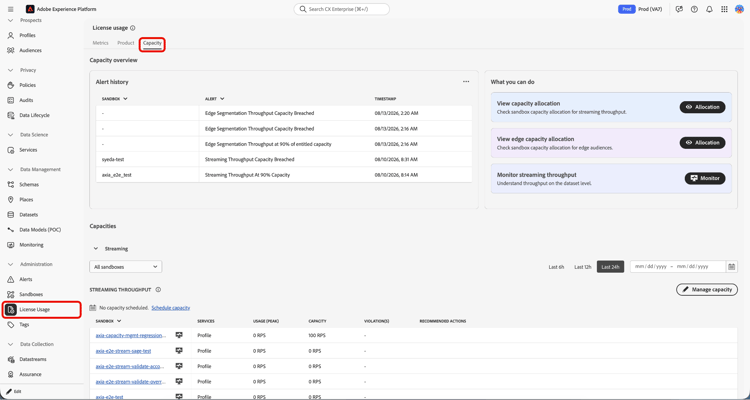
Die Seite „Kapazitätsübersicht“ wird angezeigt und enthält Informationen, einschließlich eines Verlaufs von Warnhinweisen sowie Details zu den Kapazitäten Ihres Unternehmens.
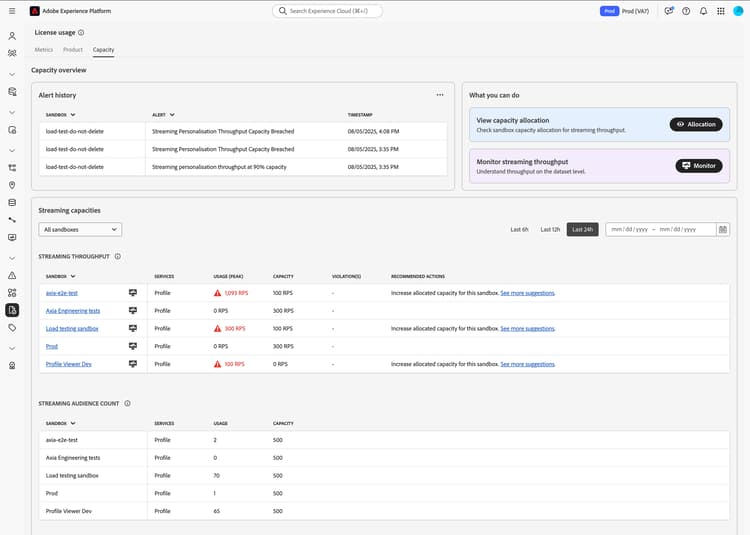
Warnhinweisverlauf alert-history
Im Abschnitt Warnhinweisverlauf wird eine Liste der jüngsten Kapazitätsverletzungen in Ihrer Organisation angezeigt.
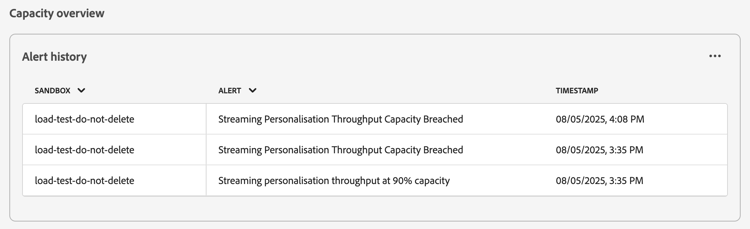
Um einen vollständigen Verlauf der Warnhinweise für Ihre Organisation anzuzeigen, wählen Sie das

Streaming-Kapazitäten streaming-capacities
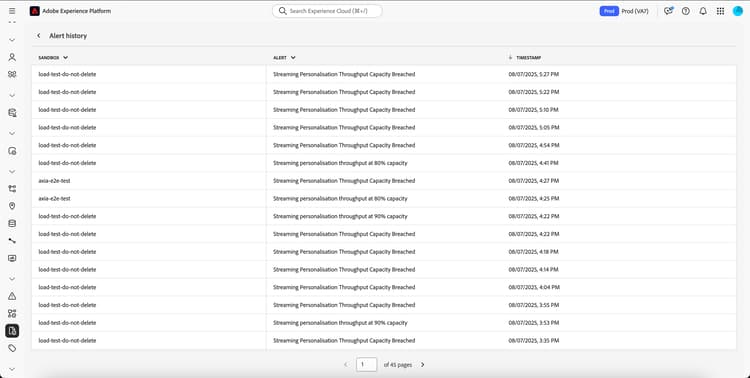
Im Abschnitt Streaming-Kapazitäten finden Sie Informationen zu den Streaming-Kapazitäten Ihres Unternehmens. Insbesondere werden in diesem Abschnitt Kapazitätsinformationen zum Streaming-Durchsatz und zu Streaming-Zielgruppen angezeigt. Sie können diese Informationen pro Sandbox filtern und den Lookback-Zeitraum ändern.
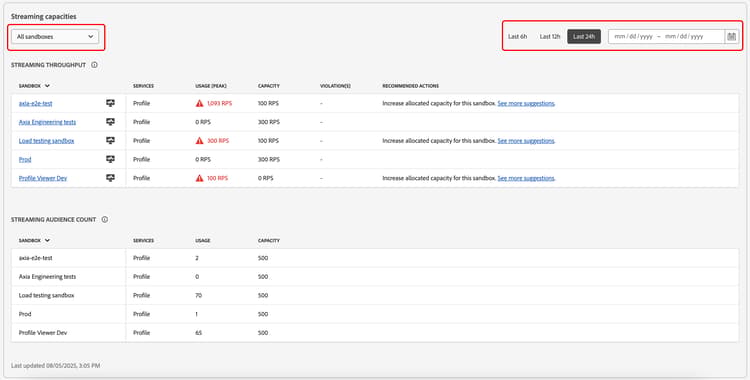
Streaming-Durchsatz streaming-throughput
Im Streaming-Durchsatz werden Informationen zum Streaming-Durchsatz in den Sandboxes Ihrer Organisation angezeigt. Der Wert für den Streaming-Durchsatz misst die kombinierten Spitzenwerte der eingehenden Ereignisse pro Sekunde für die Streaming-Aufnahme in Profile.
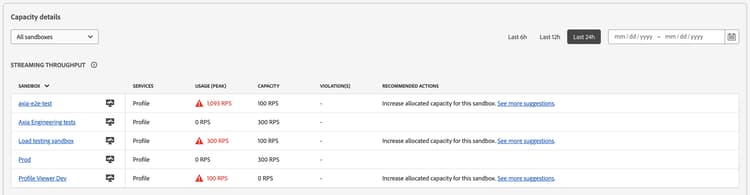
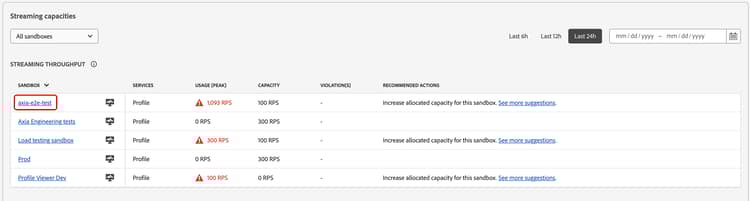
Sie können die einzelne Sandbox auswählen, um eine detailliertere Ansicht des Streaming-Durchsatzes der Sandbox anzuzeigen.
Die Seite mit den Streaming-Durchsatzdetails wird angezeigt. In einem Diagramm wird der Anforderungsdurchsatz im Vergleich zur Kapazitätsgrenze, eine Liste der Sandboxes und ihrer Durchsätze sowie eine Schaltfläche zur Zuordnung der Kapazitäten Ihres Unternehmens angezeigt.
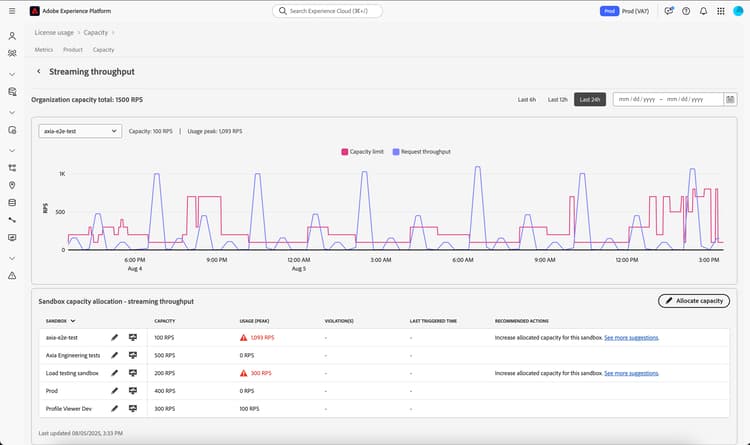
Um die Streaming-Durchsatzkapazitäten des Unternehmens zu aktualisieren, wählen Sie Kapazitäten zuweisen aus.
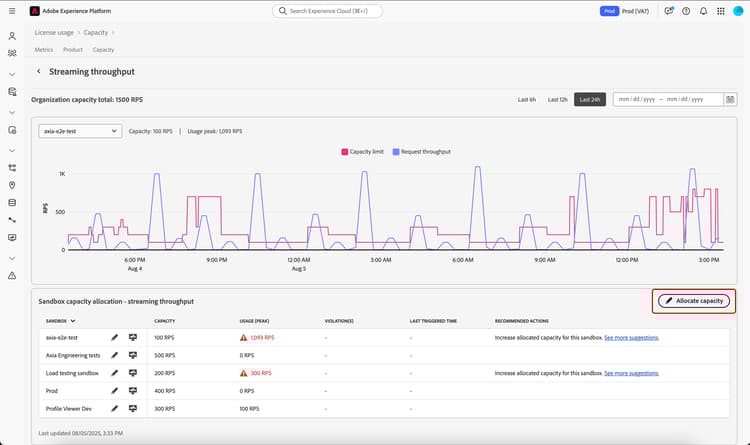
Die Seite Zuordnung wird angezeigt. Auf dieser Seite können Sie die Kapazitäten für Ihre verschiedenen Sandboxes festlegen. Die Summe aller Kapazitäten muss der Gesamtkapazität der Organisation entsprechen.
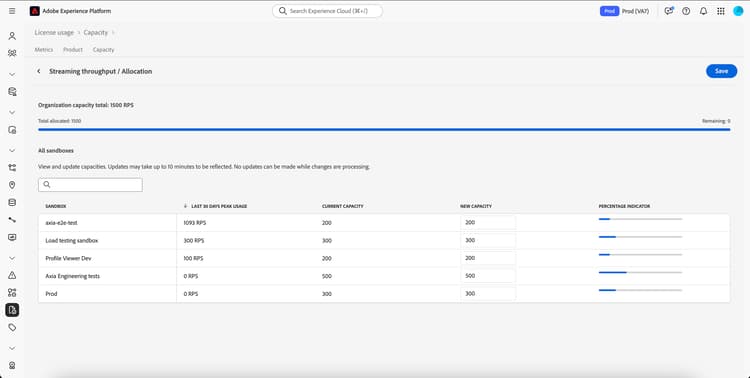
Klicken Sie nach dem Aktualisieren der Kapazitätszuweisungen auf Speichern, um die Aktualisierungen abzuschließen. Beachten Sie, dass es bis zu 10 Minuten dauern kann, bis die Änderungen in Ihrer Organisation übernommen werden.
Anzahl der Streaming-Zielgruppen streaming-audience-count
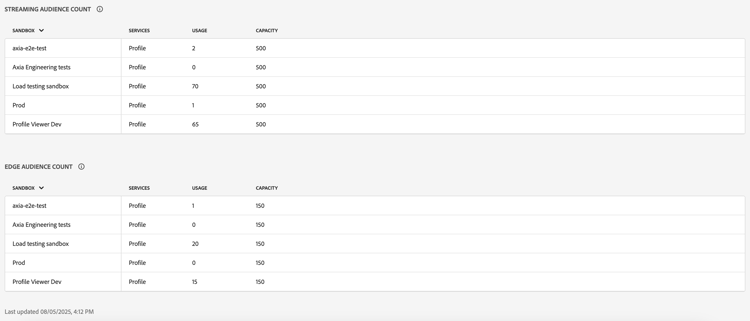
Im Abschnitt Streaming-Zielgruppengröße wird die Anzahl der Streaming-Zielgruppen innerhalb der Sandbox sowie die maximale Anzahl der in der Sandbox zulässigen Streaming-Zielgruppen angezeigt.
Edge-Kapazitäten edge-capacities
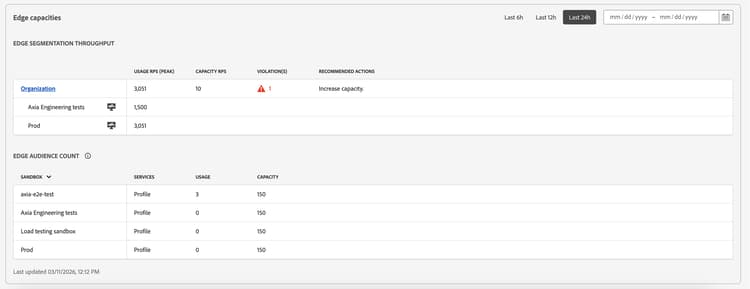
Im Abschnitt Edge- Kapazitäten} finden Sie Informationen zu den Edge-Kapazitäten Ihres Unternehmens. Insbesondere zeigt dieser Abschnitt Kapazitätsinformationen zum Durchsatz der Edge-Segmentierung und zu den Edge-Zielgruppen an. Sie können den Lookback-Zeitraum für die Edge-Kapazitäten der Organisation ändern.
Edge-Segmentierungsdurchsatz edge-streaming-throughput
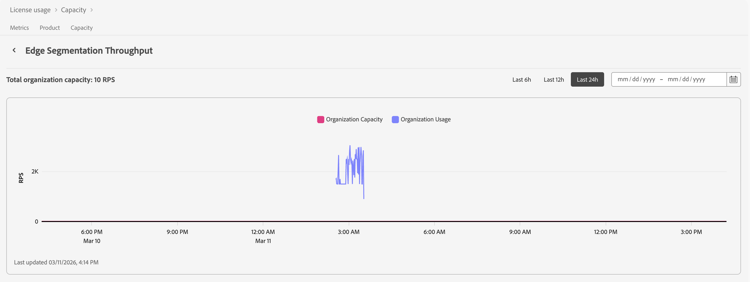
Der Abschnitt Edge--Durchsatzzeigt Informationen zum Durchsatz der Edge-Segmentierung innerhalb Ihrer Organisation und der Sandboxes Ihres Unternehmens an. Der Durchsatzwert für die Edge-Segmentierung misst den kombinierten Spitzenwert der eingehenden Ereignisse pro Sekunde für die Edge-Aufnahme in das Profil.

Sie können die Organisation auswählen, um eine detailliertere Ansicht des Edge-Segmentierungsdurchsatzes der Organisation anzuzeigen.

Die Seite Edge-Segmentierungsdurchsatz wird angezeigt. Es wird ein Diagramm angezeigt, das den Anforderungsdurchsatz im Vergleich zum Kapazitätslimit anzeigt. Auf dieser Seite können Sie den Lookback-Zeitraum für das angezeigte Diagramm anpassen.
Anzahl der Zielgruppen an der Peripherie edge-audience-count
Im Abschnitt Edge-Zielgruppengröße wird die Anzahl der Edge-Zielgruppen in jeder Sandbox sowie die maximale Anzahl der Edge-Zielgruppen angezeigt, die in der Sandbox zulässig ist.

Batch-Kapazitäten batch-capacities
Im Abschnitt Batch Kapazitäten“ werden die On-Demand-Ausführungen, geplanten Ausführungen sowie Batch-Zielgruppengröße Ihres Unternehmens angezeigt.
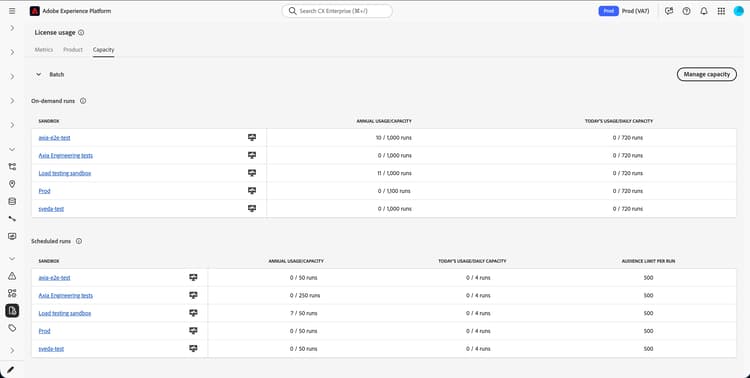
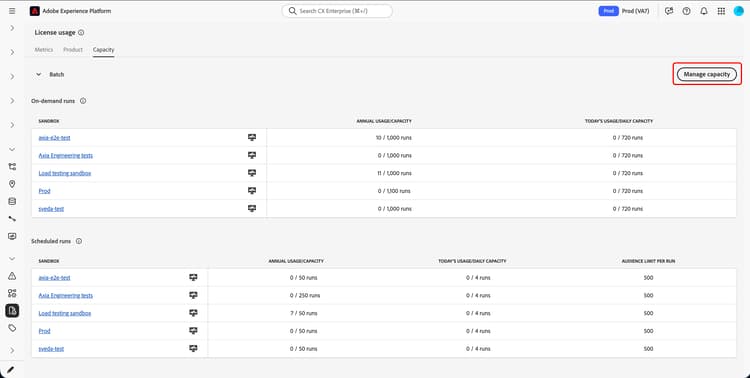
Sie können die Batch-Kapazitäten auch zuweisen, indem Sie Kapazität verwalten auswählen.
Batch-Kapazität verwalten manage-batch-capacity
Auf Seite „Batch- verwalten“ können Sie die Kapazitäten für On-Demand-Auswertungen und geplante Ausführungen verwalten. Mit der Optionsauswahl Sie zwischen „On-Demand und Geplante" wählen.
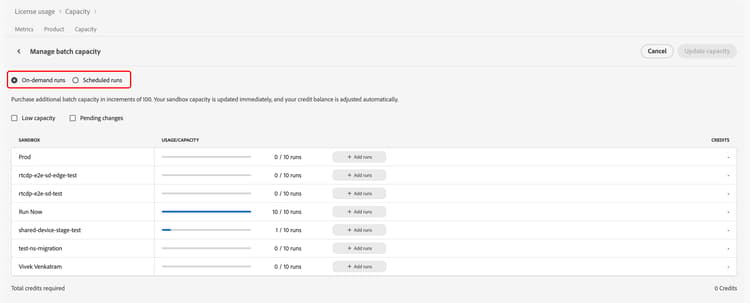
Bei On-Demand-Ausführungen wird eine Liste von Sandboxes sowie die aktuelle Nutzung und die jährliche Kapazität für jede Sandbox angezeigt.
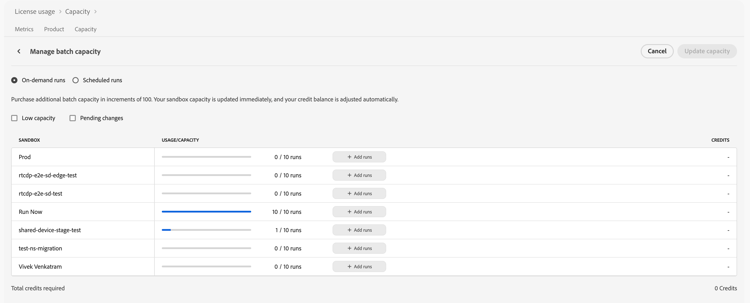
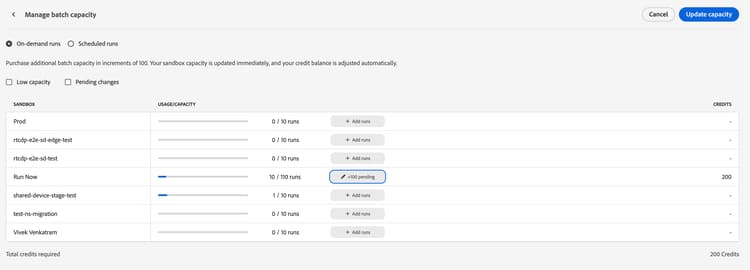
Um einer Sandbox zusätzliche Ausführungen hinzuzufügen, wählen Sie Ausführungen hinzufügen für die Sandbox aus, für die Sie die Kapazität erhöhen möchten. Sie können die Ausführungskapazität in Schritten von 100 erhöhen. Nachdem Sie die zusätzlichen Ausführungen hinzugefügt haben, zeigt die Sandbox-Zeile die Anzahl der Guthaben an, die erforderlich sind, um die Kapazitäten zu aktualisieren.
Für Geplante Ausführungen können Sie eine Liste der Sandboxes, die aktuelle Nutzung und die jährliche Kapazität für jede Sandbox sowie die maximale Anzahl von Zielgruppen sehen, die einer geplanten Ausführung für die Sandbox hinzugefügt werden können.
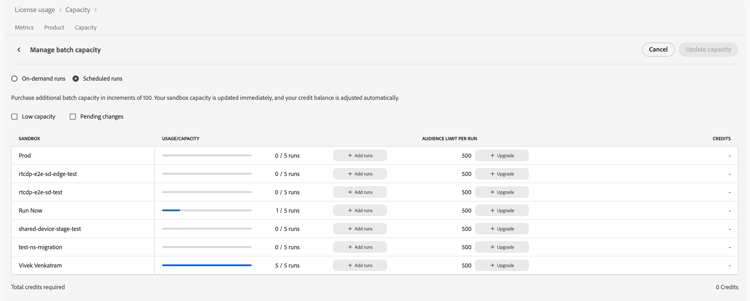
Um einer Sandbox zusätzliche Ausführungen hinzuzufügen, wählen Sie Ausführungen hinzufügen für die Sandbox aus, für die Sie die Kapazität erhöhen möchten. Sie können die Ausführungskapazität in Schritten von 1 erhöhen.
Um das Zielgruppenlimit für geplante Ausführungen zu erhöhen, wählen Sie Upgrade für die Sandbox aus, für die Sie die Kapazität erhöhen möchten. Sie können entweder 1.000 oder 3.000 Zielgruppen pro geplanter Ausführung auswählen.
Nachdem Sie Ihre Ausführungen oder Ihr Zielgruppenlimit aktualisiert haben, zeigt die Sandbox-Zeile die Anzahl der Credits an, die für diese Vorgänge erforderlich sind.
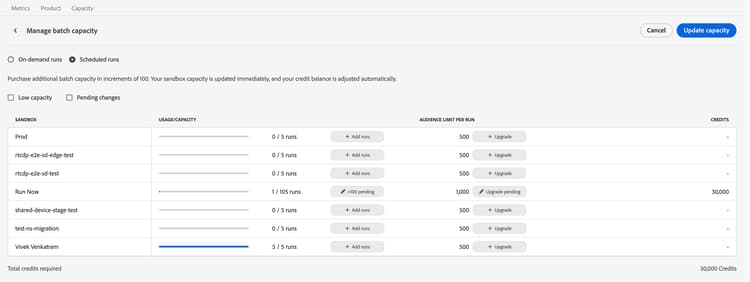
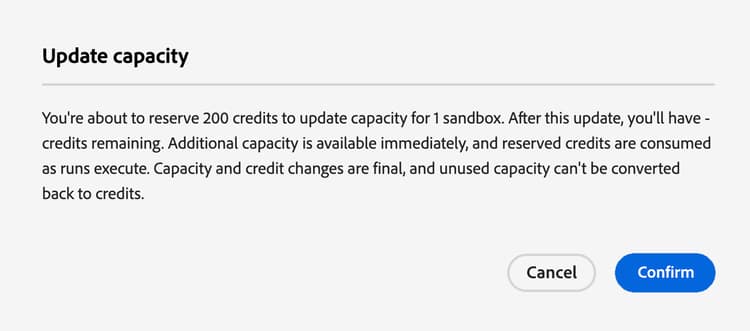
Wählen Sie nach der Verwaltung Ihrer Kapazitätserweiterungen die Option Kapazität aktualisieren aus, um Ihre Änderungen abzuschließen. Es wird ein Pop-up mit der Gesamtzahl der Credits angezeigt, die für die Änderungen erforderlich sind. Klicken Sie Bestätigen, um Ihre Änderungen abzuschließen.
On-Demand-Ausführungen on-demand-runs
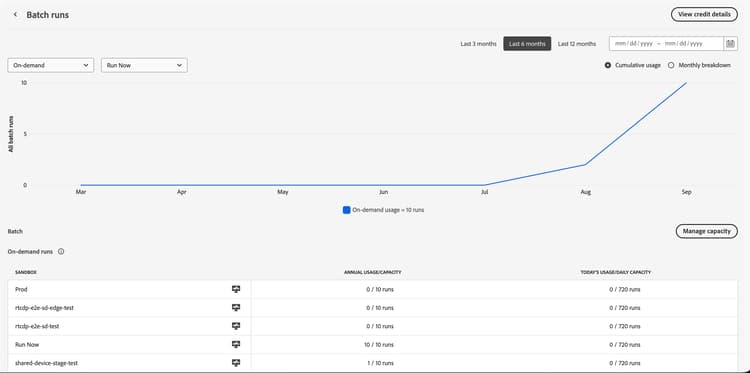
Im Abschnitt On-Demand werden Informationen zu den Auswertungsläufen auf Anfrage innerhalb der Sandboxes Ihrer Organisation angezeigt. Weitere Informationen finden Sie im On-Demand-Evaluierungshandbuch.

Wenn Sie den Namen der Sandbox auswählen, können Sie ein Diagramm sehen, das entweder die kumulative Nutzung oder die monatliche Aufschlüsselung der Auswertungen auf Anfrage für die letzten sechs Monate anzeigt.
Geplante Ausführungen scheduled-runs
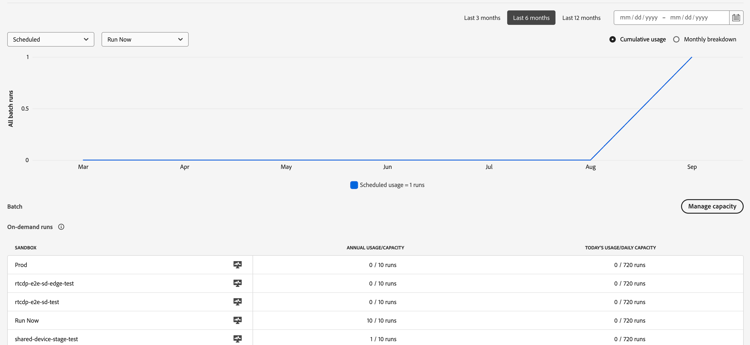
Der Geplante Ausführungen zeigt Informationen zu den geplanten Ausführungen in den Sandboxes Ihrer Organisation an.

Wenn Sie den Namen der Sandbox auswählen, können Sie ein Diagramm sehen, das entweder die kumulative Nutzung oder die monatliche Aufschlüsselung der geplanten Ausführungen über die letzten sechs Monate anzeigt.
Batch-Zielgruppe batch-audience-count
Der Batch-Zielgruppe zeigt Informationen zur Anzahl der Batch-Zielgruppen in den Sandboxes Ihrer Organisation an.

Best Practices für Streaming-Durchsatz streaming-throughput-suggestions
Sie können Ihre Durchsatzverletzungen beheben, indem Sie eine der folgenden Empfehlungen umsetzen:
- Erhöhen Sie die zugewiesene Kapazität für die Sandbox.
- Ermitteln Sie Datenflüsse mit hohem Durchsatz im Überwachungs-Dashboard und wenden Sie bei Bedarf Einschränkungen oder Filter auf diese Datenflüsse an.
- Optimieren Sie Ihre Aufnahme mithilfe der Batch-Aufnahme für Anwendungsfälle mit geringerer Latenz.
Darüber hinaus können Sie Ihre Datenflüsse betrachten und feststellen, ob Sie Ihre Datenstrategie optimieren können.
Nehmen Sie nur Daten auf, die für Ihre Anwendungsfälle erforderlich sind. Stellen Sie sicher, dass Sie unnötige Daten herausfiltern.
- Adobe Analytics: Verwenden Sie Filterung auf Zeilenebene um die Datenaufnahme zu optimieren.
- Quellen: Verwenden Sie die Flow Service API zum Filtern von Daten auf Zeilenebene für unterstützte Quellen wie Snowflake und Google BigQuery. Edge-Datenstrom : Konfigurieren Sie dynamische ), um Traffic aus WebSDK auf Zeilenebene zu filtern.
Best Practices für den Durchsatz der Edge-Segmentierung edge-best-practices
Sie können Verstöße gegen den Durchsatz der Edge-Segmentierung beheben, indem Sie eine der folgenden Empfehlungen umsetzen:
- Identifizieren Sie Datenströme mit hohem Durchsatz im Monitoring-Dashboard und wenden Sie bei Bedarf Einschränkungen oder Filter auf diese Datenströme an.
- Optimieren Sie Ihre Aufnahme mithilfe der Batch-Aufnahme für Anwendungsfälle mit geringerer Latenz.
- Wenden Sie sich an den Adobe-Kundendienst, wenn weiterhin Probleme auftreten.
Adobe Experience Platform Growth Credits dashboard growth-credits-dashboard
Das Adobe Experience Platform Growth Credits-Dashboard bietet Ihnen einen zentralen Ort, um Ihren Guthaben anzuzeigen, Ihre Kapazität zu planen und die Nutzung in Experience Platform zu überwachen. Sie können ihn verwenden, um:
- Sehen Sie sich Ihre verfügbaren Credits und erfahren Sie, wie viel Spielraum noch bleibt.
- Planen von Kapazitätsänderungen für geplante Nachfragestiegen.
- Überwachen Sie die Nutzung und, damit Sie potenzielle Überschüsse beheben können, bevor sie sich auf Ihre Arbeitslasten auswirken.
Zugriffsanforderungen
Der Zugriff auf das Experience Platform Growth Credits-Dashboard wird über rollenbasierte Zugriffssteuerung gesteuert. Sie müssen über die Rolle Platform-) oder eine entsprechende Administratorrolle verfügen, um:
- Zeigen Sie die Kreditposition Ihres Unternehmens an.
- Kredit- und Kapazitätsauslastung anzeigen.
- Konfigurieren von Kapazitätsplänen
- Konfigurieren und Verwalten von Warnhinweisen
Die Ansichten auf Sandbox-Ebene sind auf die Sandboxes beschränkt, auf die Sie zugreifen dürfen.
Zugriff auf die Kapazitätsübersicht
Um auf die Kapazitätsübersicht zuzugreifen, wählen Sie Lizenznutzung und dann die Registerkarte Kapazität aus.
Als Platform-Administrator können Sie aktuelle Zuweisungen überprüfen und Kapazitätsänderungen für den kommenden Bedarf planen.
Wählen Sie Kapazität verwalten unter Streaming oder Edge aus.
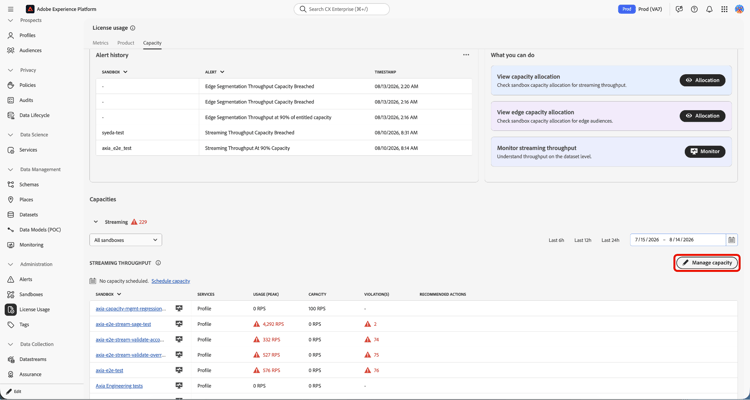
Die Tabelle zeigt die Zuordnung Aktuelle Kapazität für jede Sandbox an. Verwenden Sie die Pfeile nach oben/unten oder geben Sie Neue Kapazität“ Bedarf ein.
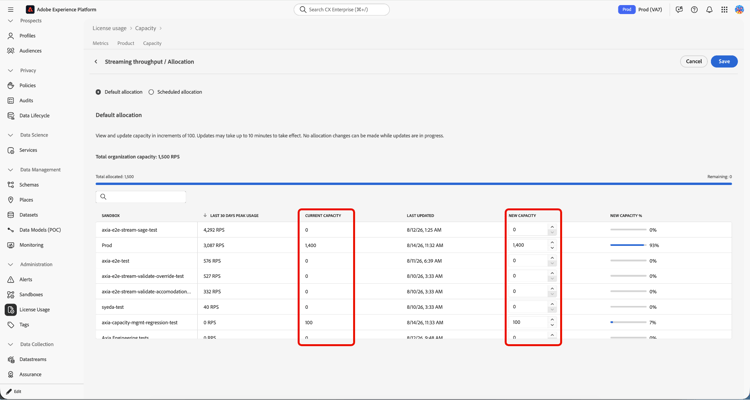
Verstehen der Kreditauslastung
Verwenden Sie das Experience Platform Growth Credits Dashboard, um zu sehen, wie Ihre Credits verwendet werden, und verfügbare Reserven oder potenzielle Überschüsse zu ermitteln.
Kreditzusammenfassung überprüfen
Wählen Sie eine Sandbox und dann Kreditdetails anzeigen aus.
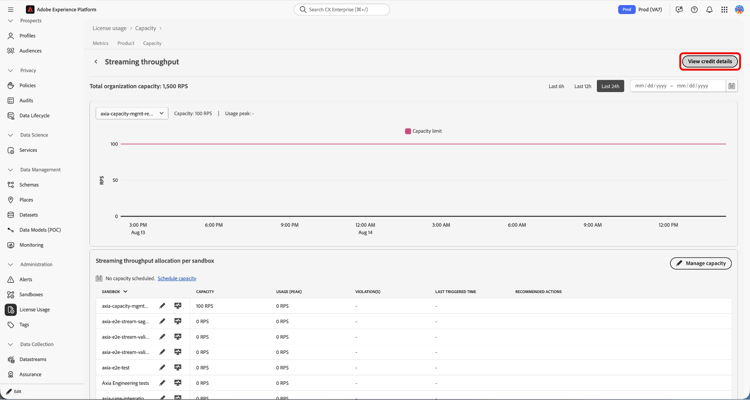
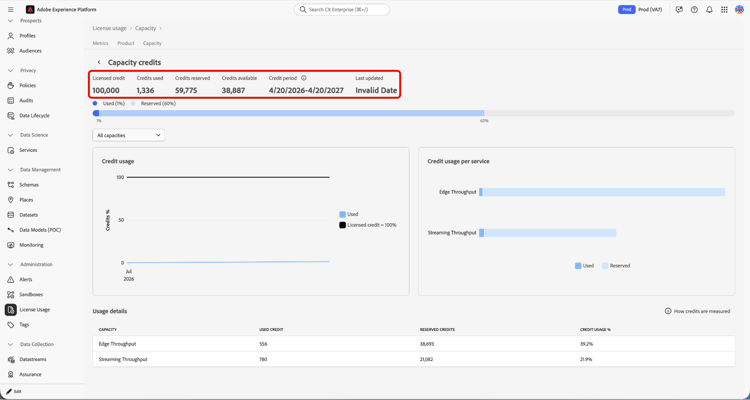
Die Kreditzusammenfassung zeigt Ihre aktuelle Kreditposition für Ihre Organisation an:
- Lizenzierte Gutschriften - Die Gesamtzahl der in Ihrem Vertrag enthaltenen Gutschriften.
- Verwendete Guthaben — Guthaben, das je nach Nutzung genutzt wird.
- Guthaben reserviert — Guthaben, das für die künftige geplante Kapazität oder die voraussichtliche Batch-Abdeckung zugesagt wurde.
- Verfügbare Guthaben — Guthaben, das nach dem Verbrauch verbleibt und reservierte Guthaben werden abgezogen.
- Gutschriftszeitraum - Das Start- und Enddatum des Vertrags, der von Ihren Gutschriftsberechtigungen abgedeckt wird.
Verfügbare Guthaben = Lizenzierte Guthaben − Guthaben verwendet − Guthaben reserviert
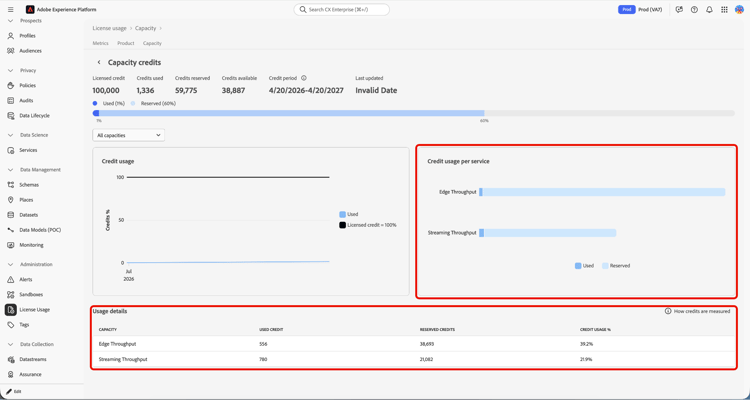
Sie können Lizenzierte, Genutzte, Reservierte und Verfügbare Gutschriften nach Servicetyp Streaming, Edge und Batch anzeigen.
Für Batch berechnet und reserviert das System automatisch Guthaben auf der Grundlage der prognostizierten monatlichen Nutzung. Sie müssen Reservierungen nicht manuell erstellen.
Wenn Credits verfügbar negativ ist, überschreiten Ihre verbrauchten und reservierten Credits Ihre lizenzierten Credits.
Die Auswirkungen hängen vom Service-Typ ab:
- Kapazitätsbasierte Services: Während Sie sich im Zustand „Überschuss“ befinden, können Sie keine neuen Kapazitätspläne erstellen.
- Verbrauchsbasierte Services: Der Betrieb wird fortgesetzt, aber eine Nutzung über Ihre lizenzierten Credits hinaus kann zu zusätzlichen Kosten führen.
Erfahren Sie, welche Services Gutschriften verwenden
Die folgende Tabelle zeigt, wie jeder Service Guthaben verwendet und wann zusätzliche Guthaben genutzt werden.
Warnhinweise zur Kreditverwendung
Verwenden Sie Warnhinweise zur Kreditnutzung, um den Kreditverbrauch zu überwachen und potenzielle Überschüsse zu identifizieren, bevor sie sich auf Ihre Geschäftstätigkeit auswirken oder zu unerwarteten Kosten führen.
Warnhinweise zur Kreditverwendung helfen Admins, die Kreditnutzung auf Unternehmensebene zu verfolgen und Maßnahmen zu ergreifen, wenn sich der Verbrauch den lizenzierten Obergrenzen nähert.
Die folgenden Warnhinweise zur Kreditverwendung sind auf Unternehmensebene verfügbar:
Planen und Planen von Streaming- und Edge-Kapazität
Planen Sie für Streaming und Edge zusätzliche Kapazität, wenn Sie erwarten, dass der Bedarf Ihre aktuelle Kapazität überschreitet. Mit dem Self-Service-Workflow können Sie angeben, wann Sie die Kapazität benötigen, ihre Kreditauswirkungen überprüfen und sie Sandboxes zuweisen.
Bestimmen des Kapazitätsbedarfs
Vor dem Erstellen eines Zeitplans:
- Spitzenauslastung überprüfen: Überprüfen Sie die aktuelle Spitzenauslastung in der Detailansicht zur Kapazität auf Sandbox-Ebene.
- Geschätzte erforderliche RPS Bestimmen Sie den Durchsatz, den Sie für das bevorstehende Ereignis oder die bevorstehende Arbeitslast benötigen.
- Zusätzliche Kapazität bestimmen: Berechnen Sie, wie viel Kapazität Sie über Ihrer Grundlinie benötigen.
- Planung des Zeitplans: Definieren Sie das Start- und Enddatum für die Kapazitätssteigerung.
- Auswirkungen auf die Gutschrift überprüfen Überprüfen Sie die Gutschriften, die reserviert werden.
- Plan-Zuordnung: Legen Sie für mehrere Sandboxes fest, wie die Kapazität verteilt werden soll. Überprüfen Sie für Edge auch die regionale Zuordnung.
- Kapazitätsbeschränkungen überprüfen: Erfahren Sie, wie der Service reagiert, wenn Ihre Arbeitslast die geplante Kapazität überschreitet.
Erstellen eines Streaming- oder Edge-Kapazitätsplans
Navigieren Sie zur Registerkarte Kapazität und wählen Sie Kapazität verwalten unter Streaming oder Edge.
Wählen Sie als Nächstes Zuordnung planen und geben Sie die Zielkapazität und den Zeitplan an:
- Ziel-RPS: Geben Sie den Durchsatz ein, der über Ihrer Grundlagenkapazität liegt.
- Startdatum: Wählen Sie ein Datum aus, das mindestens 7 Tage von heute entfernt.
- Enddatum: Geben Sie optional an, wann die Kapazitätssteigerung enden soll. Wenn Sie kein Enddatum angeben, werden die Gutschriften vom Startdatum bis zum Vertragsende reserviert.
Überprüfen Sie die automatisch berechnete Kreditauswirkung einschließlich:
- Täglicher Kreditzinssatz
- Reservierte Guthaben für den Zeitplan
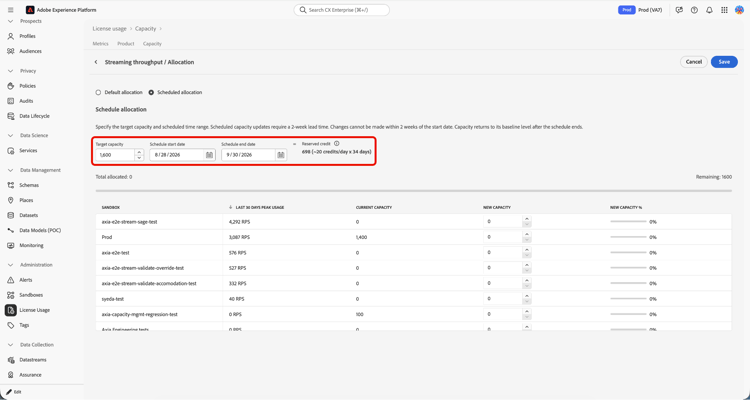
Wenn Sie mehrere Sandboxes haben, konfigurieren Sie die Kapazitätsverteilung über sie hinweg. Wählen Sie dann Speichern und Bestätigen.
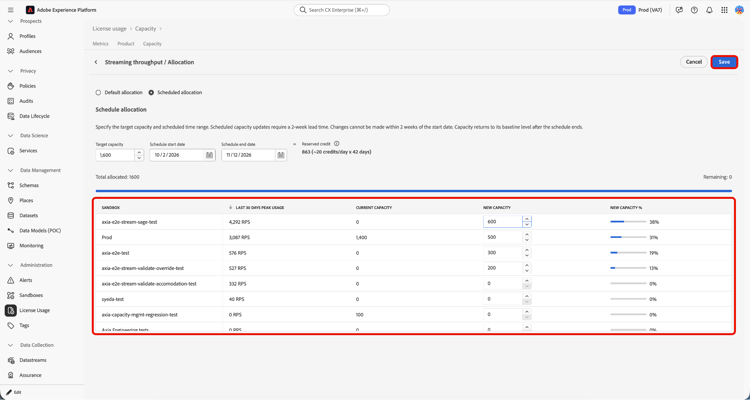
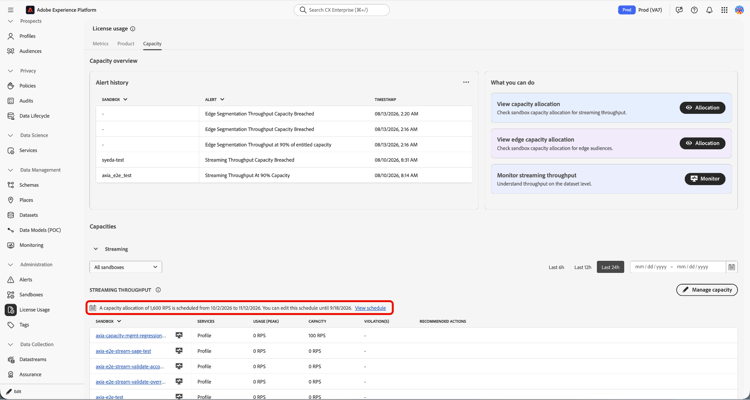
Nachdem Sie den Zeitplan bestätigt haben, wird dieser im entsprechenden Abschnitt Kapazität angezeigt.
Abbrechen eines Kapazitätsplans
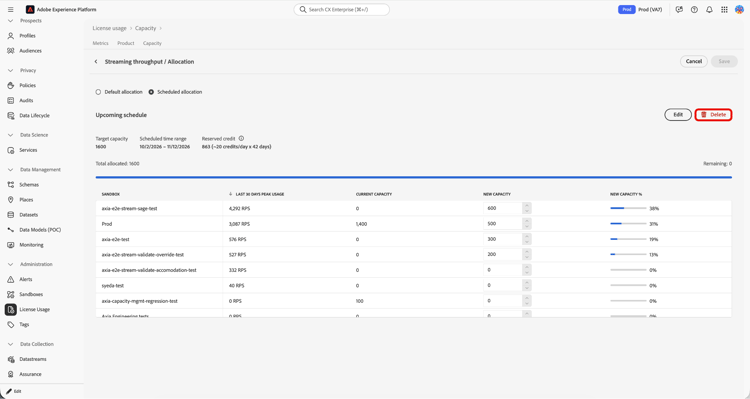
Um einen Zeitplan abzubrechen, navigieren Sie zur Registerkarte Kapazität und wählen Sie Zeitplan anzeigen.
Wählen Sie Löschen und bestätigen Sie dann den Abbruch.
Videoüberblick video
Das folgende Video bietet einen Überblick über die Kapazität.
Häufig gestellte Fragen faq
Im folgenden Abschnitt werden häufig gestellte Fragen zu den Funktionen von beschrieben.
Kann ich eine maximale kombinierte Durchsatzbegrenzung haben, die sich auf weniger als mein Zielmaximum summiert?
Was passiert, wenn ich meine maximale Kapazität übertreffe?
Dies hängt davon ab, welche Kapazität überschritten wird.
Wenn Sie die maximal zulässige Anzahl von Zielgruppen überschreiten, sind Ihre übermäßigen Zielgruppen derzeit nicht betroffen. Die Möglichkeit, neue Zielgruppen zu erstellen, könnte jedoch in Zukunft eingeschränkt sein.
Wenn Sie Ihren Streaming-Durchsatz überschreiten, tritt bei Ihrer Aufnahme und Segmentierung eine Leistungslatenz auf.
Warum sollte ich meine maximalen Kapazitäten einhalten?
Das Arbeiten mit Ihren maximalen Kapazitäten stellt sicher, dass Ihre Daten konsistent bleiben und Ihre Datenintegrität intakt bleibt.
Sie stellen eine konsistente Leistung während Spitzenzeiten sicher und vermeiden technische Probleme, die sich negativ auf die Systemleistung auswirken und Ihre nachgelagerten Kundenerlebnisse beeinträchtigen könnten. Dies führt letztendlich zu einer Verbesserung Ihrer Datenhygiene und der Gesamtsystemleistung.
Was sind die Best Practices für die Verwaltung des Streaming-Aufnahmedurchsatzes?
Um den Durchsatz bei der Streaming-Aufnahme am besten zu verwalten, sollten Sie Ihre Datensätze bewerten, um sicherzustellen, dass sie Daten priorisieren, die für die Personalisierung erforderlich sind.
Wenn keine Echtzeitverarbeitung erforderlich ist, sollten Sie die Batch-Aufnahme anstelle der Streaming-Aufnahme verwenden.
Kann ich mehr als einen aktiven Zeitplan haben?
Was passiert, wenn ich die Standardzuordnung aktualisieren muss, während ein aktiver Zeitplan vorhanden ist?
Läuft Experience Platform Growth Credits nach Ablauf der Vertragslaufzeit ab?
Welche Durchsetzungsmaßnahmen gelten für die Streaming-Kapazität?
Kann sich eine geplante Kapazitätsänderung über Vertragszeiträume erstrecken?
Was passiert, wenn der Zeitplan endet?
Wie werden Guthaben für geplante Kapazität reserviert und freigegeben?
Guthaben wird im Voraus für das geplante Fenster reserviert und dann während des geplanten Zeitraums täglich genutzt. Wenn ein Zeitplan entfernt wird, werden die reservierten Guthaben sofort wieder auf den verfügbaren Saldo zurückgesetzt:
Verfügbar = Lizenzierte − Verwendet − Reserviert*
Reservierungen ziehen zuerst aus der eingeschlossenen Grundanforderung und nur Experience Platform Growth Credits für Kapazität über der Grundlinie.