Details zur Auftragsplanung anzeigen
- Batch-Data-Lake-Aufnahme (Real-Time CDP)
- Batch-Profilaufnahme (Real-Time CDP)
- Batch-Identitätsaufnahme (Real-Time CDP)
- Batch-Segmentierung (Real-Time CDP)
- Batch-Zielaktivierung (Real-Time CDP)
- Geplante Batch-Kampagnen Adobe Journey Optimizer
Bei der Fehlerbehebung bei Auftragsfehlern oder der Untersuchung von Leistungsproblemen benötigen Sie detaillierte Informationen zu bestimmten Datensätzen und deren Vorgangsausführungen. Die Vorgangszeitpläne ermöglicht es Ihnen, einen Drilldown von der Zeitleisten -Ansicht nach einzelnen Datensätzen und Vorgängen durchzuführen, um Ausführungsverlauf, Timing und Status zu verstehen.
Verwenden Sie diese Detailansicht für Folgendes:
- Untersuchen, warum ein bestimmter Auftrag fehlgeschlagen ist oder länger als erwartet dauerte
- Überprüfen des Ausführungsverlaufs für einen Datensatz im Zeitverlauf
- Verstehen Sie die Zeitsteuerungs- und Dauermuster von Batch-Vorgängen
- Identifizieren Sie, welche spezifischen Batches Pipeline-Probleme verursachen
- Sammeln von Informationen zur Fehlerbehebung beim Adobe-Support
Voraussetzungen prerequisites
Bevor Sie Auftragsdetails anzeigen, sollten Sie Folgendes tun:
- Zugriff auf Auftragspläne mit den Anzeigen von und Anzeigen der Profilverwaltung Zugriffssteuerungsberechtigungen.
- Machen Sie sich mit der Benutzeroberfläche für Auftragspläne und der Zeitleistenansicht vertraut.
- Machen Sie sich mit den verschiedenen Vorgangstypen vertraut (Aufnahme in See, Profilaufnahme, Identitätsaufnahme, Segmentierung, Aktivierung, Export von Kampagnen-Zielgruppen, Versand von Kampagnen).
Grundlagen zur Detailhierarchie details-hierarchy
Auftragspläne bieten drei Detailebenen, mit denen Sie von allgemeinen Mustern zu bestimmten Problemen wechseln können:
Navigationsfluss: Beginnen Sie mit der Zeitleisten -Ansicht, um Probleme zu identifizieren, → wählen Sie einen Datensatz aus, um dessen Details anzuzeigen, → wählen Sie einen bestimmten Auftragsdurchgang aus, um die Details zu untersuchen.
Grundlegendes zur Zeitleisten-Ansicht timeline-visualization
Die Zeitleisten -Ansicht verwendet ein horizontales und vertikales Layout, das Ihnen hilft, Auftragspläne und kritische Verarbeitungszeiten zu verstehen:
-
Horizontale Achse (Zeitverlauf): Datensätze und ihre Vorgangsausführungen werden über die Zeitleiste von links nach rechts angezeigt und zeigen an, wann Vorgänge über den ausgewählten Zeitraum ausgeführt werden (heute, gestern oder letzte 7 Tage). Jeder farbige Balken stellt eine Auftragsausführung dar, die entsprechend ihrer Start- und Endzeit horizontal positioniert wird.
-
Vertikale Achse (geplante Startzeiten): Kritische geplante Startzeiten werden als vertikale Linien angezeigt, die sich über alle Datensätze erstrecken und die Anzeige der zeitlichen Beziehung zwischen Upstream-Aufträgen und Downstream-Verarbeitung erleichtern:
- Blaue vertikale Linie: Stellt dar, wann die Segmentierung beginnen soll
- Schwarze vertikale Linie: Stellt dar, wann die Zielaktivierung beginnen soll
Für geplante Batch-Kampagnen in Adobe Journey Optimizer wird in der Kampagnenzeile neben dem jeweiligen Segmentierungsauftrag auch ein eigenes Versandfenster angezeigt, sodass Sie die beiden direkt auf der Timeline vergleichen können.
Mit diesem Layout können Sie schnell Timing-Beziehungen zwischen Ihren Datenpipeline-Aufträgen und der nachgelagerten Verarbeitung identifizieren. Idealerweise sollten Upstream-Aufträge (wie Data Lake und Profilaufnahme) links neben diesen vertikalen Markern abgeschlossen werden, um sicherzustellen, dass die Daten bereit sind, bevor die Segmentierung und Aktivierung beginnt. Aufträge, die über diese Marker hinausgehen, weisen auf potenzielle Zeitplanprobleme hin, bei denen nachgelagerte Prozesse beginnen können, bevor die Daten vollständig vorbereitet sind.
Welche Ansicht sollte ich verwenden? which-view
Verwenden Sie die nachstehende Tabelle, um die richtige Ansicht für Ihre Aufgabe auszuwählen. Stimmen Sie mit der empfohlenen Ansicht überein, was Sie tun müssen, um effizient zu navigieren.
Datensatzdetails anzeigen view-dataset-details
So zeigen Sie Details für einen bestimmten Datensatz an:
- Suchen Sie in Ansicht Auftragsplanung“ den Datensatz, den Sie untersuchen möchten.
- Wählen Sie den Datensatznamen aus der linken Spalte aus.
Die Ansicht mit den Datensatzdetails wird in einem rechten Bedienfeld geöffnet, in dem Informationen zu allen mit diesem Datensatz verknüpften Aufträgen angezeigt werden.
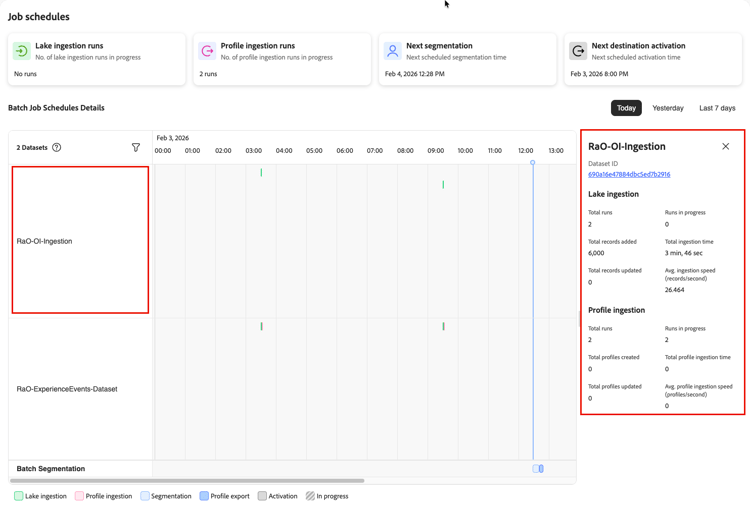
Im Bedienfeld Datensatzdetails werden der Datensatzname, die ID und die auftragsspezifischen Metriken nach Auftragstyp geordnet angezeigt. Oben im Bedienfeld wird die Datensatz-ID als anklickbarer Link angezeigt. Wählen Sie diese ID aus, um zur Seite mit den vollständigen Datensatzdetails zu navigieren.
Jedes Bedienfeld mit Datensatzdetails enthält die folgenden Metriken:
Lake-Aufnahmemetriken lake-ingestion-metrics
Für Datensätze mit Data-Lake-Aufnahmevorgängen zeigt das Bedienfeld die folgenden Metriken an:
Metriken zur Aufnahme von Profilen profile-ingestion-metrics
Für Datensätze mit Profilaufnahmevorgängen zeigt das Bedienfeld die folgenden Metriken:
Metriken zur Identitätsaufnahme identity-ingestion-metrics
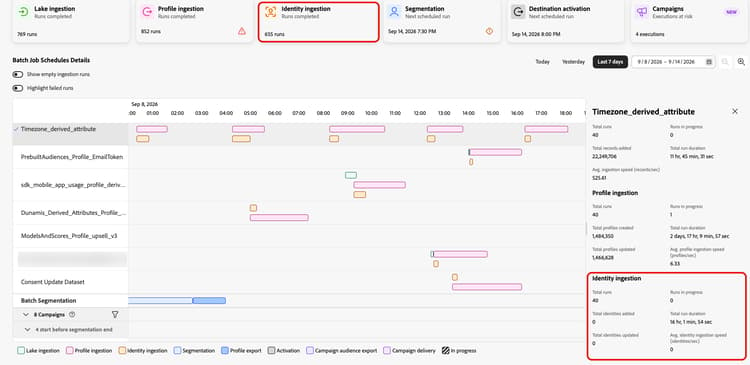
Bei Datensätzen mit Identitätsaufnahmevorgängen zeigt das Bedienfeld die folgenden Metriken:
Kampagnendetails campaign-details
Bei geplanten Batch-Kampagnen in Adobe Journey Optimizer gruppiert die Zeitleiste Kampagnen mit einer Startzeit vor der prognostizierten Segmentierungsabschlusszeit unter einer Bezeichnung Start vor Segmentierungsende, sodass Sie risikobehaftete Ausführungen identifizieren können, ohne ein Detailfenster zu öffnen.
Um Details zu einer bestimmten Kampagne anzuzeigen, wählen Sie den Kampagnennamen in der linken Spalte aus. Das Bedienfeld Kampagnendetails wird in einem Bedienfeld auf der rechten Seite geöffnet.
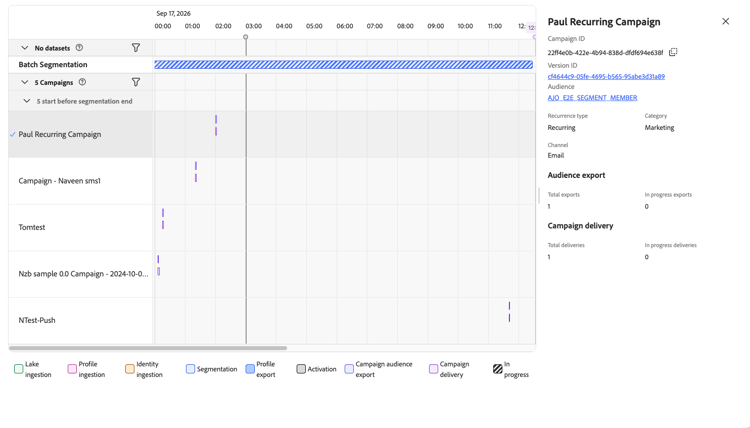
Im Bedienfeld Kampagnendetails werden die folgenden Informationen angezeigt:
Das Bedienfeld zeigt auch Metriken für die beiden Vorgangstypen an, die mit der Kampagne verknüpft sind:
Datensätze in der Zeitleiste filtern filter-datasets
Wenn Sie über viele Datensätze mit geplanten Aufträgen verfügen, sollten Sie sich auf bestimmte Datensätze konzentrieren, anstatt sie alle gleichzeitig anzuzeigen. Mit dem Datensatzfilter können Sie auswählen, welche Datensätze in der Zeitleisten-Ansicht angezeigt werden.
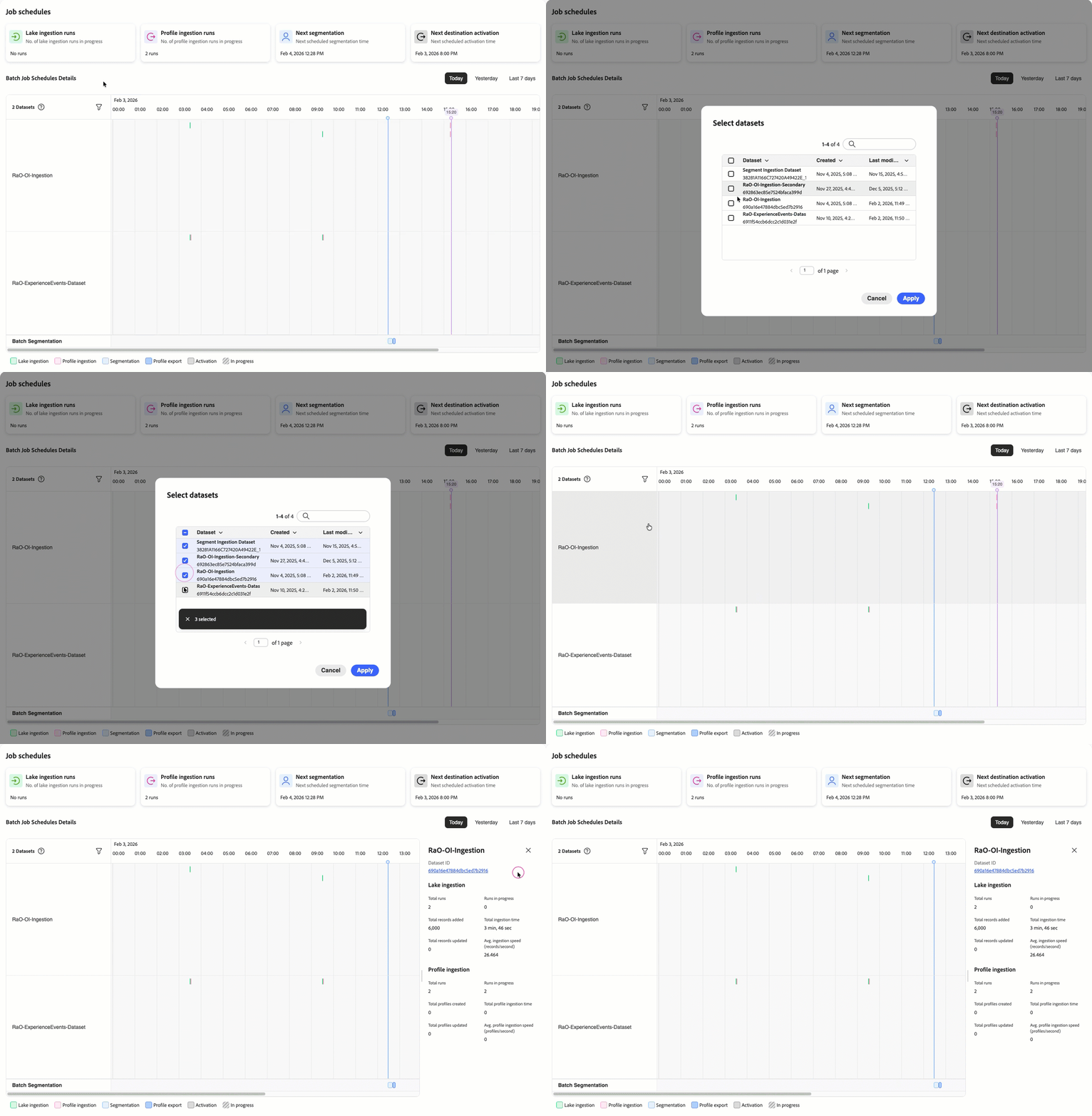
So filtern Sie die in der Zeitleiste angezeigten Datensätze:
- Suchen Sie in der Zeitleisten -Ansicht oben links nach dem Datensatzzähler (z. B. „2 Datensätze„).
- Wählen Sie das Filtersymbol neben dem Datensatzzähler aus.
- Ein Bedienfeld zur Datensatzauswahl wird geöffnet, in dem alle verfügbaren profilaktivierten Datensätze mit geplanten Aufträgen angezeigt werden.
- Datensätze auswählen oder die Auswahl aufheben, um sie in der Zeitleisten -Ansicht ein- oder auszublenden.
- Die Zeitleiste wird sofort aktualisiert und zeigt nur die ausgewählten Datensätze an.
Verwenden Sie die Filterung für:
- Konzentration auf bestimmte Datenquellen: Wenn Sie Probleme mit einer bestimmten Datenpipeline beheben, filtern Sie so, dass nur die relevanten Datensätze angezeigt werden.
- Geringeres visuelles: Wenn Sie viele Datensätze haben, können Sie durch Filtern die Muster für eine Untergruppe von Daten besser erkennen.
- Verwandte Datensätze vergleichen: Wählen Sie nur Datensätze aus, die miteinander verknüpft sind, um ihre Zeitplanbeziehung zu verstehen.
- Untersuchen Sie Anti-Muster: Wenn Sie ein potenzielles Konfigurationsproblem identifizieren, filtern Sie nach den betroffenen Datensätzen, um sie genauer zu untersuchen.
Der Filter bleibt während Ihrer Sitzung bestehen, sodass Sie unter Beibehaltung Ihrer Datensatzauswahl zwischen Zeiträumen (heute, gestern, letzte 7 Tage) navigieren können.
Anzeigen der Details einzelner Auftragsausführungen view-job-details
Wenn Sie einen bestimmten Auftragsdurchgang untersuchen müssen, wählen Sie ihn aus der Zeitleiste aus, um detaillierte Ausführungsinformationen für diesen bestimmten Durchgang anzuzeigen.
Zugriff auf Auftragsausführungsdetails access-job-details
So zeigen Sie Details für eine bestimmte Auftragsausführung an:
- Suchen Sie in Ansicht Auftragsplanung“ den spezifischen Auftragsdurchgang, den Sie untersuchen möchten.
- Wählen Sie die Auftragsanzeige in der Zeitleiste aus (der farbige Balken, der den Auftrag darstellt).
Das Datenflussausführungs-Details wird geöffnet und zeigt Informationen über diese spezifische Auftragsausführung an.
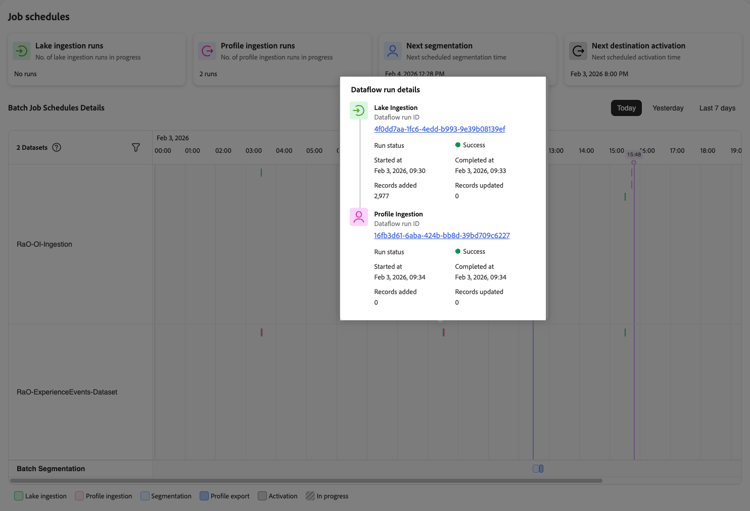
Details zur Datenflussausführung dataflow-run-details
Das Bedienfeld mit den Details der Datenflussausführung zeigt Informationen über die spezifische Auftragsausführung an, sortiert nach Auftragstyp. Bei Aufnahmevorgängen werden Details für die Aufnahme in den See und die Profilaufnahme angezeigt.
Details zum Lake-Aufnahmeauftrag lake-ingestion-job-details
Details zum Profilaufnahmevorgang profile-ingestion-job-details
Details zum Kampagnenversand campaign-delivery-job-details
Wählen Sie für geplante Batch-Kampagnen in Adobe Journey Optimizer den Namen der Kampagne in der linken Spalte, um das Bedienfeld Kampagnendetails“ zu öffnen in dem die Gesamtanzahl und die Anzahl der laufenden Vorgänge für den Audience-Export und den Versand in Kampagnen angezeigt werden.
Grundlegendes zum Auftragsausführungsfluss job-execution-flow
Beim Anzeigen eines bestimmten Auftragsdurchgangs können Sie die Beziehung zwischen der Lake-Aufnahme, der Profilaufnahme, der Segmentierung und der geplanten Kampagnenbereitstellung sehen:
- Lake-Aufnahme wird zuerst ausgeführt: Daten werden in den Data Lake geladen und validiert.
- Profilaufnahme folgt: Nach Abschluss der Seeaufnahme werden geeignete Datensätze in den Profilspeicher verarbeitet.
- Segmentierung hängt von der Profilaufnahme: Zielgruppen werden ausgewertet, nachdem Profildaten verfügbar sind.
- Der Audience-Export in Campaign hängt von Segmentierung ab: Bei geplanten Batch-Kampagnen in Adobe Journey Optimizer wird der Audience-Export in Campaign ausgeführt, nachdem der Upstream-Segmentierungsauftrag abgeschlossen ist.
- Der Versand in Campaign erfolgt nach dem Audience-Export: Die Kampagne wird nach Abschluss des Audience-Exports ausgeführt.
- Der Zeitpunkt ist wichtig Beachten Sie die Zeitdifferenz zwischen dem Abschluss des Upstream-Auftrags und dem Beginn des nächsten abhängigen Auftrags. Lücken können sich auf nachgelagerte Prozesse wie die Segmentierung und die Kampagnenbereitstellung auswirken.
Verwenden Sie Auftragsausführungsdetails für:
- Überprüfen, ob ein bestimmter Auftrag erfolgreich abgeschlossen wurde
- Berechnen der tatsächlichen Dauer eines Auftragsdurchgangs (Abschlusszeit abzüglich Startzeit)
- Verstehen, wie viele Datensätze in einer bestimmten Ausführung verarbeitet wurden
- Leistung über verschiedene Auftragsausführungen hinweg vergleichen
- Zugriff auf eine detaillierte Datenflussüberwachung zur Fehlerbehebung
- Identifizieren von Zeitsteuerungsproblemen zwischen Lake- und Profilaufnahmephasen
Fehlerbehebung bei Auftragsdetails troubleshooting
Verwenden Sie Auftragsdetails, um Probleme zu untersuchen und die nächsten Schritte zu bestimmen:
Fehlgeschlagene Aufträge: Wählen Sie die ID der Datenflussausführung aus, um Fehlerdetails im Monitoring-Dashboard anzuzeigen. Überprüfen Sie Datensatzdetails auf wiederkehrende Muster, überprüfen Sie die Timeline auf Ressourcenkonflikte und identifizieren Sie Anti-Muster in Ihrer Konfiguration.
Langsame Aufträge: Vergleichen der Dauer mit historischen Durchschnittswerten in Datensatzmetriken. Häufige Ursachen sind Planüberschneidung, dichtes Batch-Stacking oder erhöhtes Datenvolumen.
Nicht übereinstimmende Datensätze: In den Auftragsausführungsdetails können Sie die Aufnahmedatensätze des Sees mit den Profilaufnahmedatensätzen vergleichen. Die Profilaufnahme zeigt aufgrund von Identitätsanforderungen und Datenqualitätsregeln normalerweise weniger Datensätze an.
Detaillierte Datenflussstatusinformationen finden Sie unter Überwachen der Data Lake, Überwachen von Datenflüssen für Profile, Überwachen von Datenflüssen für Zielgruppen und Überwachen von Datenflüssen für Ziele.
Nächste Schritte next-steps
Nachdem Sie gelernt haben, wie Sie Auftragsdetails anzeigen:
- Lesen Sie Übersicht über Auftragspläne um die Ansicht und Benutzeroberfläche der Zeitleiste besser zu verstehen.
- Erfahren Sie mehr über Anti-Muster um häufige Konfigurationsprobleme zu vermeiden.
- Grundlegendes zur Batch-Aufnahme, um Ihre Datenladepläne zu optimieren.
- Erkunden Sie Überwachen von Zieldatenflüssen um die End-to-End-Pipeline-Sichtbarkeit zu ermitteln.