Verwenden benutzerdefinierter Objekte mit B2B CDP
B2B-CDP unterstützt benutzerdefinierte Objekte mit 1:n-Beziehungen (1:M). Sie können diese benutzerdefinierten Objekte in Segmentierungs- und Abfrage-Service-Anwendungsfällen verwenden. Sie können beispielsweise benutzerdefinierte CRM-Objekte modellieren, Produktberechtigungen und -käufe verfolgen und Kundenangebote verwalten.
Relationales Schema erstellen create-relational
Um Ihr benutzerdefiniertes Objekt mit einer Eins-zu-viele-Beziehung zu verbinden, müssen Sie zunächst ein relationales Schema erstellen, um Ihre Daten zu modellieren.
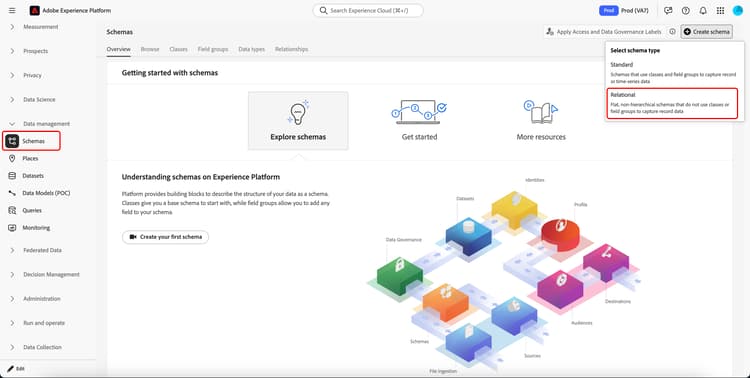
Wählen Sie Abschnitt Daten-Management“ Schemas aus. Wählen Sie auf der Seite „Schemaübersicht“ die Option Schema erstellen und dann relationale aus.
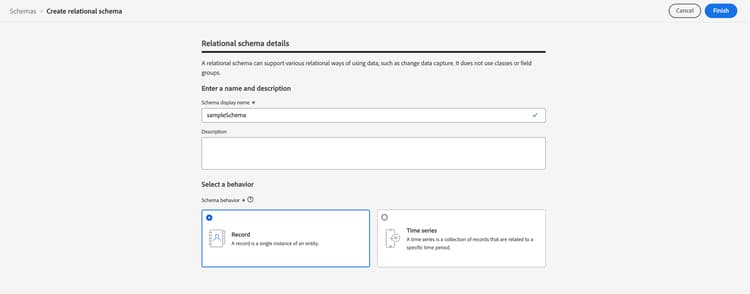
Die „Relationales Schema erstellen wird angezeigt. Sie können die Details des Schemas hinzufügen, einschließlich des Anzeigenamens, der Beschreibung und des Schemaverhaltens.
Hinzufügen von Feldern add-fields
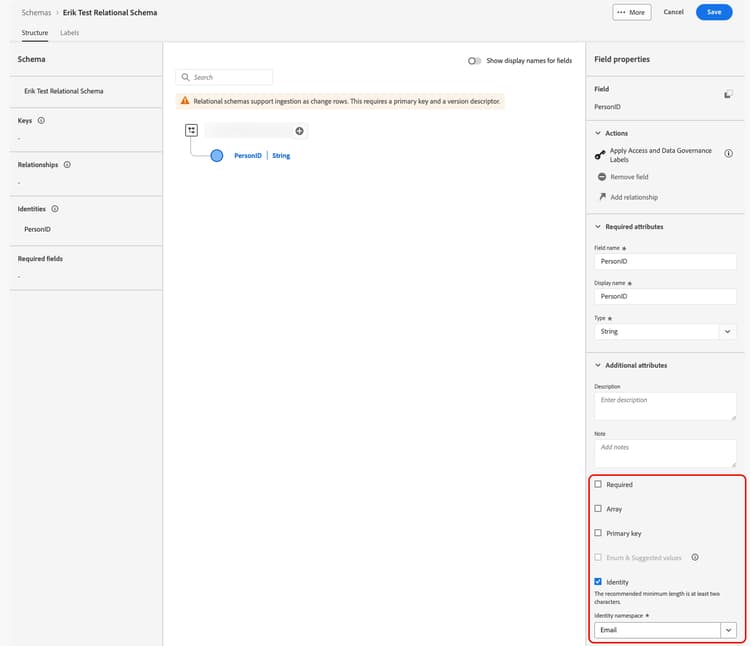
Nachdem Sie Ihr relationales Schema erstellt haben, können Sie die Felder für Ihr Schema hinzufügen, einschließlich der Markierung des Primärschlüssels und der Versionskennung, im Schema-Editor.
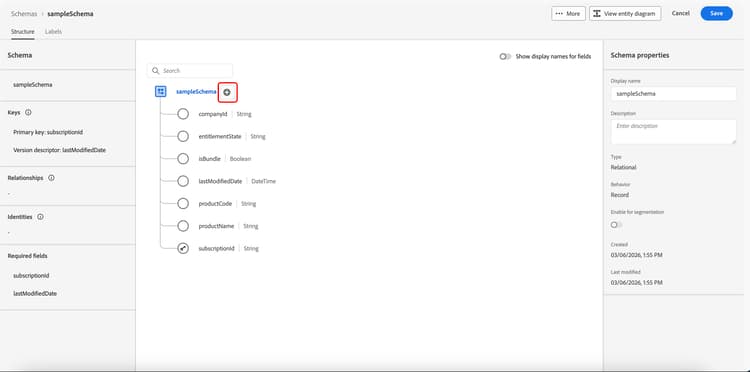
Weitere Informationen zum Erstellen Ihres relationalen Schemas finden Sie im Handbuch zum Erstellen eines Schemas.
Erstellen eines Datensatzes create-dataset
Nachdem Sie Ihr Schema erstellt haben, müssen Sie einen Datensatz erstellen, der das Schema zum Speichern Ihrer benutzerdefinierten Datenobjekte verwendet.
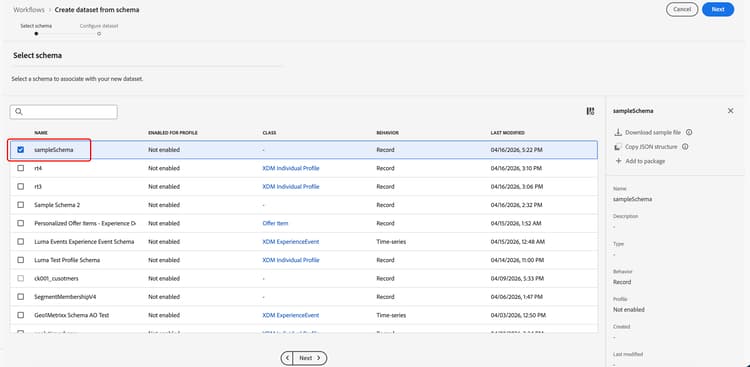
Weitere Informationen zum Erstellen eines Datensatzes finden Sie im zum Erstellen eines Datensatzes.
Aktivieren des Schemas für die Segmentierung enable-schema
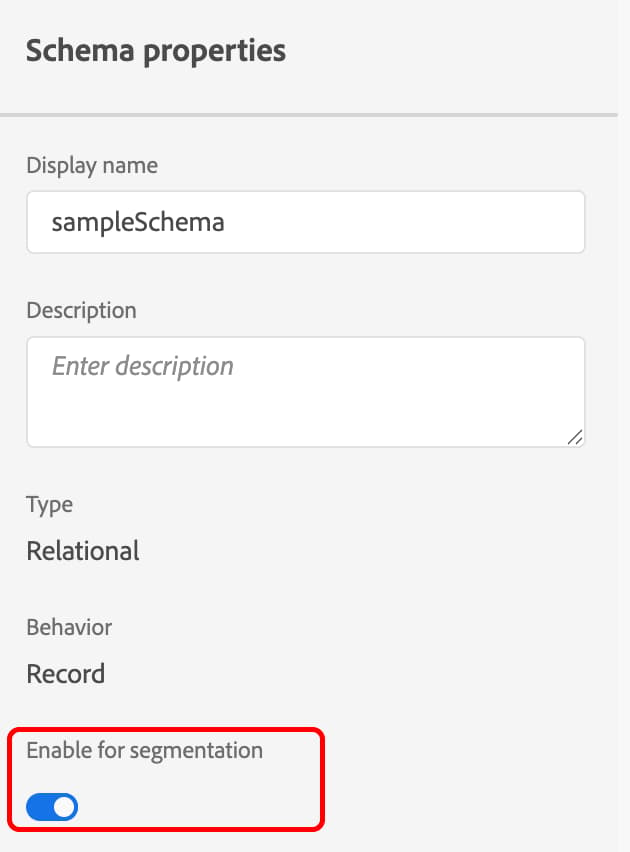
Nachdem Sie Ihren Datensatz erstellt haben, können Sie jetzt das Schema für die Segmentierung aktivieren. Sie müssen das Schema für die Segmentierung als aktiviert markieren, um dieses Schema für Anwendungsfälle für die Segmentierung mit benutzerdefinierten Objekten in B2B CDP verwenden zu können.
Hinzufügen von Beziehungen add-relationship
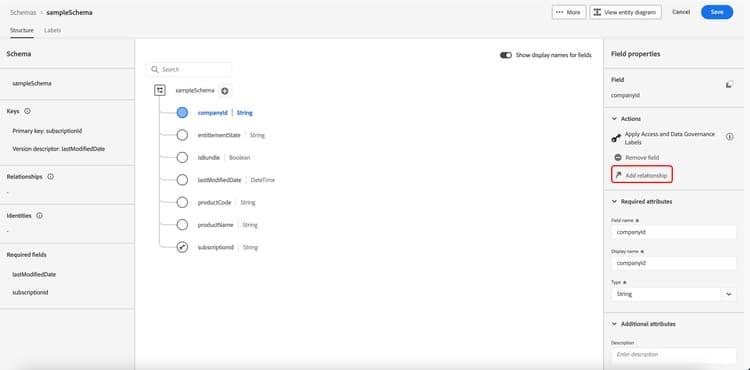
Nachdem Sie Ihr Schema für die Segmentierung aktiviert haben, können Sie mit der Erstellung Ihres Schemas fortfahren, indem Sie die Beziehungen für die Felder des Schemas definieren. Um dem Feld eine Beziehung hinzuzufügen, wählen Sie Beziehung hinzufügen für das Feld aus, dem Sie die Beziehung hinzufügen möchten.
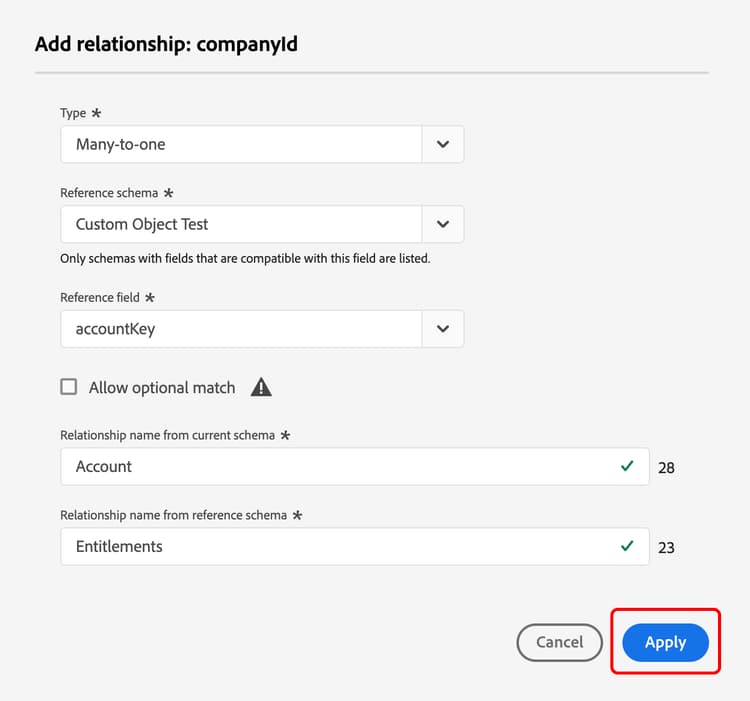
Der Beziehungs-Editor wird angezeigt. Sie können jetzt die Beziehung zwischen dem Feld und den Schemata definieren.
Aufnehmen von Daten in den Datensatz ingest-data
_change_request_type in der Quelle enthält, da Experience Platform dadurch weiß, dass die Daten für benutzerdefinierte Objekte verwendet werden. Wenn Sie Daten einfügen oder aktualisieren möchten, legen Sie _change_request_type für upsert auf u fest. Wenn Sie Daten löschen möchten, legen Sie _change_request_type zum Löschen auf d fest.Wenn Ihr Schema vollständig erstellt ist, können Sie mit der Aufnahme von Daten aus Ihrer Quelle in den Datensatz beginnen.
Um Daten aus Ihrer Quelle in Experience Platform zu übertragen, müssen Sie einen Datenfluss erstellen, um Batch-Daten aus Ihrer Quelle in den Datensatz aufzunehmen. Die folgenden Quellanbieter werden unterstützt: Amazon S3-, SFTP-, Data Landing Zone-, Marketo Connector-, Salesforce CRM-, Microsoft Dynamics CRM- und HTTP API-Connectoren.
MKTO_CUST_OBJ_$(Custom object name) und enthält standardmäßig die Werte primaryKey und versionDescriptors.Ihre Daten in Ihrer Quelle müssen den folgenden Spezifikationen entsprechen:
- Der Dateityp ist entweder durch Trennzeichen getrennt (z. B. CSV oder TSV) oder durch JSON gekennzeichnet
- Die Datei enthält eine Zeile pro Primärschlüssel in der Datei
- Die Spaltennamen der Datei entsprechen den Feldnamen des Schemas
- Sie müssen aktivieren Änderungsdatenerfassung aktivieren.
- Sie müssen den zuvor erstellten Datensatz auswählen.
- Sie das
_change_request_typeFeld in Ihrem Datenfluss zuordnen. - Ihre Aufnahmefrequenz kann bis zu einmal alle 15 Minuten sein.
Weitere Informationen zum Erstellen eines Datenflusses finden Sie im Handbuch Konfigurieren eines Datenflusses zum Aufnehmen von Batch-Daten aus einer Cloud-Speicherquelle.
Verwenden eines benutzerdefinierten Objekts in Audience Builder use-custom
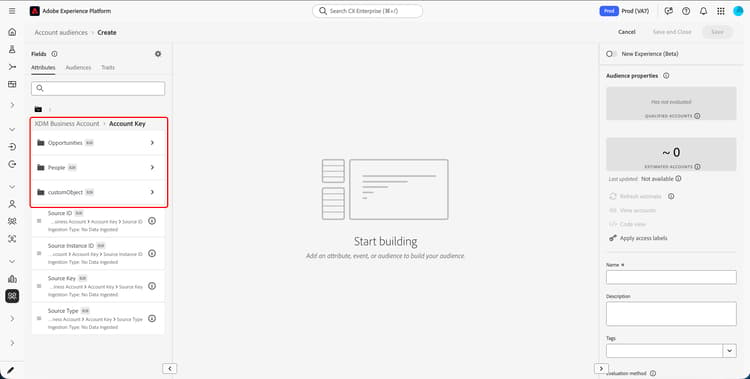
Nachdem Ihr Datenfluss erstellt wurde, können Sie die benutzerdefinierten Objektdaten in Audience Builder verwenden. Diese benutzerdefinierten Objektdaten können sowohl für Personen- als auch für Konto-Zielgruppen verwendet werden.
Das benutzerdefinierte Objekt befindet sich unter Attribute in Audience Builder und folgt demselben Beziehungspfad, der für Ihr benutzerdefiniertes Objektschema erstellt wurde.
Nächste Schritte next-steps
In diesem Handbuch wird erläutert, wie Sie der B2B-CDP benutzerdefinierte Eins-zu-Viele-Beziehungsobjekte hinzufügen und wie Sie benutzerdefinierte Objektdaten in Segmentierungsanwendungsfällen verwenden.
Weitere Informationen zu Audience Builder finden Sie im zu Audience Builder.