Benutzeroberflächenattribute
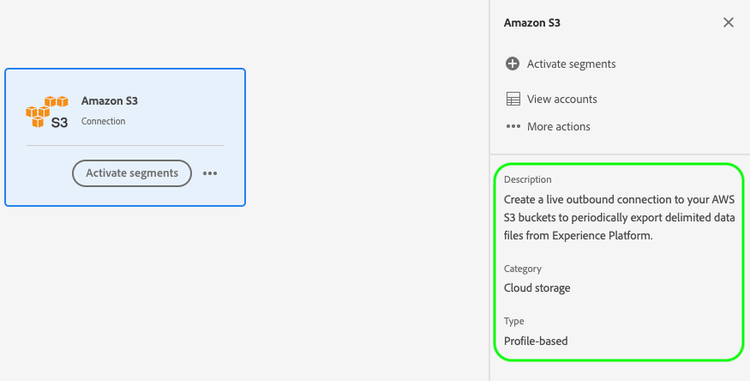
Benutzeroberflächenattribute definieren die visuellen Elemente, die Adobe für Ihre Zielkarte in der Adobe Experience Platform-Benutzeroberfläche anzeigen soll, z. B. ein Logo, einen Link zur Dokumentationsseite, eine Zielbeschreibung sowie deren Kategorie und Typ.
Informationen dazu, wo diese Komponente in eine mit Destination SDK erstellte Integration passt, finden Sie im Diagramm in der Dokumentation zu Konfigurationsoptionen oder auf den folgenden Übersichtsseiten zur Zielkonfiguration:
Wenn Sie durch Destination SDK ein Ziel erstellen, werden im Abschnitt uiAttributes die folgenden visuellen Eigenschaften Ihrer Zielkarte definiert:
- Die URL Ihrer Zieldokumentationsseite im Zielkatalog.
- Die Kategorie, unter der Ihr Ziel in der Experience Platform Benutzeroberfläche angezeigt wird.
- Die Häufigkeit des Datenexports für Ihr Ziel.
- Der Zielverbindungstyp, z. B. Amazon S3 oder Azure Blob.
- Die URL, unter der das Symbol gehostet wird, das auf der Zielkatalogkarte angezeigt werden soll.
Sie können Benutzeroberflächenattribute über den Endpunkt /authoring/destinations konfigurieren. Detaillierte Beispiele für API-Aufrufe, in denen Sie die auf dieser Seite angezeigten Komponenten konfigurieren können, finden Sie auf den folgenden API-Referenzseiten.
In diesem Artikel werden alle unterstützten Benutzeroberflächenattribute beschrieben, die Sie für Ihr Ziel verwenden können, und es wird gezeigt, was Kundinnen und Kunden in der Experience Platform-Benutzeroberfläche sehen werden.
Unterstützte Integrationstypen supported-integration-types
Die nachstehende Tabelle beschreibt ausführlich, welche Integrationstypen die auf dieser Seite beschriebenen Funktionen unterstützen.
Unterstützte Parameter supported-parameters
"uiAttributes":{
      "documentationLink":"http://www.adobe.com/go/YOURDESTINATION-en",
      "category":"cloudStorage",
      "connectionType":"S3",
      "frequency":"batch",
      "isBeta":"true"
   }
documentationLink documentation-link
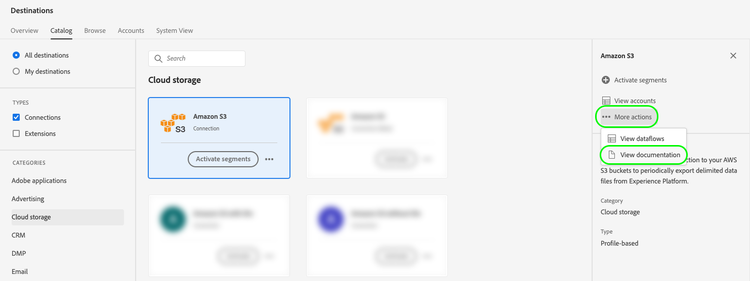
documentationLink ist ein Zeichenfolgenparameter, der auf die Dokumentationsseite im Zielkatalog für Ihr Ziel verweist. Jedes produktbezogene Ziel in Adobe Experience Platform muss über eine entsprechende Dokumentationsseite verfügen. Erfahren Sie, wie Sie eine Zieldokumentationsseite für Ihr Ziel erstellen. Beachten Sie, dass dies für private/benutzerdefinierte Ziele nicht erforderlich ist.
Verwenden Sie das folgende Format: http://www.adobe.com/go/destinations-YOURDESTINATION-en, wobei YOURDESTINATION der Name Ihres Ziels ist. Für ein Ziel mit dem Namen „Moviestar“ würden Sie http://www.adobe.com/go/destinations-moviestar-en verwenden.
Benutzerinnen und Benutzer können Ihren Dokumentations-Link über die Zielkatalogseite in der Benutzeroberfläche anzeigen und aufrufen. Dafür müssen sie zu Ihrer Zielkarte navigieren und Mehr Aktionen gefolgt von Dokumentation anzeigen wählen, wie in der folgenden Abbildung dargestellt.
category category
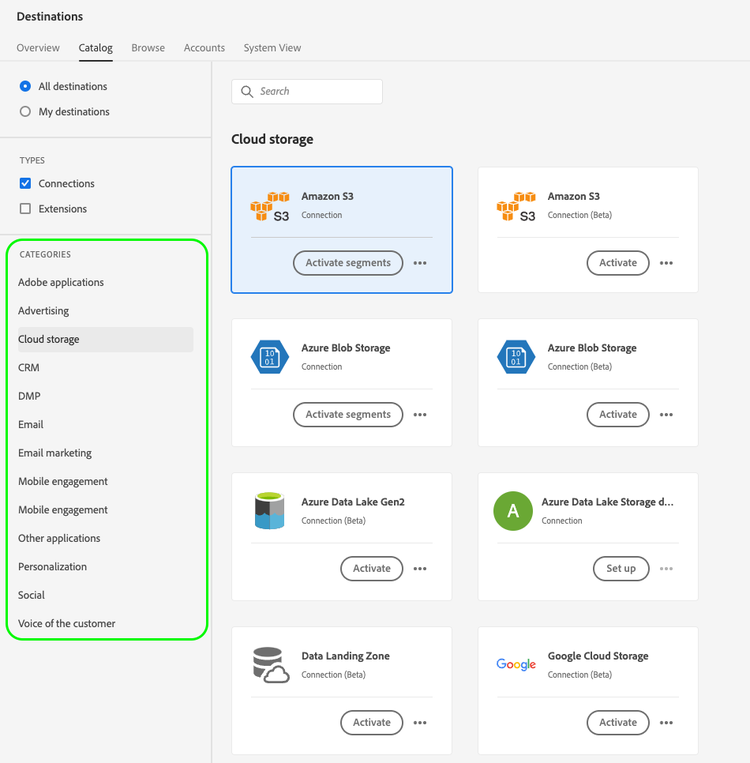
category ist ein Zeichenfolgenparameter, der auf die Ihrem Ziel in Adobe Experience Platform zugewiesene Kategorie verweist. Weitere Informationen finden Sie unter Zielkategorien. Verwenden Sie einen der folgenden Werte: adobeSolutions, advertising, analytics, cdp, cloudStorage, crm, customerSuccess, database, dmp, ecommerce, email, emailMarketing, enrichment, livechat, marketingAutomation, mobile, personalization, protocols, social, streaming, subscriptions, surveys, tagManagers, voc, warehouses, payments.
Benutzerinnen und Benutzer können die Liste der Zielkategorien im Bedienfeld „Filter“ des Zielkatalogs sehen, wie in der folgenden Abbildung dargestellt.
connectionType connection-type
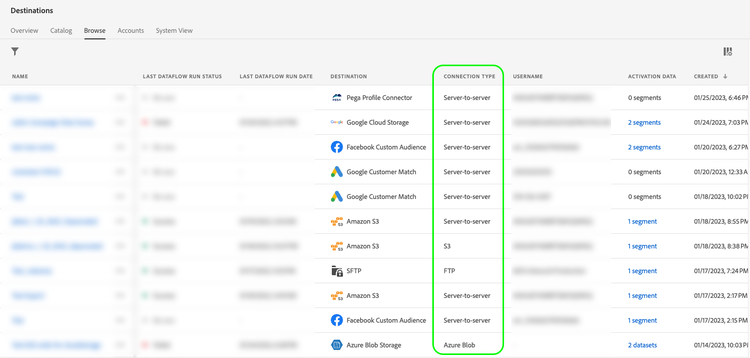
connectionType ist ein Zeichenfolgenparameter, der sich je nach Ziel auf den Verbindungstyp bezieht. Unterstützte Werte:
Server-to-serverCloud storageAzure BlobAzure Data Lake StorageS3SFTPDLZ
Benutzerinnen und Benutzer können den Zielverbindungstyp auf der Registerkarte Durchsuchen des Arbeitsbereichs „Ziele“ sehen.
frequency frequency
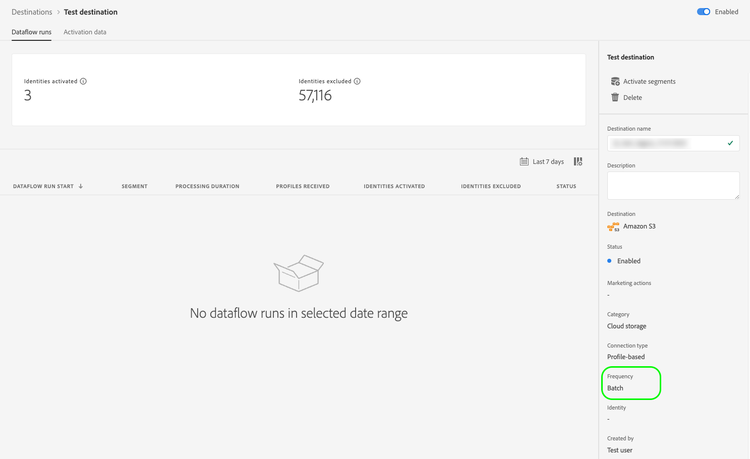
frequency ist ein Zeichenfolgenparameter, der sich auf den von Ihrem Ziel unterstützten Typ des Datenexports bezieht. Setzen Sie diesen auf Streaming für API-basierte Integrationen oder auf Batch, wenn Sie Dateien in Ihre Ziele exportieren.
Die Benutzerinnen und Benutzer können den Häufigkeitstyp auf der Seite Datenflussausführungen jeder Zielverbindung sehen.
isBeta isbeta
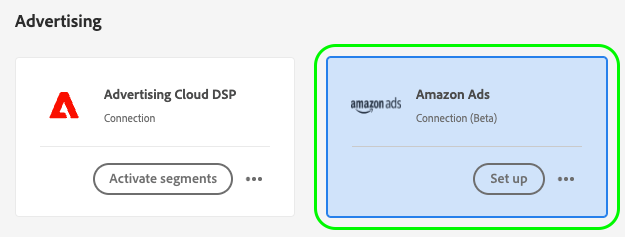
Wenn das Ziel, das Sie mit Destination SDK erstellen, einer begrenzten Anzahl von Kunden zur Verfügung steht, können Sie die Zielkarte aus dem Zielkatalog als Beta markieren.
Zu diesem Zweck können Sie den Parameter isBeta: "true" im Abschnitt „Benutzeroberflächenattribute“ der Zielkonfiguration verwenden, um die Zielkarte entsprechend zu markieren.
icon icon
Sie können Ihrem Ziel ein Logo-Symbol hinzufügen, wie in der folgenden Abbildung dargestellt.
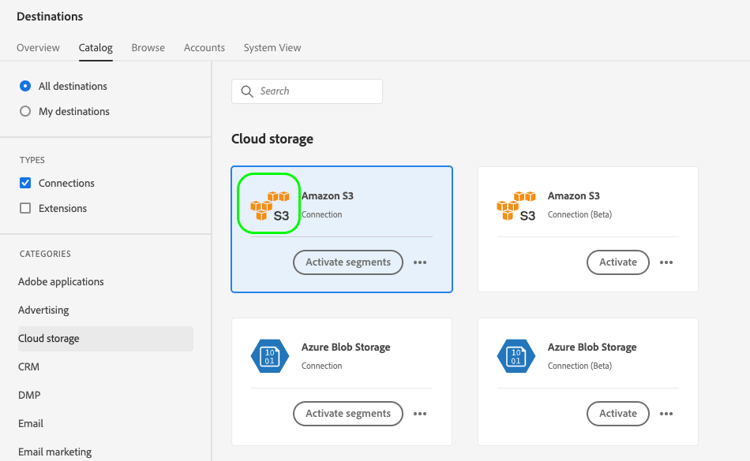
Um ein Logo zu Ihrer Zielkarte hinzuzufügen, müssen Sie das gewünschte Bild mit dem Adobe-Team teilen, wenn Sie das Ziel zur Überprüfung übermitteln.
Nächste Schritte next-steps
Sie wissen jetzt, welche Benutzeroberflächenattribute Sie für Ihr Ziel konfigurieren können und wo Benutzer sie in der Experience Platform-Benutzeroberfläche sehen.
Weitere Informationen zu den anderen Zielkomponenten finden Sie in den folgenden Artikeln: