[Beta]{class="badge informative"}
Acxiom Prospect-Suppression Zielverbindung
Übersicht overview
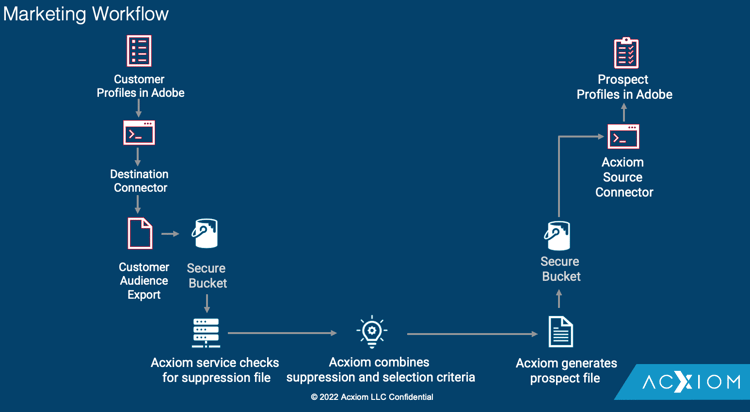
Verwenden Sie Acxiom Prospect-Suppression, um möglichst produktive Zielgruppen potenzieller Kundinnen und Kunden bereitzustellen. Dieser Connector exportiert First-Party-Daten sicher aus Real-time Customer Data Platform und führt sie über eine preisgekrönte Hygiene- und Identitätsauflösung durch, die eine Datendatei erzeugt, die als Unterdrückungsliste verwendet werden kann. Diese werden mit der Acxiom Global abgeglichen, sodass die Listen für Interessenten maßgeschneidert importiert werden können. Verwenden Sie dann den Acxiom Prospecting Data Import-Quell-Connector, um Interessentenlisten von Acxiom wieder in Real-Time CDP zu importieren, wobei Ihre bekannten oder konvertierten Kunden entfernt werden.
Acxiom bietet die Zielgruppen mit der besten Performance der Branche mit dem größten Katalog von über 12.000 globalen Datenattributen, die speziell auf die Bereitstellung personalisierter Erlebnisse ausgerichtet sind. Nutzen Sie die unendlichen Kombinationen aus hochwertigen Daten, um Zielgruppen zu erstellen und zu verteilen, die auf bestimmte Kampagnenanforderungen zugeschnitten sind.
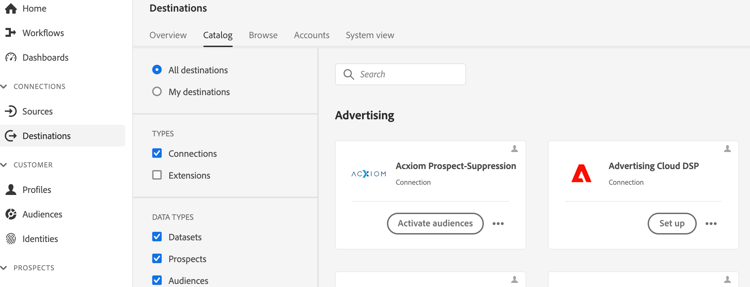
In diesem Tutorial werden Schritte zum Erstellen einer Acxiom Prospect-Suppression Zielverbindung und eines Datenflusses mithilfe der Adobe Experience Platform-Benutzeroberfläche beschrieben. Dieser Connector wird verwendet, um Daten mithilfe von Amazon S3 als Ablagepunkt an den potenziellen Service von Acxiom zu senden. Wenden Sie sich an Ihren Acxiom-Kundenbetreuer, sobald Sie mit dem Export von Dateien zum Amazon S3-Ablagepunkt beginnen.
Anwendungsfälle use-cases
Damit Sie besser verstehen können, wie und wann Sie das Acxiom Prospect-Suppression-Ziel verwenden sollten, finden Sie hier einige Beispielanwendungsfälle, die Kundinnen und Kunden von Adobe Experience Platform mit diesem Ziel bewältigen können.
Erstellen einer Unterdrückungsliste für Datensätze bei der Kundenakquise create-suppression-list
Marketing-Experten, die die Effektivität ihrer Outreach-Strategien verbessern möchten, verwenden häufig die Erstellung einer Unterdrückungsliste. Diese Liste enthält Bestandskunden und bestimmte Segmente, um sicherzustellen, dass diese während zielgerichteter Kampagnen von Aktivitäten zur Kundenakquise ausgeschlossen sind. Dieser strategische Ansatz hilft, die Zielgruppe zu verfeinern, redundante Kommunikation zu vermeiden, und trägt zu einer fokussierteren und effizienteren Marketing-Anstrengung bei.
Als Marketing-Experte können Sie beispielsweise Ihre Kampagnenreichweite erweitern, indem Sie Ihren Kampagnen zielgerichtete Interessentenprofile hinzufügen, die auf von Ihnen angegebenen Segmentierungs- und Unterdrückungskriterien basieren.
Der Anwendungsfall wird durch eine Kombination aus Ziel- und Quell-Connectoren ausgeführt.
Zunächst würden Sie Ihre vorhandenen Kundenprofile exportieren, indem Sie diesen Ziel-Connector verwenden, um sie als Unterdrückungsdatei zu verwenden. Dadurch wird sichergestellt, dass keine vorhandenen Kundendatensätze enthalten sind.
Der Service von Acxiom sucht nach der Datei, ruft sie ab und verwendet sie zusammen mit zusätzlichen Auswahlkriterien und generiert eine Interessentendatei. Anschließend würden Sie den entsprechenden Acxiom Prospecting Data Import-Quell-Connector verwenden, um die Interessentenprofile in Adobe Real-Time CDP aufzunehmen.
Voraussetzungen prerequisites
- Um eine Verbindung zum Ziel herzustellen, benötigen Sie die Ziele anzeigen und Ziele verwalten, Ziele aktivieren, Profile anzeigen und Segmente anzeigen Zugriffssteuerungsberechtigungen. Lesen Sie die Übersicht über die Zugriffssteuerung oder wenden Sie sich an Ihre Produktadmins, um die erforderlichen Berechtigungen zu erhalten.
- Zum Exportieren Identitäten benötigen Sie die Berechtigung Identitätsdiagramm anzeigen Zugriffssteuerung.
Unterstützte Zielgruppen supported-audiences
In diesem Abschnitt wird beschrieben, welche Art von Zielgruppen Sie an dieses Ziel exportieren können.
Exporttyp und -häufigkeit export-type-frequency
Beziehen Sie sich auf die folgende Tabelle, um Informationen zu Typ und Häufigkeit des Zielexports zu erhalten.
Herstellen einer Verbindung mit dem Ziel connect
Um eine Verbindung mit diesem Ziel herzustellen, gehen Sie wie im Tutorial zur Zielkonfiguration beschrieben vor. Füllen Sie im Zielkonfigurations-Workflow die Felder aus, die in den beiden folgenden Abschnitten aufgeführt sind.
Beim Ziel authentifizieren authenticate
Um sich beim Ziel zu authentifizieren, füllen Sie die erforderlichen Felder aus und wählen Sie Mit Ziel verbinden aus.
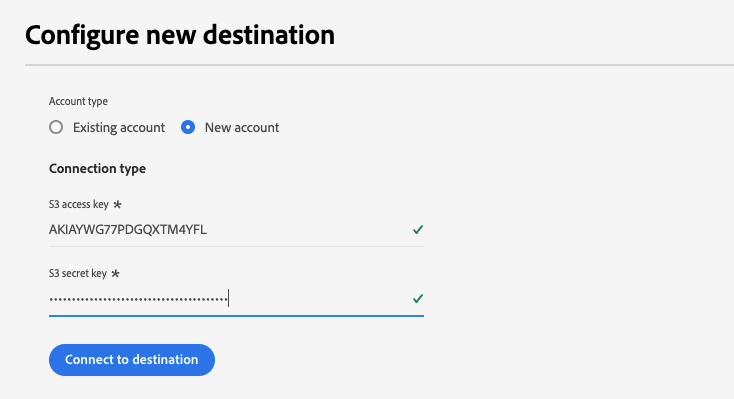
Um auf Ihren Bucket auf Experience Platform zuzugreifen, müssen Sie gültige Werte für die folgenden Anmeldeinformationen angeben:
Neues Konto
So definieren Sie einen neuen Speicherort für Acxiom Managed S3:
Vorhandenes Konto
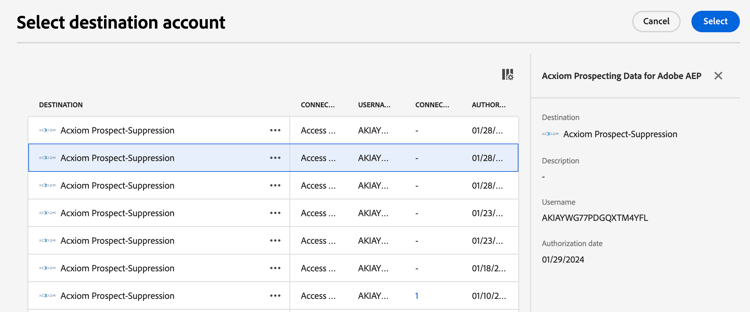
Konten, die bereits mit dem Acxiom Prospect Suppression Ziel definiert wurden, werden in einem Popup-Fenster mit einer Liste angezeigt. Wenn diese Option aktiviert ist, werden Details zum Konto in der rechten Leiste angezeigt. Sehen Sie sich das Beispiel über die Benutzeroberfläche an, wenn Sie zu Ziele > Konten navigieren:
Ausfüllen der Zieldetails destination-details
Füllen Sie die folgenden erforderlichen und optionalen Felder aus, um Details für das Ziel zu konfigurieren. Ein Sternchen neben einem Feld in der Benutzeroberfläche zeigt an, dass das Feld erforderlich ist.
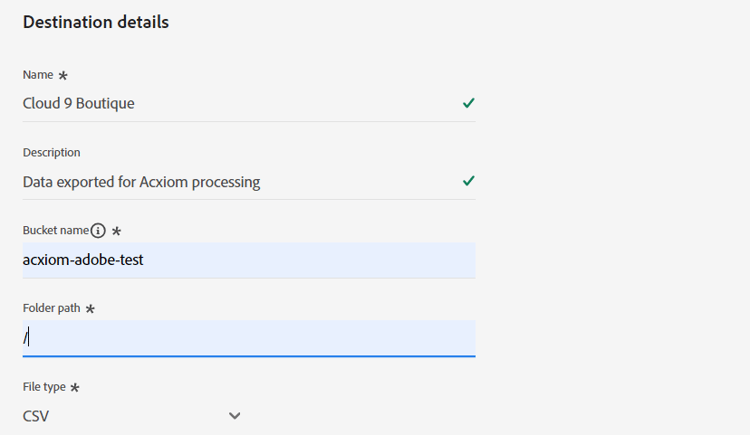
- Name (erforderlich) - Der Name, unter dem das Ziel gespeichert wird
- Beschreibung - Kurze Erläuterung des Ziels
- Behältername (erforderlich) - Name des Amazon S3-Buckets, der auf S3 eingerichtet wurde
- Ordnerpfad (erforderlich) - Wenn Unterordner in einem Bucket verwendet werden, muss ein Pfad definiert werden, oder '/', um auf den Stammpfad zu verweisen.
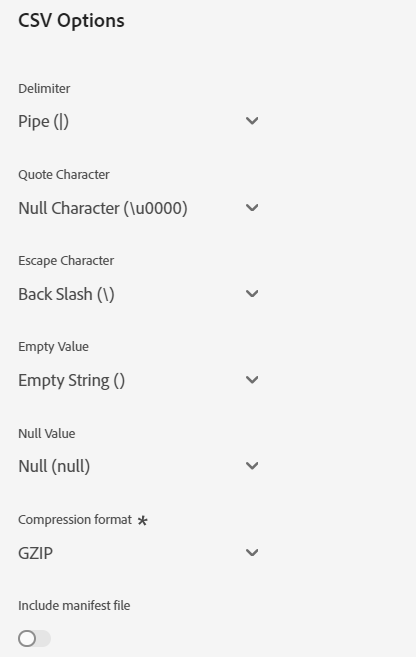
- Dateityp - Wählen Sie das Format aus, das Experience Platform für die exportierten Dateien verwenden soll. Derzeit ist CSV der einzige Dateityp, den Acxiom Processing erwartet
Aktivieren von Warnhinweisen enable-alerts
Sie können Warnhinweise aktivieren, um Benachrichtigungen zum Status des Datenflusses zu Ihrem Ziel zu erhalten. Wählen Sie einen Warnhinweis aus der zu abonnierenden Liste aus, um Benachrichtigungen über den Status Ihres Datenflusses zu erhalten. Weitere Informationen zu Warnhinweisen finden Sie im Handbuch zum Abonnieren von Zielwarnhinweisen über die Benutzeroberfläche.
Wenn Sie alle Details für Ihre Zielverbindung eingegeben haben, klicken Sie auf Weiter.
Aktivieren von Zielgruppen für dieses Ziel activate
- Zum Aktivieren von Daten benötigen Sie die Berechtigungen Ziele anzeigen, Ziele aktivieren, Profile anzeigen und Segmente anzeigenZugriffssteuerung. Lesen Sie die Übersicht über die Zugriffssteuerung oder wenden Sie sich an Ihre Produktadmins, um die erforderlichen Berechtigungen zu erhalten.
- Zum Exportieren Identitäten benötigen Sie die Berechtigung Identitätsdiagramm anzeigen Zugriffssteuerung.
Anweisungen zum Aktivieren von Zielgruppen für dieses Ziel finden Sie unter Aktivieren von Zielgruppendaten für Batch-Profil-Exportziele.
Zuordnungsvorschläge
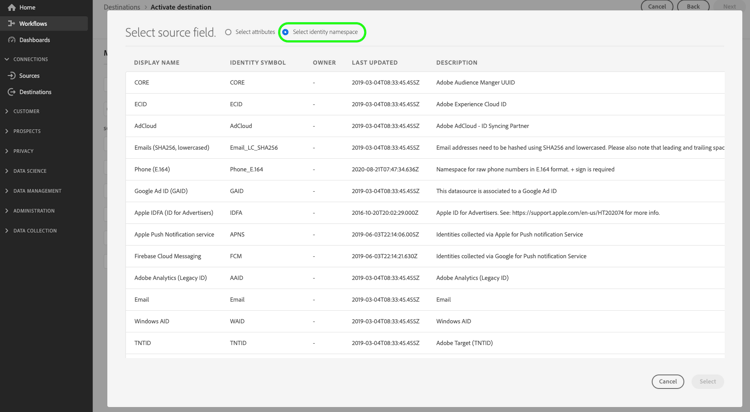
Für die Verarbeitung sind Name- und Adressenelemente erforderlich, während nicht alle Elemente erforderlich sind. Dabei wird ein möglichst guter Abgleich unterstützt. Mapping-Vorschläge sind in der folgenden Tabelle aufgeführt. Attribute auf Ihrer Zielseite, die von der Acxiom-Verarbeitung verwendet werden und denen Kunden Profilattribute zuordnen können, werden aufgelistet. Dies sollte als Vorschlag gewertet werden, da nicht alle Elemente erforderlich sind und die Quellwerte von den Anforderungen des Kontos abhängen.
person.name.fullName Wert in Experience Platform.person.name.firstName Wert in Experience Platform.person.name.lastName Wert in Experience Platform.mailingAddress.street1 Wert in Experience Platform.mailingAddress.street2 Wert in Experience Platform.mailingAddress.city Wert in Experience Platform.mailingAddress.state Wert in Experience Platform.mailingAddress.postalCode Wert in Experience Platform.Überprüfen des Datenflusses
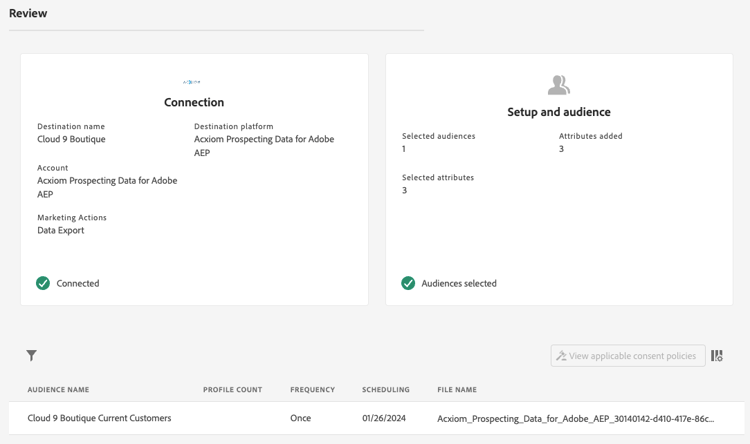
Verwenden Sie die Überprüfungsseite vor der Übermittlung für eine Zusammenfassung Ihres Datenflusses
Überprüfen des Datenexports exported-data
Um festzustellen, ob die Daten erfolgreich exportiert wurden, überprüfen Sie Ihren Amazon S3 Storage-Behälter und stellen Sie sicher, dass die exportierten Dateien die erwarteten Profilpopulationen enthalten.
Nächste Schritte
In diesem Tutorial haben Sie erfolgreich einen Datenfluss erstellt, um Batch-Daten von Experience Platform an Ihren Acxiom verwalteten S3-Speicherort zu exportieren. Sie müssen sich mit dem Namen des Kontos, dem Dateinamen und dem Bucket-Pfad an Ihren Acxiom-Support-Mitarbeiter wenden, damit die Verarbeitung eingerichtet werden kann.
Datennutzung und -Governance data-usage-governance
Alle Adobe Experience Platform-Ziele sind bei der Verarbeitung Ihrer Daten mit Datennutzungsrichtlinien konform. Ausführliche Informationen darüber, wie Adobe Experience Platform Data Governance erzwingt, finden Sie unter Data Governance - Übersicht.
Zusätzliche Ressourcen additional-resources
Acxiom Zielgruppendaten und -verteilung: https://www.acxiom.com/customer-data/audience-data-distribution/