Index Exchange index-exchange
Überblick overview
Index ist eine globale Plattform für Werbeangebote, mit der Medieninhaber den Wert ihrer Inhalte auf jedem Bildschirm maximieren können. Mit über 20 Jahren Branchenführerschaft verbindet Index die weltweit größten Marken mit erstklassigen Experience Makers, um hochwertige Kundenerlebnisse zu schaffen.
Verwenden Sie diesen Ziel-Connector, um Zielgruppensegmente aus Adobe Experience Platform direkt in die programmgesteuerte Werbeplattform von Index Exchange zu exportieren.
Nach dem Export zielen diese Zielgruppensegmente auf Angebote von Medieninhabern und Marketplace-Partnern ab oder werden von Marketplace-Anbietern mit Herausgebern und Kuratoren geteilt.
Anwendungsfälle use-cases
Damit Sie besser verstehen können, wie und wann Sie das Index Exchange-Ziel verwenden sollten, finden Sie hier einige Beispielanwendungsfälle, die Kundinnen und Kunden von Experience Platform mit diesem Ziel bewältigen können.
Ansprechen von Benutzern auf mobilen, Web- und Videoüberwachungsplattformen targeting-users
Medieneigentümer, Marketplace-Partner oder Marketplace-Anbieter, die Zielgruppen von Experience Platform an Index senden möchten, um Benutzende auf Mobil-, Web- und TV-Plattformen mithilfe einer großen Auswahl an Kennungen anzusprechen.
Targeting bestimmter Inhalte auf mobilen, Web- und CTV-Plattformen targeting-content
Medieninhaber, Marketplace-Partner oder Marketplace-Anbieter, die Zielgruppen von Experience Platform an Index senden möchten, um Benutzende anzusprechen, die bestimmte Inhalte über Mobil-, Web- und CTV-Plattformen mithilfe bestimmter URLs, App-Bundles oder Inhalts-IDs ansehen.
Voraussetzungen prerequisites
Zielgruppensegmente müssen bei Index über einen zusätzlichen Prozess registriert werden, wenn Sie dieses Ziel verwenden, bevor sie in Ihrem Konto angezeigt werden. Wenden Sie sich an Ihren Index Exchange-Kundenbetreuer, um Unterstützung bei diesem Prozess zu erhalten.
Unterstützte Identitäten supported-identities
Index unterstützt die Aktivierung von Identitäten, die in der folgenden Tabelle beschrieben sind. Erhalten Sie weitere Informationen zu Identitäten.
Um mehrere Identitätstypen hochzuladen, erstellen Sie für jeden Identitätstyp separate Instanzen des Index Exchange.
Unterstützte Zielgruppen supported-audiences
In diesem Abschnitt wird erläutert, welche Zielgruppentypen Sie an dieses Ziel exportieren können.
Diese Kategorie enthält alle Ursprünge der Zielgruppe außerhalb der Zielgruppen, die durch die Segmentation Service generiert wurden. Lesen Sie mehr über verschiedene Ursprünge von Audiences. Einige Beispiele:
- benutzerdefinierte Upload-Zielgruppen importiert aus CSV-Dateien in Experience Platform,
- Lookalike-Zielgruppen,
- Federated Audiences,
- Zielgruppen, die in anderen Experience Platform-Apps generiert werden, z. B. Adobe Journey Optimizer,
- und mehr.
Unterstützte Zielgruppen nach Zielgruppen-Datentyp:
Exporttyp und -häufigkeit export-type-frequency
Beziehen Sie sich auf die folgende Tabelle, um Informationen zu Typ und Häufigkeit des Zielexports zu erhalten.
Herstellen einer Verbindung mit dem Ziel connect
Um eine Verbindung mit diesem Ziel herzustellen, gehen Sie wie im Tutorial zur Zielkonfiguration beschrieben vor. Füllen Sie im Workflow zum Konfigurieren des Ziels die Felder aus, die in den beiden folgenden Abschnitten aufgeführt sind.
Ausfüllen der Zieldetails destination-details
Um Details für das Ziel zu konfigurieren, füllen Sie die folgenden Felder aus. Ein Sternchen neben einem Feld in der Benutzeroberfläche zeigt an, dass das Feld erforderlich ist.
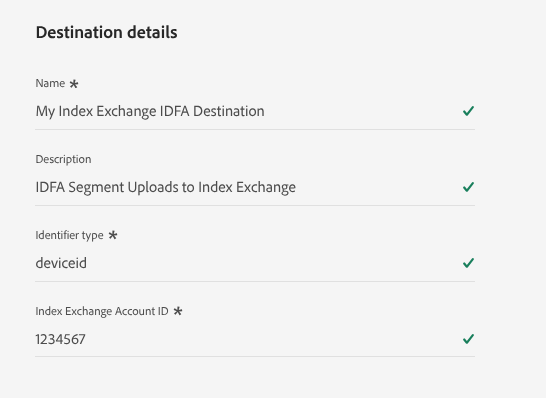
- Name: Geben Sie einen Namen ein, damit Sie dieses Ziel später leichter erkennen können.
- Description: Geben Sie eine Beschreibung ein, die Ihnen hilft, dieses Ziel später zu identifizieren.
- Identifier Type: Wählen Sie den vom Index bereitgestellten Kennungstyp aus, der mit der Kennung übereinstimmt, die Sie an Index senden. Siehe die Tabelle der unterstützten Kennungstypen unten. Wenn Sie sich nicht sicher sind, welcher Kennungstyp verwendet werden soll, wenden Sie sich an Ihren Index. Um mehrere Kennungstypen zu senden, erstellen Sie separate Instanzen dieses Ziels.
- Account ID: Geben Sie Ihre Index Konto-ID ein. Dies ist nicht dasselbe wie Ihre Publisher-ID. Wenn Sie sich nicht sicher sind, welche ID Sie verwenden sollen, wenden Sie sich an Ihren Index.
Unterstützte Kennungstypen supported-identifier-types
Aktivieren von Warnhinweisen enable-alerts
Sie können Warnhinweise aktivieren, um Benachrichtigungen über den Status Ihres Datenflusses zu diesem Ziel zu erhalten. Wählen Sie einen oder mehrere Warnhinweise aus der Liste aus, um Statusbenachrichtigungen für Ihren Datenfluss zu abonnieren. Weitere Informationen finden Sie im Handbuch zum „Abonnieren Warnhinweisen zu Zielen über die Benutzeroberfläche.
Wenn Sie mit dem Eingeben der Details für Ihre Zielverbindung fertig sind, wählen Sie Next aus.
Aktivieren von Zielgruppen für dieses Ziel activate
- Zum Aktivieren von Daten benötigen Sie die View Destinations, Activate Destinations, View Profiles und View Segments Zugriffssteuerungsberechtigungen. Lesen Sie die Übersicht über die Zugriffssteuerung oder wenden Sie sich an Ihre Produktadmins, um die erforderlichen Berechtigungen zu erhalten.
- Zum Exportieren Identitäten benötigen Sie die View Identity Graph Zugriffssteuerungsberechtigung .
Anweisungen zum Aktivieren von Zielgruppensegmenten für dieses Ziel finden Sie unter Aktivieren von Zielgruppendaten für Batch-Profil-Exportziele.
Zuordnen von Attributen und Identitäten map
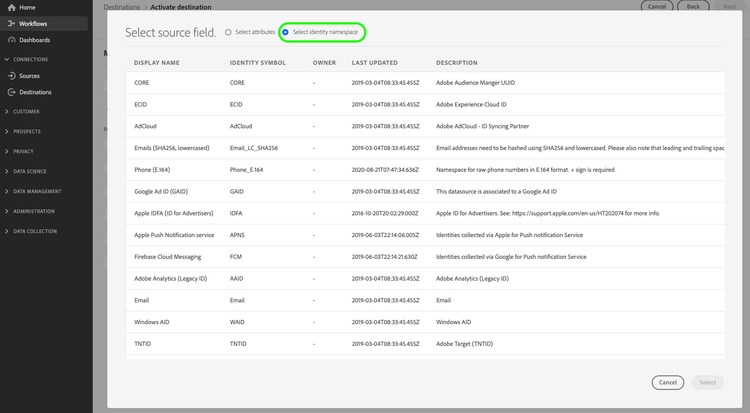
Auswahl der Quellfelder:
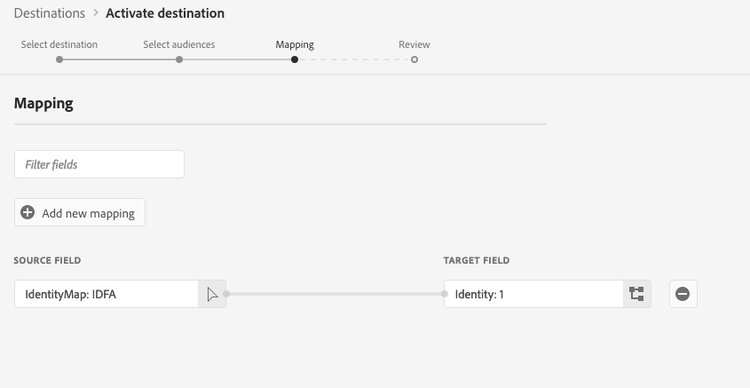
- Wählen Sie eine Kennung aus (normalerweise Namespaces wie IDFA oder einen benutzerdefinierten ID-Namespace). Dieser muss dem bei der Konfiguration des Ziels ausgewählten Kennungstyp entsprechen. Wenn Sie beispielsweise die IDFA-Kennung als Quellfeld verwenden, muss das Ziel mit dem Bezeichnungstyp „deviceId“ eingerichtet worden sein.
Auswählen der Zielfelder:
- Namen von Zielfeldern werden ignoriert und sind nicht wichtig. Dem Ziel kommt es nur auf den Typ der gesendeten Kennung an, der durch den bei der Konfiguration des Ziels ausgewählten Kennungstyp bestimmt wird.
Registrieren von Segmenten bei Index register-segments
Wenden Sie sich vor oder nach der Aktivierung der Daten für das Ziel an Ihren Index, um die Segmente zu registrieren, die Sie aktivieren möchten. Ihr Support-Mitarbeiter gibt Anweisungen zur Registrierung zusätzlicher Segmentdetails, einschließlich Namen, IDs, Beschreibungen und Preisen, falls zutreffend.
Exportierte Daten/Datenexport validieren exported-data
Nach Abschluss der Registrierung stehen die Segmente für Targeting in Ihrem Index-Konto zur Verfügung. Um zu bestätigen, dass die Daten korrekt empfangen werden, wenden Sie sich an Ihren Index, der Details zum Volumen der empfangenen Segmentdaten bereitstellen kann.
Datennutzung und -Governance data-usage-governance
Alle Experience Platform-Ziele sind bei der Verarbeitung Ihrer Daten mit Datennutzungsrichtlinien konform. Ausführliche Informationen darüber, wie Experience Platform Data Governance erzwingt, finden Sie unter Data Governance - Übersicht.