[AEM Forms]{class="badge positive" title="Gilt für AEM Forms)."}
Erste Schritte mit Form Builder creating-an-adaptive-form
Mit dem Formular-Builder von AEM Forms können Sie Formulare erstellen, die ansprechend, responsiv, dynamisch und adaptiv sind. Unabhängig davon, ob Sie als Formularersteller professionelle Formulare erstellen oder schnell responsive Formulare erstellen müssen, bietet AEM Forms einen benutzerfreundlichen Assistenten. Der Assistent verfügt über eine schnelle Registerkartennavigation, mit der Sie einfach vorkonfigurierte Vorlagen, Stile, Felder und Übermittlungsoptionen auswählen können.
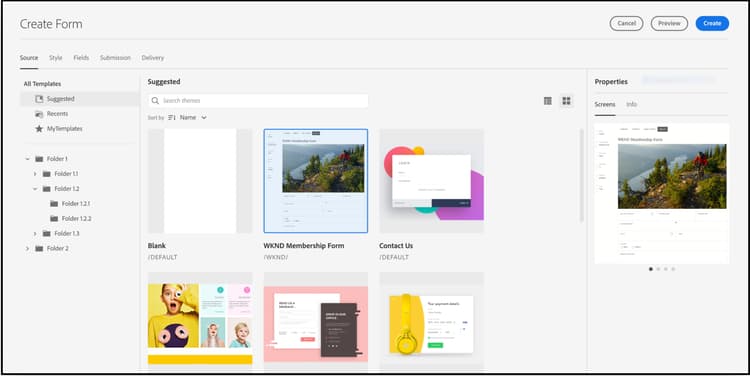
Bevor Sie beginnen, erfahren Sie mehr über die Arten der Formular-Komponenten, die Ihnen zur Verfügung stehen:
-
Kernkomponenten adaptiver Formulare: Dies sind standardisierte Datenerfassungskomponenten. Diese Komponenten bieten Anpassungsfunktionen, kürzere Entwicklungszeiten und niedrigere Wartungskosten für Ihre Erlebnisse bei der digitalen Registrierung. Entwickelnde können diese Komponenten einfach anpassen und gestalten. Sie können unter https://aemcomponents.dev/ die verfügbaren Kernkomponenten in Aktion anzeigen Adobe empfiehlt die Verwendung dieser modernen und erweiterbaren Komponenten zur Entwicklung von adaptiven Formularen.
-
Foundation-Komponenten adaptiver Formulare: Hierbei handelt es sich um klassische (alte) Datenerfassungskomponenten. Sie können diese weiterhin verwenden, um Ihre vorhandenen Foundation-Komponenten auf Grundlage des adaptiven Formulars zu bearbeiten. Wenn Sie neue Formulare erstellen, empfiehlt Adobe die Verwendung von Kernkomponenten von adaptiven Formularen, um ein adaptives Formular zu erstellen.
Zum Erstellen eines adaptiven Formulars benötigen Sie Folgendes:
-
Eine adaptive Formularvorlage: Eine Vorlage liefert eine Grundstruktur und definiert das Erscheinungsbild (Layouts und Stile) eines adaptiven Formulars. Es enthält vorformatierte Komponenten einschließlich bestimmter Eigenschaften und einer Struktur für Inhalte. Es bietet außerdem die Optionen zum Definieren eines Designs und einer Übermittlungsaktion. Das Design definiert den Look-and-Feel und die Übermittlungsaktion definiert die Aktion, die bei der Übermittlung eines adaptiven Formulars ausgeführt werden soll. Senden der erfassten Daten an eine Datenquelle. Der Cloud-Service bietet eine OOTB-Vorlage mit leerem Namen:
- Die Vorlage
blankist in jedem neuen AEM Forms as a Cloud Service-Programm enthalten. - Sie können das Referenzpaket über den Paket-Manager installieren, um die Vorlage
blankzu Ihrem AEM Forms as a Cloud Service-Programm hinzuzufügen. - Daneben gibt es die Möglichkeit, eine Vorlage für adaptive Formulare (Kernkomponenten) von Grund auf neu zu erstellen.
- Die Vorlage
-
Ein adaptives Formular: Ein Design enthält Stildetails für die Komponenten und Bedienfelder. Die Stile umfassen Eigenschaften wie Hintergrundfarben, Statusfarben, Transparenz, Ausrichtung und Größe. Wenn Sie ein Design anwenden, spiegeln die entsprechenden Komponenten den angegebenen Stil wider. Die Vorlage
Canvasist in jedem neuen AEM Forms as a Cloud Service-Programm enthalten. -
Berechtigungen: Fügen Sie Ihre Benutzerinnen und Benutzer zur Gruppe forms-users hinzu. Die Mitglieder der forms-users-Gruppe sind berechtigt, ein adaptives Formular zu erstellen. Eine detaillierte Liste der formularspezifischen Benutzergruppen finden Sie unter Gruppen und Berechtigungen.
Erstellen eines adaptiven Formulars create-an-adaptive-form-core-components
-
Melden Sie sich bei Ihrer Experience Manager Forms-Autoreninstanz an. Dabei kann es sich um eine Cloud-Instanz oder eine lokale Entwicklungsinstanz handeln.
-
Geben Sie Ihre Anmeldedaten auf der Experience Manager-Anmeldeseite ein. Wenn Sie sich angemeldet haben, wählen Sie in der oberen linken Ecke Adobe Experience Manager > Formulare > Formulare und Dokumente aus.
-
Klicken Sie auf Erstellen > Adaptives Formular. Der Assistent wird geöffnet. Wählen Sie auf der Registerkarte „Quelle“ eine Vorlage aus:
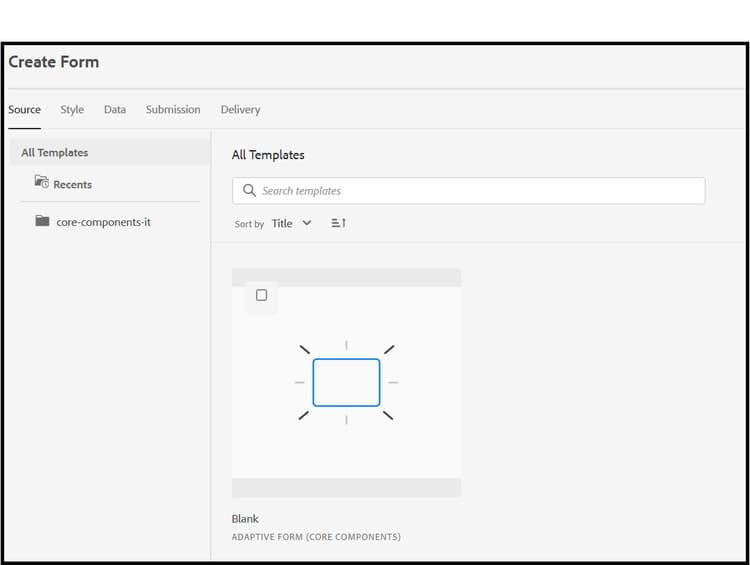
Wenn Sie eine Vorlage auswählen, werden ein Design und eine in der Vorlage angegebene Sendeaktion automatisch ausgewählt und die Schaltfläche Erstellen wird aktiviert. Sie können zu den Registerkarten Stil oder Übermittlung gehen, um ein anderes Design oder eine andere Übermittlungsaktion auszuwählen. Wenn in der ausgewählten Vorlage kein Design angegeben wird, bleibt die Schaltfläche „Erstellen“ deaktiviert. Sie können zur Registerkarte Stile gehen, um ein Design manuell auszuwählen.
note NOTE Wenn Sie über keine Vorlage für adaptive Formulare (Kernkomponente) in Ihrer Umgebung verfügen, aktivieren Sie die Kernkomponenten für adaptive Formulare für Ihre Umgebung. Sobald Sie die Kernkomponenten für Ihre Umgebung aktivieren, wird die Vorlage für adaptive Formulare (Kernkomponente) zu Ihrer Umgebung hinzugefügt. -
Wählen Sie auf der Registerkarte Stil ein Design aus:
-
Wenn die ausgewählte Vorlage ein Design angibt, wird das Design automatisch im Assistenten ausgewählt. Sie können auch auf der Registerkarte „Stil“ ein anderes Design auswählen.
-
Wenn in der ausgewählten Vorlage kein Design angegeben ist, können Sie auf der Registerkarte „Stil“ ein Design auswählen. Die Erstellen-Schaltfläche wird erst aktiviert, nachdem ein Design ausgewählt wurde.
-
-
(Optional) Wählen Sie auf der Registerkarte „Daten“ ein Datenmodell aus:
-
Formulardatenmodell: Ein Formulardatenmodell (FDM) ermöglicht Ihnen die Integration von Entitäten und Diensten aus unterschiedlichen Datenquellen in ein adaptives Formular. Wählen Sie das Formulardatenmodell (FDM), wenn Sie ein adaptives Formular erstellen wollen, für das Daten aus mehreren Datenquellen abgerufen und in sie geschrieben werden sollen.
-
JSON-Schema: JSON-Schema Unser auf Kernkomponenten basierendes adaptives Formular ermöglicht eine nahtlose Integration in das Backend-System Ihres Unternehmens, indem es die Möglichkeit bietet, ein JSON-Schema zu verknüpfen, das die Struktur der erzeugten oder verwendeten Daten darstellt. Diese Zuordnung ermöglicht es Autorinnen und Autoren, dem adaptiven Formular mithilfe der Elemente des Schemas dynamisch Inhalte hinzuzufügen. Die Elemente des Schemas sind auf der Registerkarte „Datenmodellobjekte“ des Inhalts-Browsers während des Authoring-Prozesses leicht zugänglich, und alle Felder werden automatisch zu jedem erstellten adaptiven Formular hinzugefügt.
Standardmäßig werden alle Felder des zugehörigen JSON-Schemas automatisch ausgewählt und in entsprechende adaptive Formularkomponenten konvertiert, was den Erstellungsprozess vereinfacht. Der Assistent bietet einen zusätzlichen Komfort, mit dem Sie mithilfe von Kontrollkästchen selektiv festlegen können, welche Felder in das adaptive Formular aufgenommen werden sollen.
-
-
Wählen Sie auf der Registerkarte Übermittlung eine Übermittlungsaktion aus:
-
Wenn Sie eine Vorlage auswählen, wird die in der Vorlage angegebene Übermittlungsaktion automatisch ausgewählt. Sie können auf der Registerkarte „Übermittlung“ eine andere Übermittlungsaktion auswählen. Auf der Registerkarte Übermittlung werden alle verfügbaren Übermittlungsaktionen angezeigt.
-
Wenn die ausgewählte Vorlage keine Übermittlungsaktion angibt, können Sie auf der Registerkarte Übermittlung eine Übermittlungsaktion auswählen
-
-
(Optional) Auf der Registerkarte Versand können Sie ein Datum für die Veröffentlichung oder das Rückgängigmachen der Veröffentlichung eines adaptiven Formulars angeben.
-
Wählen Sie Erstellen aus. Es wird ein Dialogfeld angezeigt, in dem Sie den Titel, Namen und Speicherort des adaptiven Formulars angeben können:
- Titel: Gibt den Anzeigenamen des Formulars an. Der Titel erleichtert Ihnen die Identifizierung des Formulars in der Benutzeroberfläche von Experience Manager Forms.
- Name: Gibt den Namen des Formulars an. Im Repository wird ein Knoten mit dem angegebenen Namen erstellt. Wenn Sie mit der Eingabe des Titels beginnen, wird automatisch ein Wert für das Feld „Name“ vorgeschlagen. Sie können den vorgeschlagenen Wert gegebenenfalls ändern. Im Feld „Name“ dürfen nur alphanumerische Zeichen, Bindestriche und Unterstriche eingegeben werden. Alle ungültigen Eingaben werden durch Bindestriche ersetzt.
- Pfad: Gibt den Speicherort an, an dem das adaptive Formular gespeichert werden soll. Sie können das adaptive Formular direkt unter
/content/dam/formsanddocumentserstellen oder einen Ordner wie/content/dam/formsanddocuments/adaptiveformsanlegen, um ein adaptives Formular zu speichern. Stellen Sie sicher, dass Sie den Ordner erstellen, bevor Sie ihn im Pfad verwenden. Das Feld Pfad erstellt nicht automatisch einen Ordner.
-
Wählen Sie Erstellen aus. Ein adaptives Formular wird erstellt und im Editor für adaptive Formulare geöffnet. Der Editor zeigt die in der Vorlage verfügbaren Inhalte an. Je nach Typ des adaptiven Formulars werden auf der Registerkarte Datenmodellobjekte des Inhalts-Browsers in der Seitenleiste die Formularelemente angezeigt, die im zugewiesenen JSON-Schema oder Formulardatenmodell (FDM) vorhanden sind.
Jetzt können Sie die Kernkomponenten für adaptive Formulare oder Schemaelemente per Drag-and-Drop ziehen, um Ihr adaptives Formular zu erstellen.
Formularmodelleigenschaften eines adaptiven Formulars bearbeiten edit-form-model-core-components-based-adaptive-forms
-
Wählen Sie das adaptive Formular aus und wählen Sie dann

-
Navigieren Sie zur Registerkarte Formularmodell und wählen Sie ein Formularmodell aus. Wenn das adaptive Formular nicht auf einem Formularmodell basiert, können Sie entweder ein JSON-Schema oder ein Formulardatenmodell (FDM) auswählen. Wenn das adaptive Formular jedoch bereits auf einem Formularmodell basiert, haben Sie die Möglichkeit, zu einem anderen Formularmodell desselben Typs zu wechseln. Wenn das Formular beispielsweise ein JSON-Schema verwendet, können Sie einfach zu einem anderen JSON-Schema wechseln. Wenn das Formular ein Formulardatenmodell (FDM) verwendet, können Sie auch zu einem anderen Formulardatenmodell (FDM) wechseln.
-
Wählen Sie Speichern aus, um die Eigenschaften zu speichern.
Zum Erstellen eines adaptiven Formulars benötigen Sie Folgendes:
-
Berechtigungen: Fügen Sie Ihre Benutzenden zu forms-users hinzu, um ihnen die notwendigen Berechtigungen zum Erstellen eines adaptiven Formulars zu erteilen. Eine detaillierte Liste der formularspezifischen Benutzergruppen finden Sie unter Gruppen und Berechtigungen.
-
Ein adaptives Formular: Ein Design enthält Stildetails für die Komponenten und Bedienfelder. Die Stile umfassen Eigenschaften wie Hintergrundfarben, Statusfarben, Transparenz, Ausrichtung und Größe. Wenn Sie ein Design anwenden, spiegeln die entsprechenden Komponenten den angegebenen Stil wider. Sie können ein Design erstellen oder ein vorhandenes Design importieren. Sie können auch den neuesten Archetyp für einige Beispielthemen bereitstellen.
-
Eine adaptive Formularvorlage: Eine Vorlage liefert eine Grundstruktur und definiert das Erscheinungsbild (Layouts und Stile) eines adaptiven Formulars. Es enthält vorformatierte Komponenten einschließlich bestimmter Eigenschaften und einer Struktur für Inhalte. Es bietet außerdem die Optionen zum Definieren eines Designs und einer Übermittlungsaktion. Das Design definiert den Look-and-Feel und die Übermittlungsaktion definiert die Aktion, die bei der Übermittlung eines adaptiven Formulars ausgeführt werden soll. Senden der erfassten Daten an eine Datenquelle. Der Cloud-Dienst unterstützt zwei Arten von Vorlagen:
-
Bearbeitbare Vorlage: Sie können eine neue Vorlage erstellen oder eine vorhandene bearbeitbare Vorlage importieren. Sie können auch den neuesten Archetyp bereitstellen, um einige bearbeitbare Beispielvorlagen zu erhalten.
-
Statische Vorlage: Hierbei handelt es sich um veraltete Vorlagen, die nur für Kunden empfohlen werden, die von Adobe Managed Services (AMS)- und On-Premise-AEM Forms-Installationen (AEM 6.5 Forms oder früher) migrieren. Damit können Sie Ihre bereits getätigten Investitionen in statische Vorlagen verwenden. Wenn Sie ein adaptives Formular erstellen, verwenden Sie eine bearbeitbare Vorlage.
-
Erstellen eines adaptiven Formulars create-an-adaptive-form-foundation-components
-
Öffnen Sie die Experience Manager Forms-Autoreninstanz. Dabei kann es sich um eine Cloud-Instanz oder eine lokale Entwicklungsinstanz handeln.
-
Geben Sie Ihre Anmeldedaten auf der Experience Manager-Anmeldeseite ein.
Wenn Sie sich angemeldet haben, wählen Sie in der linken oberen Ecke Adobe Experience Manager > Formulare > Formulare und Dokumente.
-
Klicken Sie auf Erstellen > Adaptives Formular. Der Assistent wird geöffnet.
-
Wählen Sie auf der Registerkarte „Quelle“ eine Vorlage aus:
-
Wenn Sie eine bearbeitbare Vorlage auswählen, werden ein Design und eine Sendeaktion, die in der Vorlage angegeben sind, automatisch ausgewählt und die Erstellen-Schaltfläche wird aktiviert. Sie können zu den Registerkarten Stil oder Übermittlung gehen, um ein anderes Design oder eine andere Übermittlungsaktion auszuwählen. Wenn in der ausgewählten bearbeitbaren Vorlage kein Design angegeben wird, bleibt die Schaltfläche „Erstellen“ deaktiviert. Sie können zur Registerkarte Stile gehen, um ein Design manuell auszuwählen.
note NOTE Sie können auch eine Vorlage für ein Datensatzdokument unter Verwendung eines adaptiven Formulareditors erstellen. Weitere Informationen finden Sie unter Unterstützung von Datensatzdokumenten im adaptiven Formulareditor. -
Wenn Sie eine statische Vorlage auswählen, sind die Optionen für Daten, Stil, Übermittlung, Bereitstellung und Vorschau-Optionen nicht verfügbar. Wenn Sie ein adaptives Formular erstellen, wird empfohlen, eine bearbeitbare Vorlage zu verwenden.
-
-
Wählen Sie auf der Registerkarte Stil ein Design aus:
- Wenn die ausgewählte Vorlage ein Design angibt, wird das Design automatisch im Assistenten ausgewählt. Sie können auch auf der Registerkarte „Stil“ ein anderes Design auswählen.
- Wenn in der ausgewählten Vorlage kein Design angegeben ist, können Sie auf der Registerkarte „Stil“ ein Design auswählen. Die Erstellen-Schaltfläche wird erst aktiviert, nachdem ein Design ausgewählt wurde.
-
(Optional) Wählen Sie auf der Registerkarte Daten ein Datenmodell aus:
-
Formulardatenmodell: Ein Formulardatenmodell (FDM) ermöglicht Ihnen die Integration von Entitäten und Diensten aus unterschiedlichen Datenquellen in ein adaptives Formular. Wählen Sie das Formulardatenmodell (FDM), wenn Sie ein adaptives Formular erstellen wollen, für das Daten aus mehreren Datenquellen abgerufen und in sie geschrieben werden sollen.
-
JSON-Schema: Das JSON-Schema stellt die Struktur dar, in der Daten vom Back-End-System in Ihrer Organisation produziert oder genutzt werden. Sie können das Schema mit einem adaptiven Formular verknüpfen und dem Formular mithilfe der Elemente dieses Schemas dynamische Inhalte hinzufügen. Die Schemaelemente stehen beim Erstellen von adaptiven Formularen auf der Registerkarte „Datenmodellobjekte“ des Inhalts-Browsers zur Verfügung und alle Felder werden auch zum erstellten adaptiven Formular hinzugefügt.
Standardmäßig sind alle Felder des Datenmodells ausgewählt. Wenn Sie das adaptive Formular erstellen, werden alle ausgewählten Datenmodellfelder in entsprechende adaptive Formularkomponenten konvertiert. Mit den Kontrollkästchen des Assistenten können Sie nur die Felder auswählen, die im adaptiven Formular enthalten sein sollen.
-
-
Wählen Sie auf der Registerkarte Übermittlung eine Übermittlungsaktion aus:
-
Wenn Sie eine Vorlage auswählen, wird die in der Vorlage angegebene Übermittlungsaktion automatisch ausgewählt. Sie können auf der Registerkarte „Übermittlung“ eine andere Übermittlungsaktion auswählen. Auf der Registerkarte Übermittlung werden alle verfügbaren Übermittlungsaktionen angezeigt.
-
Wenn die ausgewählte Vorlage keine Übermittlungsaktion angibt, können Sie auf der Registerkarte Übermittlung eine Übermittlungsaktion auswählen
-
-
(Optional) Auf der Registerkarte „Versand“ können Sie ein Datum für die Veröffentlichung oder das Rückgängigmachen der Veröffentlichung eines adaptiven Formular angeben.
-
Wählen Sie Erstellen aus. Es wird ein Dialogfeld angezeigt, in dem Sie den Titel, Namen und Speicherort des adaptiven Formulars angeben können:
- Titel: Gibt den Anzeigenamen des Formulars an. Der Titel erleichtert Ihnen die Identifizierung des Formulars in der Benutzeroberfläche von Experience Manager Forms.
- Name: Gibt den Namen des Formulars an. Im Repository wird ein Knoten mit dem angegebenen Namen erstellt. Wenn Sie mit der Eingabe des Titels beginnen, wird automatisch ein Wert für das Feld „Name“ vorgeschlagen. Sie können den vorgeschlagenen Wert gegebenenfalls ändern. Im Feld „Name“ dürfen nur alphanumerische Zeichen, Bindestriche und Unterstriche eingegeben werden. Alle ungültigen Eingaben werden durch Bindestriche ersetzt.
- Pfad: Gibt den Speicherort an, an dem das adaptive Formular gespeichert werden soll. Sie können das adaptive Formular direkt unter
/content/dam/formsanddocumentserstellen oder einen Ordner wie/content/dam/formsanddocuments/adaptiveformsanlegen, um ein adaptives Formular zu speichern. Stellen Sie sicher, dass Sie den Ordner erstellen, bevor Sie ihn im Pfad verwenden. Das Feld Pfad: erstellt nicht automatisch einen Ordner.
-
Wählen Sie Erstellen aus. Ein adaptives Formular wird erstellt und im Editor für adaptive Formulare geöffnet. Der Editor zeigt die in der Vorlage verfügbaren Inhalte an. Er zeigt auch die Seitenleiste an, um das erstellte Formular entsprechend den Anforderungen anzupassen.
Je nach Typ des adaptiven Formulars werden auf der Registerkarte Datenmodellobjekte des Inhalts-Browsers in der Seitenleiste die Formularelemente angezeigt, die im zugewiesenen JSON-Schema oder Formulardatenmodell (FDM) vorhanden sind. Sie können diese Elemente auch per Drag-and-Drop in das zu erstellende adaptive Formular ziehen.
Formularmodelleigenschaften eines adaptiven Formulars bearbeiten edit-form-model-foundation-components
Sie können das Formularmodell für ein adaptives Formular (JSON-basiert oder Formulardatenmodell (FDM)) ändern. Sie können nicht zwischen Formularmodellen wechseln.
-
Wählen Sie das adaptive Formular aus und wählen Sie dann das Symbol Eigenschaften.
-
Öffnen Sie die Registerkarte Formularmodell und wählen Sie eine der folgenden Vorgehensweisen.
- Wenn das adaptive Formular nicht auf einem Formularmodell basiert, können Sie ein Formularmodell und ein entsprechendes XML- oder JSON-Schema oder ein Formulardatenmodell (FDM) auswählen.
- Bei einem adaptiven Formular, das auf einem Formularmodell basiert, können Sie ein anderes XML-Schema, JSON-Schema oder Formulardatenmodell (FDM) für dasselbe Formularmodell wählen.
-
Wählen Sie Speichern aus, um die Eigenschaften zu speichern.
Sie können die Eigenschaften des Formularmodells auch im Builder für adaptive Formulare oder im Vorlagen-Builder für adaptive Formulare ändern.
-
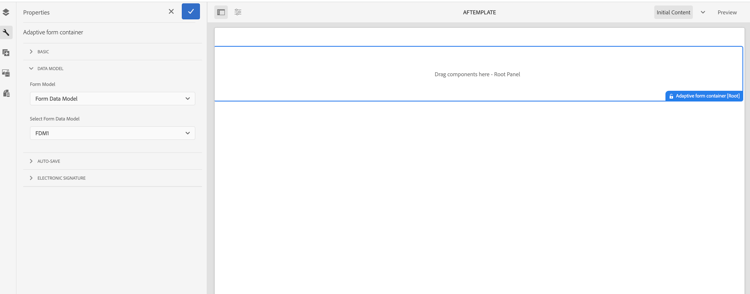
Wählen Sie die Komponente Adaptiver Formularcontainer (Stamm) aus.
-
Klicken Sie auf das Symbol

-
Öffnen Sie die Registerkarte Datenmodell und führen Sie eine der folgenden Aktionen aus:
- Wenn das adaptive Formular nicht auf einem Formularmodell basiert, können Sie ein Formularmodell und ein entsprechendes XML- oder JSON-Schema oder ein Formulardatenmodell (FDM) auswählen.
- Wenn das adaptive Formular auf einem Formularmodell basiert, können Sie das Formularmodell nicht ändern. Sie können ggf. ein anderes XML- oder JSON-Schema oder ein Formulardatenmodell (FDM) für dasselbe Formularmodell wählen.
-
Wählen Sie

| note |
|---|
| NOTE |
| Sie können auch ein adaptives Formular als Vorlage speichern. Weitere Informationen finden Sie unter Erstellen einer Vorlage mit einem adaptiven Formular. |