[AEM Forms]{class="badge positive" title="Gilt für AEM Forms)."}
Generieren eines Übermittlungs-PDF (ehemals Datensatzdokument) für adaptive Forms
Überblick overview
Wenn ein Formular ausgefüllt oder übermittelt wird, können Sie das Formular drucken oder als Dokument speichern. Dieser Datensatz wird als Übermittlungs-PDF (ehemals Document of Record, DoR) bezeichnet. Es handelt sich um eine druckoptimierte PDF des gesendeten Formulars. Sie können auch auf der PDF für die Übermittlung Informationen finden, die Kundinnen und Kunden zu einem späteren Zeitpunkt ausgefüllt haben, oder die PDF für die Übermittlung verwenden, um Formulare und Inhalte gemeinsam im PDF-Format zu archivieren.
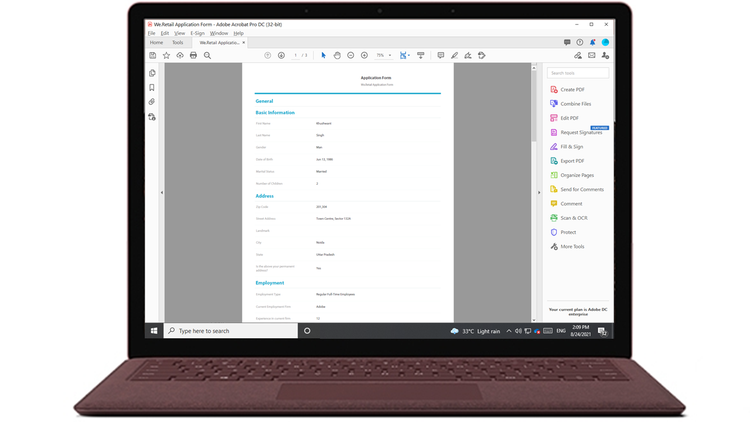
Um eine Übermittlungs-PDF zu erstellen, wird eine XFA- oder AcroForm-basierte Vorlage mit Daten zusammengeführt, die über ein adaptives Formular erfasst wurden. Sie können eine Übermittlungs-PDF automatisch oder bei Bedarf generieren.
Mit der On-Demand-Option können Sie eine benutzerdefinierte XFA- oder AcroForm-basierte Vorlage angeben, um Ihrer Übermittlungs-PDF ein benutzerdefiniertes Erscheinungsbild zu verleihen.
Sie haben folgende Möglichkeiten:
Bevor Sie beginnen components-to-automatically-generate-a-document-of-record
Bevor Sie beginnen, lernen Sie die für eine Übermittlungs-PDF erforderlichen Assets kennen und bereiten Sie sie vor:
Basisvorlage: Eine XFA-Vorlage (XDP-Datei), die in Forms Designer oder einem Acrobat-Formular (AcroForm) erstellt wurde. Basisvorlage wird verwendet, um Stil- und Branding-Informationen für eine Übermittlungs-PDF anzugeben. Laden Sie vorher Ihre XFA-Vorlage (XDP-Datei) in Ihre AEM Forms-Instanz hoch.
Adaptives Formular Ein adaptives Formular, für das die Übermittlungs-PDF generiert werden soll.
Generieren einer XFA-basierten Übermittlungs-PDF generate-an-XFA-based-document-of-record
Laden Sie Ihre XFA-Vorlage (XDP-Datei) in Ihre AEM Forms-Instanz hoch. Führen Sie die folgenden Schritte aus, um ein adaptives Formular so zu konfigurieren, dass eine XFA-Vorlage (XDP-Datei) als Vorlage für die PDF für die Übermittlung verwendet wird:
- Klicken Sie in der Experience Manager-Autoreninstanz auf Forms > Formulare und Dokumente.
- Wählen Sie ein Formular aus und klicken Sie auf Eigenschaften.
- Wählen Sie im Fenster „Eigenschaften“ die Option Formularmodell.
- Navigieren Sie zur Registerkarte Formularmodell und wählen Sie in der Dropdown-Liste Auswählen aus die Option Schema oder Ohne aus. Sie können auch bei der Erstellung eines Formulars ein Formularmodell auswählen.
- Wählen Sie auf der Registerkarte „Formularmodell“ im Abschnitt „Konfiguration der Datensatzdokument-Vorlagenkonfiguration“ die Option Formularvorlage als Datensatzdokument-Vorlage zuordnen. Bei Auswahl dieser Option werden alle auf Ihrem Computer verfügbaren XFA-Vorlagen (XDP-Dateien) angezeigt. Wählen Sie die entsprechende Datei aus. Stellen Sie außerdem sicher, dass dasselbe Schema (Datenschema) für das adaptive Formular und die ausgewählte XFA-Vorlage (XDP-Datei) verwendet wird.
- Klicken Sie auf Fertig.
Ihr adaptives Formular ist jetzt so konfiguriert, dass eine XDP-Datei als Vorlage für die PDF zur Übermittlung verwendet wird. Der nächste Schritt besteht darin, die Komponenten des adaptiven Formulars an die entsprechenden Vorlagenfelder zu binden.
Generieren einer Acroform-basierten Übermittlungs-PDF generate-an-Acroform-based-document-of-record
Laden Sie Ihr Adobe Acrobat-PDF (AcroForm) in Ihre AEM Forms-Instanz hoch. Führen Sie die folgenden Schritte aus, um ein adaptives Formular so zu konfigurieren, dass Adobe Acrobat PDF (AcroForm) als Vorlage für die Übermittlung von PDF verwendet wird:
- Klicken Sie in der Experience Manager-Autoreninstanz auf Forms > Formulare und Dokumente.
- Wählen Sie ein Formular aus und klicken Sie auf Eigenschaften.
- Wählen Sie im Fenster „Eigenschaften“ die Option Formularmodell.
- Navigieren Sie zur Registerkarte Formularmodell und wählen Sie in der Dropdown-Liste Auswählen aus die Option Schema oder Ohne aus. Sie können auch bei der Erstellung eines Formulars ein Formularmodell auswählen.
- Wählen Sie auf der Registerkarte „Formularmodell“ im Abschnitt „Konfiguration der Datensatzdokument-Vorlagenkonfiguration“ die Option Formularvorlage als Datensatzdokument-Vorlage zuordnen. Bei Auswahl dieser Option werden alle auf Ihrem Computer verfügbaren Acrobat-PDF (AcroForm) angezeigt. Wählen Sie die entsprechende Datei aus.
- Klicken Sie auf Fertig.
Ihr adaptives Formular ist jetzt so konfiguriert, dass ein AcroForm als Vorlage für die PDF-Übermittlung verwendet wird. Der nächste Schritt besteht darin, die Komponenten des adaptiven Formulars an die entsprechenden Vorlagenfelder zu binden.
Automatisch eine Übermittlungs-PDF generieren auto-generate-a-document-of-record
Wenn ein adaptives Formular so konfiguriert ist, dass es automatisch eine Übermittlungs-PDF generiert, wird jedes Mal, wenn ein Formular geändert wird, die Übermittlungs-PDF sofort aktualisiert. Wenn beispielsweise ein Feld aus einem vorhandenen adaptiven Formular entfernt wird, wird das entsprechende Feld ebenfalls entfernt und ist in der Übermittlungs-PDF nicht sichtbar. Die automatische Generierung einer Übermittlungs-PDF bietet noch viele weitere Vorteile:
- Bindungen von Daten müssen von Formularentwicklern nicht mehr manuell verwaltet werden. Die automatisch generierte Übermittlungs-PDF übernimmt alle Aktualisierungen im Zusammenhang mit der Datenbindung.
- Formularentwickler müssen Felder, die als von der PDF für die Übermittlung ausgeschlossen gekennzeichnet sind, nicht manuell ausblenden. Die automatisch generierten Übermittlungs-PDF sind so vorkonfiguriert, dass solche Felder ausgeschlossen werden.
- Mit der Option zur automatisch generierten Übermittlung von PDF sparen Sie Zeit, die zum Erstellen einer Formularvorlage für die Übermittlung von PDF benötigt wird.
- Mit der Option der automatisch generierten PDF für die Übermittlung können Sie unterschiedliche Stile und Erscheinungsbilder verwenden, indem Sie unterschiedliche Basisvorlagen verwenden. So können Sie den besten Stil und das beste Erscheinungsbild für Submission PDF für Ihr Unternehmen auswählen. Wenn Sie keinen Stil angeben, werden standardmäßig die systemeigenen Stile verwendet.
- Durch die automatisch generierte Übermittlungs-PDF wird sichergestellt, dass jede Änderung im Formular sofort in der Übermittlungs-PDF übernommen wird.
Führen Sie die folgenden Schritte aus, um ein adaptives Formular so zu konfigurieren, dass automatisch eine Übermittlungs-PDF generiert wird:
- Klicken Sie in der Experience Manager-Autoreninstanz auf Forms > Formulare und Dokumente.
- Wählen Sie ein Formular aus und klicken Sie auf Eigenschaften.
- Wählen Sie im Fenster „Eigenschaften“ die Option Formularmodell.
- Navigieren Sie zur Registerkarte Formularmodell und wählen Sie in der Dropdown-Liste Auswählen aus die Option Schema oder Ohne aus. Sie können auch bei der Erstellung eines Formulars ein Formularmodell auswählen.
- Wählen Sie auf der Registerkarte „Formularmodell“ im Abschnitt „Konfiguration der Datensatzdokument-Vorlage“die Option Datensatzdokument erzeugen.
- Klicken Sie auf Fertig.
Binden von Komponenten adaptiver Formulare mit Vorlagenfeldern bind-adaptive-form-components-with-template-fields
Binden Sie Felder adaptiver Formulare mit Vorlagenfeldern, um die erfassten Formulardaten im entsprechenden PDF-Feld für die Übermittlung anzuzeigen. So binden Sie Komponenten des adaptiven Formulars an die entsprechenden PDF-Vorlagenfelder für die Übermittlung:
-
Öffnen Sie das adaptive Formular, das für die Verwendung einer benutzerdefinierten Formularvorlage konfiguriert wurde, um es zu bearbeiten.
-
Wählen Sie eine Komponente des adaptiven Formulars aus und klicken Sie auf das Symbol

-
Wählen Sie im Eigenschaften-Browser ein Feld aus.
- Bei Verwendung der AcroForm-Vorlage wählen Sie die Feldeigenschaft für den Bindungsverweis zum Datensatzdokument.
- Bei Verwendung der XFA-Vorlage verwenden Sie die Eigenschaft für den Bindungsverweis zum Datenmodell.
-
Klicken Sie auf Speichern.
Sie können die Sende-Aktion „E-Mail senden, Experience Manager-Workflow“ in Verbindung mit dem Schritt Datensatzdokument“ und andere Sende-Aktionen verwenden, um eine Sende-PDF zu erhalten.
Inkrementelle Aktualisierungen der Vorlage für die PDF-Übermittlung document-of-record-template-incremental-updates
Adaptive Formulare und entsprechende Vorlagen für die PDF-Übermittlung können sich im Laufe der Zeit weiterentwickeln. Sie können einem adaptiven Formular oder einer PDF-Vorlage für die Übermittlung Felder hinzufügen, entfernen oder ändern.
Wenn Sie eine PDF-Vorlage für die Übermittlung ändern und die geänderte Vorlage in AEM Forms hochladen, erkennt der Editor für adaptive Forms die geänderten Bindungen automatisch und informiert Sie über die Komponenten des adaptiven Formulars, für die neue Bindungen erforderlich sind. Damit können Sie eine PDF-Vorlage für die Übermittlung inkrementell aktualisieren.
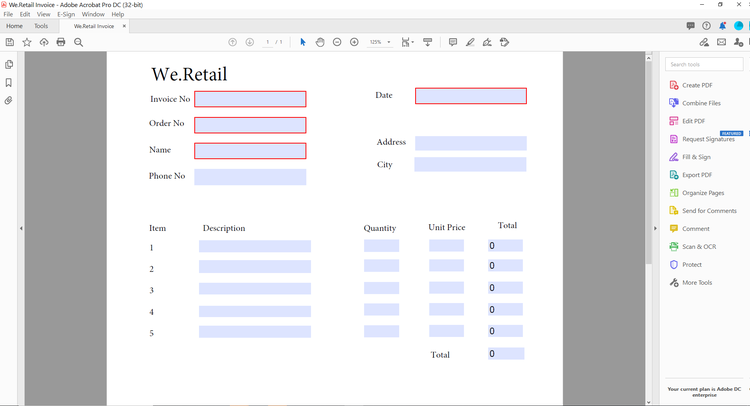
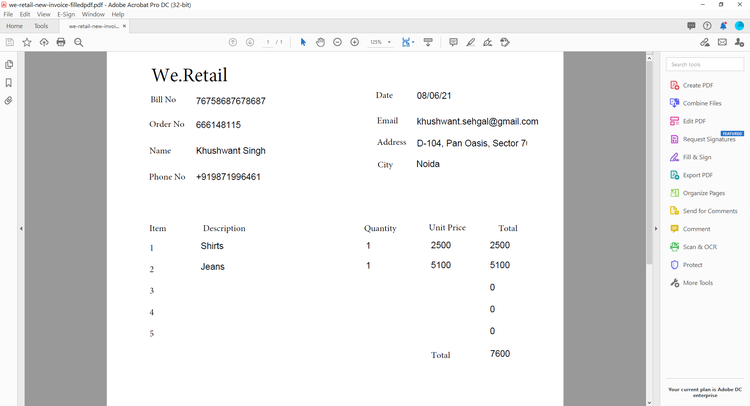
Beispiel: Beim Unternehmen ".Retail wird eine AcroForm-basierte Vorlage für die PDF-Übermittlung namens "-retail-bill.pdf“. Die Vorlage sieht wie folgt aus:
Nachdem das Unternehmen die Vorlage einige Zeit verwendet hat, entscheidet es sich, das Feld invoice-number in bill-number umzubenennen und die E-Mail-Adresse der Käufer zu erfassen. Ein Entwickler aktualisiert den Namen des Felds invoice-number und fügt der Vorlage ein Feld zur Eingabe der E-Mail-Adresse hinzu. Außerdem erstellt er eine neue Version der Vorlage namens we-retail-bill-v2.pdf.
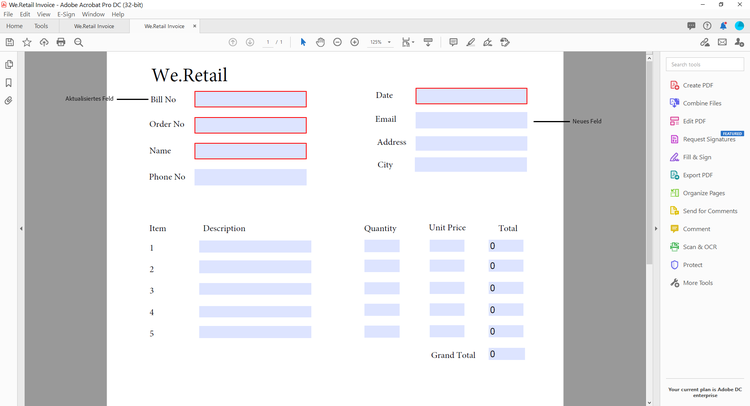
Der Entwickler lädt die aktualisierte Vorlage hoch und wendet sie auf das adaptive Formular an. Das adaptive Formular erkennt automatisch die Liste der Felder, in denen sich die Bindung geändert hat, und zeigt diese an.
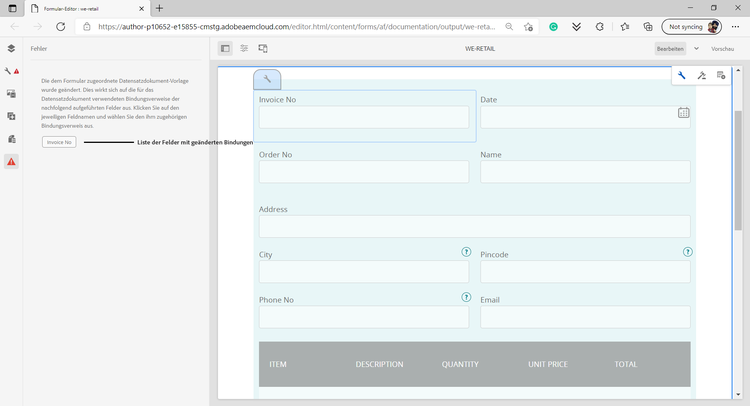
Der Formularentwickler bindet adaptive Forms-Felder an die entsprechende Vorlage für die PDF-Übermittlung.
Wenn das adaptive Formular übermittelt wird, wird eine aktualisierte Übermittlungs-PDF erstellt.
Wichtige Aspekte beim Arbeiten mit Submission PDF key-considerations-when-working-with-document-of-record
Beachten Sie die folgenden Hinweise und Einschränkungen bei der Arbeit mit der Übermittlungs-PDF für adaptive Forms.
- Rich-Text-Unterstützung: Übermittlung PDF unterstützt HTML-Markup-Tags in Rich-Text-Feldern. Ausführliche Informationen zu unterstützten Tags und Überlegungen zur Barrierefreiheit finden Sie unter Unterstützte HTML-Markup-Tags in Submission PDF.
- Dokumentfragmente in einem adaptiven Formular werden nicht in der Übermittlungs-PDF angezeigt. Adaptive Formularfragmente werden jedoch unterstützt.
- Die Inhaltsbindung in der Übermittlungs-PDF, die für XML-Schema-basierte adaptive Formulare generiert wird, wird nicht unterstützt.
- Die lokalisierte Version der Übermittlungs-PDF wird für ein Gebietsschema bei Bedarf erstellt, wenn Benutzende die Darstellung der Übermittlungs-PDF anfordern. Die Lokalisierung des Übermittlungs-PDF erfolgt zusammen mit der Lokalisierung des adaptiven Formulars.
Zuordnen von adaptiven Formularelementen mapping-of-adaptive-form-elements
In der folgenden Tabelle werden die Komponenten des adaptiven Formulars und die zugehörigen XFA-Komponenten beschrieben. Außerdem wird angegeben, ob diese in einer Übermittlungs-PDF enthalten sind.
Felder fields
Container containers
Statische Komponenten static-components
Tabellen tables
Die Tabellenkomponenten adaptiver Formulare (wie Kopf- und Fußzeile sowie Zeilen) sind den entsprechenden XFA-Komponenten zugeordnet. Sie können Tabellen in Submission PDF wiederholbare Bereiche zuordnen.
Basisvorlage einer Übermittlungs-PDF base-template-of-a-document-of-record
Die Basisvorlage liefert Informationen zu Stil und Erscheinungsbild für Submission PDF. Damit können Sie das standardmäßige Erscheinungsbild der automatisch generierten Übermittlungs-PDF anpassen. Sie können beispielsweise die Basisvorlage verwenden, um Ihr Firmenlogo in der Kopfzeile und Copyright-Informationen in der Fußzeile der Submission PDF hinzuzufügen.
Die Musterseite aus der Basisvorlage wird als Musterseite für die PDF-Vorlage für die Übermittlung verwendet. Die Musterseite kann Informationen wie Kopfzeile, Fußzeile und Seitenzahl enthalten, die Sie auf die Übermittlungs-PDF anwenden können. Sie können solche Informationen mithilfe der Basisvorlage auf die Übermittlungs-PDF anwenden, um die automatische Generierung der Übermittlungs-PDF zu ermöglichen. Die Verwendung der Basisvorlage ermöglicht es Ihnen, die Standardeinstellungen von Feldern zu ändern.
Halten Sie sich bei der Entwicklung Ihrer Basisvorlage stets an die Konventionen für Basisvorlagen.
Konventionen für Basisvorlagen base-template-conventions
Eine Basisvorlage wird verwendet, um Kopf- und Fußzeile, Stil und Erscheinungsbild einer Übermittlungs-PDF zu definieren. Die Kopf- und die Fußzeile können Informationen wie Firmenlogo und Copyright-Vermerk enthalten. Die erste Musterseite in der Basisvorlage wird kopiert und dient als Musterseite für die Übermittlungs-PDF. Sie enthält Kopfzeile, Fußzeile, Seitenzahl oder andere Informationen, die auf allen Seiten in der Übermittlungs-PDF angezeigt werden sollen. Wenn Sie eine Basisvorlage verwenden, die den Konventionen für Basisvorlagen nicht entspricht, wird die erste Musterseite aus der Basisvorlage dennoch in der PDF-Vorlage für die Übermittlung verwendet. Es wird dringend empfohlen, dass Sie Ihre Basisvorlage gemäß den Konventionen gestalten und sie für die automatische Generierung der Übermittlungs-PDF verwenden.
Konventionen für Masterseiten
-
Benennen Sie in der Basisvorlage das Stamm-Unterformular mit
AF_METATEMPLATEund die Musterseite mitAF_MASTERPAGE. -
Die Musterseite mit dem Namen
AF_MASTERPAGE, die sich unterhalb des Stamm-UnterformularsAF_METATEMPLATEbefindet, hat beim Extrahieren von Kopfzeilen-, Fußzeilen- und Stilinformationen Vorrang. -
Wenn
AF_MASTERPAGEfehlt, wird die erste Musterseite in der Basisvorlage verwendet.
Stilkonventionen für Felder
-
Wenn Sie einen Stil auf die Felder in der Übermittlungs-PDF anwenden, stellt die Basisvorlage die Felder in dem Teilformular
AF_FIELDSSUBFORMunter demAF_METATEMPLATEStammteilformular bereit. -
Die Eigenschaften dieser Felder werden auf die Felder in der Übermittlungs-PDF angewendet. Benennungen für diese Felder sollten der Form
AF_<name of field in all caps>_XFOfolgen. So sollte beispielsweise der Feldname für ein KontrollkästchenAF_CHECKBOX_XFOlauten.
Gehen Sie wie folgt vor, um eine Basisvorlage in Forms Designer zu erstellen:
-
Klicken Sie auf Datei > Neu.
-
Wählen Sie die Option Auf Basis einer Vorlage aus.
-
Wählen Sie die Kategorie Formulare – Aufzuzeichnendes Dokument.
-
Wählen Sie DoR-Basisvorlage aus.
-
Klicken Sie auf Weiter und geben Sie die erforderlichen Informationen ein.
-
(Optional) Ändern Sie den Stil und das Erscheinungsbild von Feldern, die Sie auf die Felder in der Übermittlungs-PDF anwenden möchten.
-
Speichern Sie das Formular.
Sie können das gespeicherte Formular jetzt als Basisvorlage für die Übermittlungs-PDF verwenden. Ändern oder entfernen Sie keine Skripte, die in der Basisvorlage vorhanden sind.
Ändern der Basisvorlage
- Wenn Sie auf Felder in der Basisvorlage keinen Stil anwenden, wird empfohlen, diese Felder aus der Basisvorlage zu entfernen, damit alle Aktualisierungen der Basisvorlage automatisch übernommen werden.
- Während des Änderns der Basisvorlage dürfen Sie keine Skripte entfernen, hinzufügen oder ändern.
Halten Sie sich bei der Entwicklung einer Basisvorlage genau die oben genannten Konventionen und Anweisungen.
Anpassen der Branding-Informationen in Submission PDF customize-the-branding-information-in-document-of-record
Beim Generieren einer PDF für die Übermittlung können Sie auf der Registerkarte „Datensatzdokument“ die Branding-Informationen für die PDF für die Übermittlung ändern. Die Registerkarte „Datensatzdokument“ enthält Optionen für Logos, Aussehen, Layout, Kopf- und Fußzeile, zum Anpassen des Haftungsausschlusses sowie eine Optionen zum Entscheiden, ob Sie deaktivierte Kontrollkästchen und Optionsfeldern berücksichtigen möchten.
Achten Sie darauf, dass für Ihren Browser das richtige Gebietsschema festgelegt ist. Dadurch wird sichergestellt, dass die von Ihnen auf der Registerkarte für das Datensatzdokument eingegebenen Branding-Informationen lokalisiert werden. Um die Branding-Informationen von Submission PDF anzupassen, führen Sie die folgenden Schritte aus:
-
Wählen Sie einen Bereich (Stammbereich) in der Übermittlungs-PDF und dann

-
Wählen Sie

-
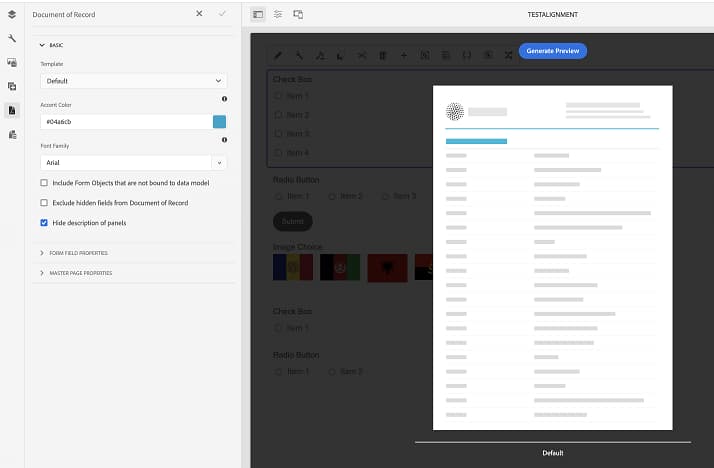
Wählen Sie entweder die Standardvorlage oder eine benutzerdefinierte Vorlage für das Rendern der Übermittlungs-PDF aus. Wenn Sie die Standardvorlage auswählen, wird unter der Dropdown-Liste „Vorlage“ eine Miniaturvorschau der Übermittlungs-PDF angezeigt.
-
Abhängig davon, ob Sie eine standardmäßige oder benutzerdefinierte Vorlage auswählen, werden einige oder alle der folgenden Eigenschaften auf der Registerkarte „Datensatzdokument“ angezeigt. Geben Sie die unten genannten Eigenschaften an, um das Erscheinungsbild der Übermittlungs-PDF zu definieren:
-
Allgemeine Eigenschaften:
-
Vorlage: Wenn Sie eine benutzerdefinierte Vorlage auswählen, navigieren zu einer XDP-Datei auf Ihrem AEM Forms-Server und wählen sie aus. Wenn Sie eine Vorlage verwenden möchten, die sich noch nicht auf Ihrem AEM Forms-Server befindet, müssen Sie die XDP-Datei zuerst auf Ihren AEM Forms-Server hochladen.
-
Akzentfarbe: Die Farbe, in der Kopfzeilentext und Trennlinien in der Übermittlungs-PDF dargestellt werden.
-
Schriftfamilie: Schriftfamilie des Textes in der PDF für die Übermittlung.
note note NOTE AEM Forms bietet eine Vielzahl integrierter Schriftarten, die nahtlos in PDF-Dateien integriert werden können. Um die Liste der unterstützten Schriftarten anzuzeigen, klicken Sie hier. -
Formularobjekte einschließen, die nicht mit dem Datenmodell verbunden sind: Durch Festlegen dieser Eigenschaft werden ungebundene Felder aus dem schemabasierten adaptiven Formular in die Übermittlungs-PDF einbezogen.
-
Ausgeblendete Felder vom Datensatzdokument ausschließen: Durch Festlegen der Eigenschaft wird bestimmt, dass die ausgeblendeten Felder aus der PDF für die Übermittlung ausgeschlossen werden sollen.
-
Beschreibung der Bedienfelder ausblenden: Durch Festlegen dieser Eigenschaft ist die Beschreibung des Bedienfelds/der Tabelle in der PDF für die Übermittlung nicht enthalten. Gilt für Bedienfelder und Tabellen.
-
-
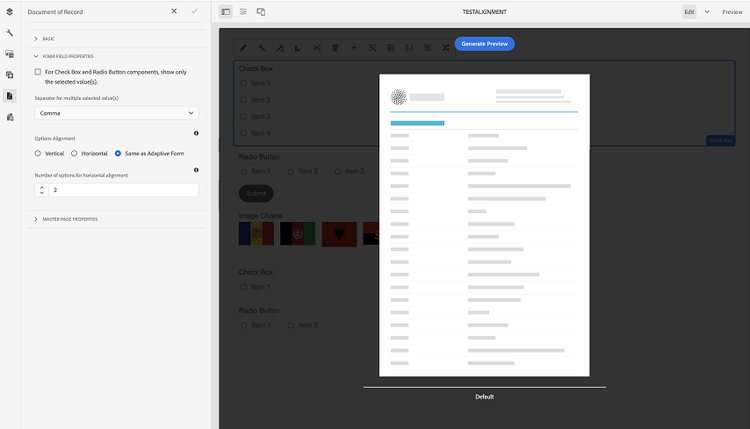
Formularfeldeigenschaften:
- Für Kontrollkästchen und Optionsschaltflächenkomponenten nur ausgewählte Werte einblenden: Durch Festlegen dieser Eigenschaft werden nur die ausgewählten Werte von Kontrollkästchen und Optionsfeldern im Datensatzdokument angezeigt.
- Trennzeichen für mehrere Werte: Sie können ein beliebiges Trennzeichen wie Komma oder Zeilenumbruch auswählen, um mehrere Werte anzuzeigen.
- Optionenausrichtung: Sie können die gewünschte Ausrichtung (horizontal, vertikal, wie das adaptive Formular) auswählen, um die Ausrichtung für Felder wie Kontrollkästchen oder Optionsfelder festzulegen, die im Datensatzdokument angezeigt werden sollen. Standardmäßig ist für die Felder im Datensatzdokument die vertikale Ausrichtung festgelegt. Das Festlegen der Eigenschaften über die Formularfeldeigenschaften des Datensatzdokuments überschreibt die Eigenschaften, die in der Elementausrichtung für die Felder in einem adaptiven Formular festgelegt sind. Wenn Sie die Option Wie adaptives Formular auswählen, wird die in der Autoreninstanz des adaptiven Formulars konfigurierte Ausrichtung für Felder des Datensatzdokuments verwendet.
- Anzahl der Optionen für die horizontale Ausrichtung:You kann die Anzahl der Optionen festlegen, die auf der Übermittlungs-PDF für die horizontale Ausrichtung angezeigt werden sollen.
Kennzeichnungen für das Mehrfachauswahl-Dropdown-Menü anzeigen
Diese Funktion ist über das Early Access-Programm verfügbar. Um den Zugriff anzufordern, senden Sie eine E-Mail von Ihrer offiziellen Adresse an aem-forms-ea@adobe.com.
Die Übermittlungs-PDF zeigt jetzt die ausgewählten Anzeigebeschriftungen für Dropdown-Komponenten mit mehreren Auswahlmöglichkeiten anstelle der internen gespeicherten Werte an. Wenn Benutzende beispielsweise „Kalifornien“ und „New York“ aus einem Dropdown-Menü auswählen, zeigt die Übermittlungs-PDF die ausgewählten Beschriftungen anstelle der internen Werte wie
CAundNYan. -
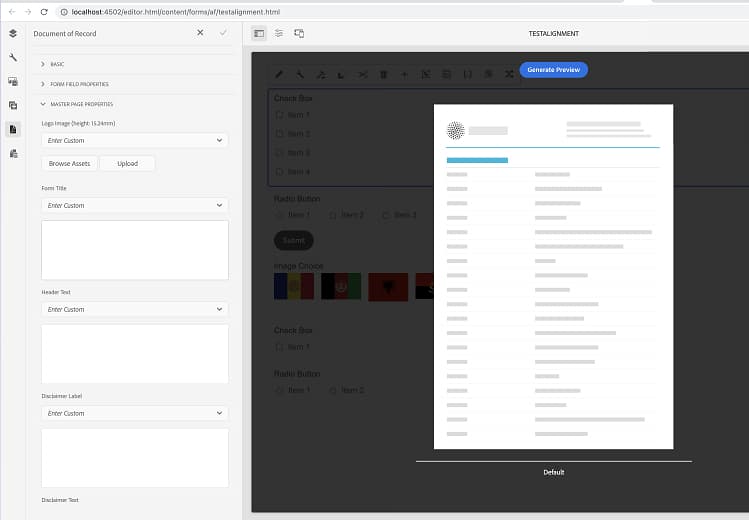
Eigenschaften der primären Seite:
- Logo-Bild: Sie können wahlweise das Logo-Bild aus dem adaptiven Formular verwenden, eines aus DAM auswählen oder eines von Ihrem Computer hochladen.
- Formulartitel: Titel des Datensatzdokuments.
- Kopfzeilentext: Text, der im Kopfzeilenabschnitt der Übermittlungs-PDF angezeigt wird.
- Haftungsausschluss-Bezeichnung: Bezeichnung des Haftungsausschlusses.
- Haftungsausschluss: Text, der den Umfang der Rechte und Pflichten für die Submission PDF angibt.
- Text des Haftungsausschlusses: Text des Haftungsausschlusses.
-
-
Wählen Sie Fertig aus, um die Branding-Änderungen zu speichern.
- Erscheint in der Kopfzeile der generierten PDF-Datei
- Wird als Titel in den Dokumenteneigenschaften der PDF-Datei angezeigt
- Wird beim Öffnen der PDF-Datei als Ansichtstitel angezeigt
Unterstützung von Datensatzdokumenten im Editor für adaptive Formulare dor-support-in-adaptiveform
Sie können die Formularvorlage Datensatzdokument direkt über den Editor für adaptive Formulare oder den Vorlagen-Editor für adaptive Formulare konfigurieren.
Führen Sie die folgenden Schritte über die Autoreninstanz des Editors für adaptive Formulare aus:
-
Wählen Sie die Komponente Adaptiver Formularcontainer (Stamm) aus.
-
Klicken Sie auf das Symbol
-
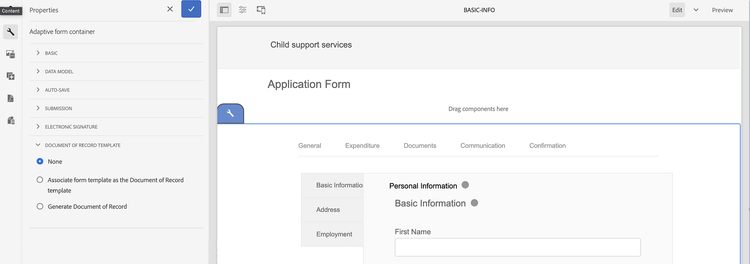
Öffnen Sie die Registerkarte Datensatzdokument-Vorlage und wählen Sie aus den folgenden Optionen aus:
- Keine: Wenn diese Option ausgewählt ist, wird keine Datensatzdokument-Vorlage für Ihr adaptives Formular erstellt.
- Formularvorlage als Dokument aus Datensatzvorlage verknüpfen:When Wenn diese Option ausgewählt ist, wird das XFA-Formular als Vorlage für die PDF zur Übermittlung verwendet.
- Generieren von Dokument aus Datensatz: Wenn diese Option ausgewählt ist, wird die Vorlage für den Nachweis automatisch für Ihr adaptives Formular generiert.
-
Wählen Sie

Tabellen- und Spalten-Layouts für Bedienfelder in Submission PDF table-and-column-layouts-for-panels-in-document-of-record
Ihr adaptives Formular ist möglicherweise sehr lang und enthält mehrere Formularfelder. Sie möchten möglicherweise nicht, dass eine Übermittlungs-PDF als exakte Kopie des adaptiven Formulars gespeichert wird. Jetzt können Sie zum Speichern eines oder mehrerer Bereiche des adaptiven Formulars in der Übermittlungs-PDF ein Tabellen- oder Spalten-Layout auswählen.
Wählen Sie vor dem Generieren einer Übermittlungs-PDF in den Einstellungen eines Bereichs als Layout für das Datensatzdokument für diesen Bereich „Tabelle“ oder „Spalte“ aus. Die Felder im Bedienfeld werden in der Übermittlungs-PDF entsprechend angeordnet.
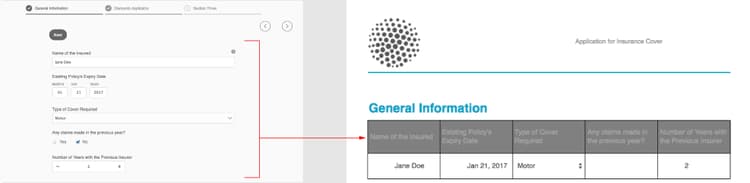
Felder in einem Bereich, die im Übermittlungs-PDF im Tabellen-Layout dargestellt werden
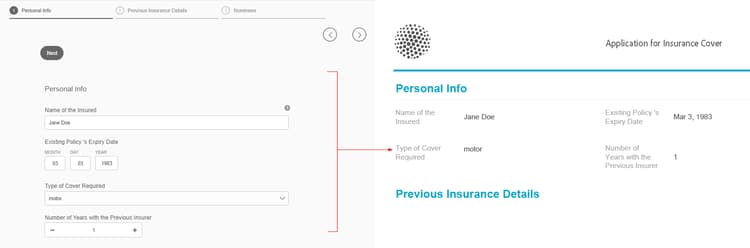
Felder in einem Bereich, die im Übermittlungs-PDF im Spalten-Layout dargestellt werden
Einstellungen für Submission PDF document-of-record-settings
Mit den Einstellungen für die Übermittlungs-PDF können Sie Optionen auswählen, die Sie in die Übermittlungs-PDF aufnehmen möchten. Eine Bank akzeptiert zum Beispiel Name, Alter, Sozialversicherungsnummer und Telefonnummer in einem Formular. Das Formular generiert eine Bankkontonummer und Details zur Zweigstelle. Sie können festlegen, dass nur der Name, die Sozialversicherungsnummer, das Bankkonto und die Filialendetails in der Übermittlungs-PDF angezeigt werden sollen.
Die Einstellung der Komponente „Datensatzdokument“ ist in den Eigenschaften verfügbar. Um auf die Eigenschaften einer Komponente zuzugreifen, wählen Sie die Komponente aus und klicken Sie auf

Einstellungen auf Feldebene
-
Aus Datensatzdokument ausschließen: Wenn aktiviert, ist das Feld in der PDF für die Übermittlung nicht enthalten. Dies ist eine skriptfähige Eigenschaft namens
excludeFromDoR. Ihr Verhalten ist von der auf Formularebene befindlichen Eigenschaft Felder aus DoR ausschließen, wenn sie ausgeblendet sind abhängig. -
Bereich als Tabelle anzeigen Wenn aktiviert, wird der Bereich in der PDF für Übermittlungen als Tabelle angezeigt, wenn der Bereich weniger als 6 Felder enthält. Gilt nur für den Bereich.
-
Titel aus Datensatzdokument ausschließen: Wenn aktiviert, ist der Titel des Bereichs bzw. der Tabelle in der PDF für die Übermittlung nicht enthalten. Gilt nur für Bereiche und Tabellen.
-
Beschreibung aus Datensatzdokument ausschließen: Wenn aktiviert, ist die Beschreibung des Bereichs bzw. der Tabelle in der PDF für die Übermittlung nicht enthalten. Gilt nur für Bereiche und Tabellen.
Einstellungen auf Formularebene
- Ungebundene Felder in DoR einbeziehen Durch Festlegen dieser Eigenschaft werden ungebundene Felder aus dem schemabasierten adaptiven Formular in der Übermittlungs-PDF einbezogen. Diese Option ist standardmäßig aktiviert.
- Felder aus DoR ausschließen, wenn sie ausgeblendet sind Legen Sie die Eigenschaft fest, um beim Senden des Formulars die ausgeblendeten Felder von der PDF für die Übermittlung auszuschließen. Bei Aktivierung von Auf dem Server erneut überprüfen berechnet der Server die ausgeblendeten Felder neu, bevor diese Felder aus der Übermittlungs-PDF ausgeschlossen werden.
Verwenden einer benutzerdefinierten XCI-Datei
Mit einer XCI-Datei können Sie verschiedene Eigenschaften eines Dokuments festlegen. Forms as a Cloud Service verfügt über eine primäre XCI-Datei. Sie können eine benutzerdefinierte XCI-Datei verwenden, um eine oder mehrere Standardeigenschaften zu überschreiben, die in der primären XCI-Datei angegeben sind. Sie können beispielsweise eine Schriftart in ein Dokument einbetten oder eine getaggte Eigenschaft für alle Dokumente aktivieren. Die folgende Tabelle gibt die XCI-Optionen an:
Verwenden einer benutzerdefinierten XCI-Datei in einer Forms as a Cloud Service-Umgebung
-
Fügen Sie die benutzerdefinierte XCI-Datei zu Ihrem Entwicklungsprojekt hinzu.
-
Geben Sie die folgende Inline-Eigenschaft an:
code language-json { "xciFilePath": "[path of XCI file]" }Zum Beispiel:
code language-json { "xciFilePath": "/content/dam/formsanddocuments/customMinionProBoldAndTagged.xci" } -
Stellen Sie das Projekt in Ihrer Cloud Service-Umgebung bereit.
Verwenden Sie eine benutzerdefinierte XCI-Datei in Ihrer lokalen Forms as a Cloud Service-Entwicklungsumgebung.
- Laden Sie die XCI-Datei in Ihre lokale Entwicklungsumgebung hoch.
- Öffnen Sie den Cloud-Service-SDK-Konfigurations-Manager. Die Standard-URL ist: http://localhost:4502/system/console/configMgr.
- Suchen und öffnen Sie die Konfiguration Web-Kanal für adaptive Formulare und Interaktive Kommunikation.
- Geben Sie den Pfad der XCI-Datei an und klicken Sie auf Speichern.
Häufig gestellte Fragen faq
F: Änderungen werden nicht in der Übermittlungs-PDF angezeigt.
A: Öffnen Sie das Formular im Editor für adaptive Forms, nehmen Sie eine kleinere Bearbeitung vor (z. B. Anpassen einer Feldbezeichnung oder Neuanordnung eines Felds) und speichern Sie das Formular. Dadurch wird die Vorlage für die PDF-Übermittlung neu generiert, und die Änderungen werden in der nächsten generierten PDF angezeigt.
Siehe auch see-also
- Erstellen eines adaptiven AEM-Formulars
- Hinzufügen eines adaptiven AEM-Formulars zu einer AEM Sites-Seite
- Anwenden von Designs auf ein adaptives AEM-Formular
- Hinzufügen von Komponenten zu einem adaptiven AEM-Formular
- Verwenden von CAPTCHA in einem adaptiven AEM-Formular
- Generieren einer PDF-Version (DoR) eines adaptiven AEM-Formulars
- Übersetzen eines adaptiven AEM-Formulars
- Aktivieren von Adobe Analytics für ein adaptives Formular, um die Formularnutzung zu verfolgen
- Verbinden eines adaptiven Formulars mit Microsoft SharePoint
- Verbinden eines adaptiven Formulars mit Microsoft Power Automate
- Verbinden eines adaptiven Formulars mit Microsoft OneDrive
- Verbinden eines adaptiven Formulars mit Microsoft Azure Blob Storage
- Verbinden eines adaptiven Formulars mit Salesforce
- Verwenden von Adobe Sign in einem adaptiven AEM-Formular
- Hinzufügen eines neuen Gebietsschemas für ein adaptives Formular
- Senden von Daten adaptiver Formulare an eine Datenbank
- Senden von Daten adaptiver Formulare an einen REST-Endpunkt
- Senden von Daten adaptiver Formulare an einen AEM-Workflow
- Verwenden des Formularportals zur Auflistung von adaptiven AEM-Formularen auf einer AEM-Website
- Hinzufügen von Versionen, Kommentaren und Anmerkungen zu einem adaptiven Formular
- Vergleichen adaptiver Formulare