SaaS-Preisindizierung
Die SaaS-Preisindizierung optimiert die Site-Performance, indem ressourcenintensive Aufgaben wie Indizierung und Preisberechnung von der Commerce-Anwendung auf die Cloud-Infrastruktur von Adobe verlagert werden. Dieser Ansatz ermöglicht es Händlern, Ressourcen schnell zu skalieren, um die Indexierungszeiten zu beschleunigen und Preisaktualisierungen schneller für die Storefront und verbundene Commerce-Services bereitzustellen.
Das folgende Diagramm zeigt den Indizierungsdatenfluss zu SaaS-Services, wenn Commerce den im Commerce-Programm enthaltenen Preisindizierungs-Prozess verwendet:
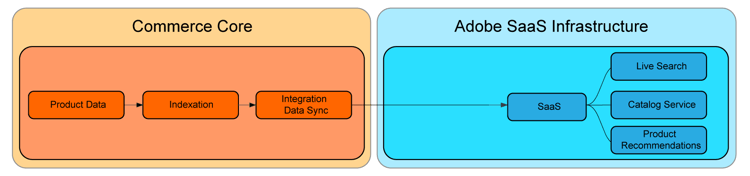
Wenn die SaaS-Preisindizierung aktiviert ist, ändert sich der Datenfluss. Die Preisindizierung erfolgt mithilfe des Commerce SaaS-.
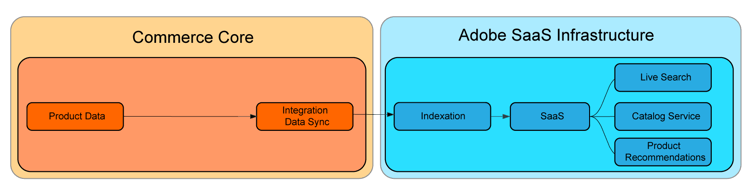
Alle Händler können von der SaaS-Preisindizierung profitieren, aber Händler, die Projekte mit folgenden Merkmalen haben, können die größten Gewinne erzielen:
- Konstante Preisänderungen - Händler, die wiederholte Preisänderungen benötigen, um strategische Ziele wie häufige Werbeaktionen, saisonale Rabatte oder Bestandsmarkdowns zu erreichen.
- Mehrere Websites und/oder Kundengruppen - Händler mit freigegebenen Produktkatalogen über mehrere Websites (Domains/Marken) und/oder Kundengruppen hinweg.
- Viele einzigartige Preise über Websites oder Kundengruppen hinweg - Händler mit umfangreichen gemeinsamen Produktkatalogen, die einzigartige Preise über Websites oder Kundengruppen hinweg enthalten. Beispiele sind B2B-Händler mit vorab ausgehandelten Preisen oder Marken mit unterschiedlichen Preisstrategien.
SaaS-Preisindizierung verwenden
Die SaaS-Preisindizierung wird bei der Installation von Adobe Commerce Services automatisch aktiviert. Es unterstützt die Preisberechnung für alle integrierten Adobe Commerce-Produktarten.
Anforderungen
- Adobe Commerce 2.4.4+. Weitere Informationen finden Sie Systemanforderungen.
Voraussetzungen
-
Einer der folgenden Commerce-Services muss mit der neuesten Version der Commerce-Erweiterung installiert sein:
Preise mit SaaS-Preisindizierung synchronisieren
Nachdem Sie die SaaS-Preisindizierung für Adobe Commerce aktiviert haben, aktualisieren Sie die Preise in der Storefront und in Commerce Services, indem Sie die neuen -Feeds synchronisieren:
bin/magento saas:resync --feed=scopesCustomerGroup
bin/magento saas:resync --feed=scopesWebsite
bin/magento saas:resync --feed=prices
Fortschritt der Synchronisierung überwachen
Um sicherzustellen, dass die Datensynchronisierung funktioniert, überprüfen Sie, ob die Daten erfolgreich aus Adobe Commerce exportiert und erfolgreich an den verbundenen Commerce-Service übermittelt wurden. Verwenden Sie die Dashboards für Ihre Bereitstellung, um beide Schritte zu überprüfen.
Mit Export beginnen und dann Versand bestätigen.
-
Überprüfen Sie den Synchronisierungsstatus in der Commerce Admin Console.
Navigieren Sie zu System > Data Transfer > Data Feed Sync Status.
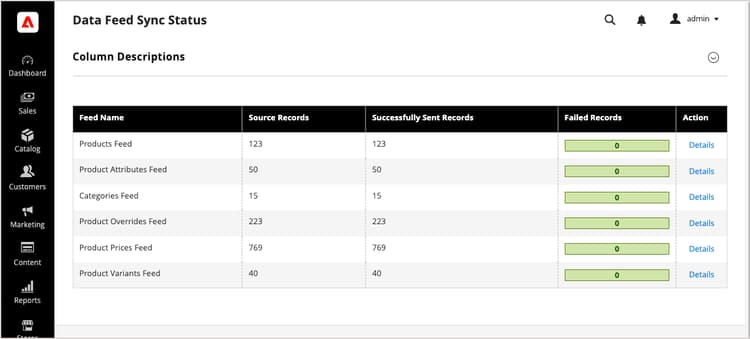
Wenn die Synchronisierung ausgeführt wird, zeigen die Feed-Daten erfolgreich gesendete Datensätze an. Feed auswählen, um Details anzuzeigen oder Synchronisierungsprobleme zu beheben.
-
Vergewissern Sie sich, dass die Daten an verbundene Commerce Services gesendet wurden.
Navigieren Sie vom Commerce-Administrator aus zu System > Data Transfer > Data Management Dashboard.
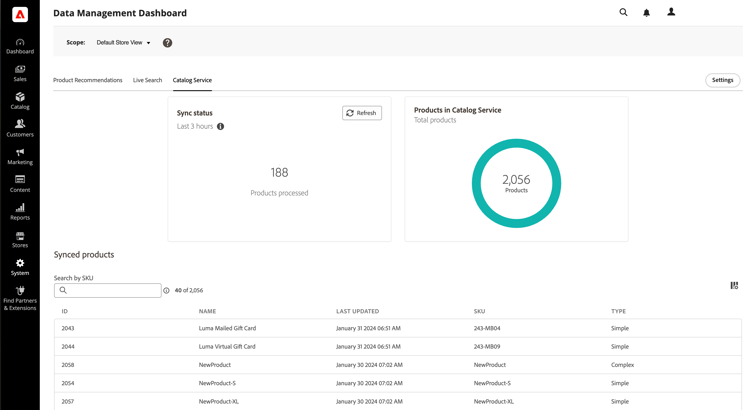
Überprüfen Sie, ob die erwarteten Produkte, Preise und Attribute angezeigt werden.
Verwenden Sie die Commerce CLI um Feeds bei Bedarf manuell neu zu synchronisieren. Informationen zu Resynchronisierungsoptionen und zusätzlichen Schritten zur Fehlerbehebung finden Sie unter Synchronisierung verwalten im SaaS-Datenexporthandbuch.
Preise für benutzerdefinierte Produktarten
Preisberechnungen werden für benutzerdefinierte Produktarten wie Basis-, Spezial-, Gruppen- und Katalogregelpreise unterstützt.
Wenn Sie über einen benutzerdefinierten Produkttyp verfügen, der eine bestimmte Formel zur Berechnung des Endpreises verwendet, können Sie das Verhalten des Produktpreis-Feeds erweitern.
-
Erstellen Sie ein Plug-in in der
Magento\ProductPriceDataExporter\Model\Provider\ProductPrice.code language-xml <config xmlns:xsi="http://www.w3.org/2001/XMLSchema-instance" xsi:noNamespaceSchemaLocation="urn:magento:framework:ObjectManager/etc/config.xsd"> <type name="Magento\ProductPriceDataExporter\Model\Provider\ProductPrice"> <plugin name="custom_type_price_feed" type="YourModule\CustomProductType\Plugin\UpdatePriceFromFeed" /> </type> </config> -
Erstellen Sie eine Methode mit der benutzerdefinierten Formel:
code language-php class UpdatePriceFromFeed { /** * @param ProductPrice $subject * @param array $result * @param array $values * * @return array */ public function afterGet(ProductPrice $subject, array $result, array $values) : array { // Override the output $result with your data for the corresponding products (see original method for details) return $result; } }