Synchronisierungsprozess anzeigen und verwalten
Die meisten Synchronisierungsaktivitäten werden automatisch mit vollständiger Synchronisierung, teilweiser Synchronisierung oder Wiederholung fehlgeschlagener Elementsynchronisierung verarbeitet. Siehe Synchronisierungstypen für Details zum Zeitpunkt der Ausführung der einzelnen Typen. SaaS Data Export bietet außerdem Tools zur Überwachung, Verwaltung und Fehlerbehebung bei diesem Prozess. Sie können den Synchronisierungsstatus anzeigen und den Datensynchronisierungsprozess mithilfe der Dashboards für Ihre Bereitstellung verwalten.
Bei Adobe Commerce-On-Cloud-, On-Premise- oder Adobe Commerce as a Cloud Service-Bereitstellungen können Sie den Synchronisierungsprozess über diese Commerce-Admin-Ressourcen anzeigen und verwalten:
-
Seite „Daten-Feed-Synchronisierungsstatus - Überprüfen Sie den Feed-Exportstatus für Bereitstellungen, die mit Live Search, Product Recommendations oder Catalog Service verbunden sind. Dieses Dashboard zeigt den Status des Feed-Exports für jeden Feed einschließlich aller aufgetretenen Fehler an. In einer Detailansicht wird der Status des Feed-Exports für einzelne Feed-Elemente angezeigt.
-
Daten-Management-Dashboard - Admin-Benutzer können Daten anzeigen und verfolgen, die erfolgreich exportiert und mit verbundenen Commerce Services synchronisiert wurden. In diesem Dashboard werden die mit Commerce Services synchronisierten Produktdaten angezeigt.
| note |
|---|
| NOTE |
| Das Daten-Management-Dashboard und die Seite Status der Daten-Feed-Synchronisierung sind nur verfügbar, wenn Live Search, Product Recommendations oder Catalog Service installiert sind. |
Bei Commerce-On-Cloud- oder -On-Premise-Bereitstellungen, die in Commerce Optimizer integriert sind, können Sie den Synchronisierungsprozess mithilfe der folgenden Ressourcen anzeigen und verwalten:
-
Seite „Synchronisierungsstatus für Daten-Feeds - Überwachen Sie den Exportstatus des Connector-Feeds über die Commerce-Admin. Auf dieser Seite wird angezeigt, ob Katalogdaten erfolgreich aus Adobe Commerce exportiert wurden, einschließlich Fehlerdetails pro Feed und pro Element.
-
Datensynchronisierungsseite - Die Datensynchronisierungsseite bietet einen Überblick über den Synchronisierungsstatus für Produktdaten, die von Ihrer Upstream-Katalogquelle in Commerce Optimizer stammen.
Weitere Informationen dazu, wie Sie diese Dashboards verwenden, um zu überprüfen, ob die Datensynchronisierung funktioniert, und um Daten manuell neu zu synchronisieren, finden Sie unter Synchronisierung verwalten im Adobe Commerce Optimizer Connector-Handbuch.
Überprüfen, ob die Datensynchronisation funktioniert verify-that-the-data-sync-is-working
Um sicherzustellen, dass die Datensynchronisierung funktioniert, überprüfen Sie, ob die Daten erfolgreich aus Adobe Commerce exportiert und erfolgreich an den verbundenen Commerce-Service übermittelt wurden. Verwenden Sie die Dashboards für Ihre Bereitstellung, um beide Schritte zu überprüfen.
Mit Export beginnen und dann Versand bestätigen.
-
Überprüfen Sie den Synchronisierungsstatus in der Commerce Admin Console.
Navigieren Sie zu System > Data Transfer > Data Feed Sync Status.
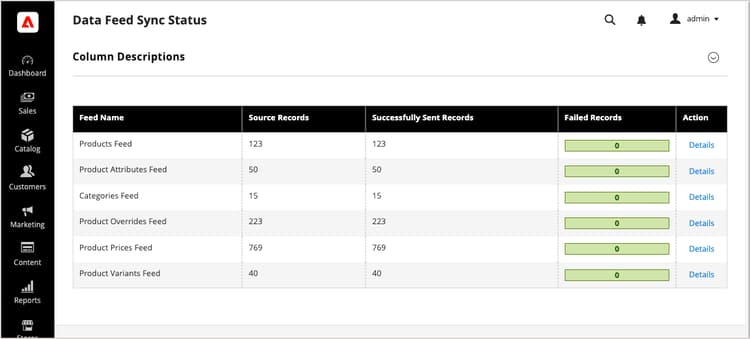
Wenn die Synchronisierung ausgeführt wird, zeigen die Feed-Daten erfolgreich gesendete Datensätze an. Feed auswählen, um Details anzuzeigen oder Synchronisierungsprobleme zu beheben.
-
Vergewissern Sie sich, dass die Daten an verbundene Commerce Services gesendet wurden.
Navigieren Sie vom Commerce-Administrator aus zu System > Data Transfer > Data Management Dashboard.
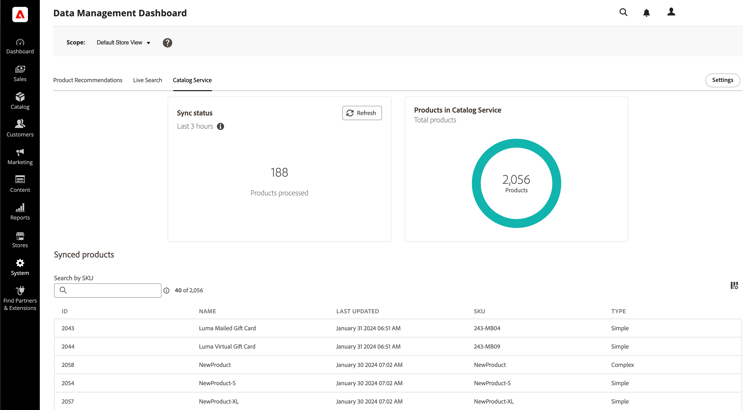
Überprüfen Sie, ob die erwarteten Produkte, Preise und Attribute angezeigt werden.
Daten manuell neu synchronisieren
Wenn Synchronisierungsprobleme durch teilweise Synchronisierung und automatische erneute Versuche nicht behoben werden, können Sie die Synchronisierung von Daten manuell über den Commerce Admin oder mithilfe von Commerce-CLI-Befehlen neu synchronisieren. Die verfügbaren Optionen hängen von Ihrer Bereitstellung ab.
Verfügbare manuelle Resynchronisierungsoptionen manual-resync-options-commerce
Verwenden Sie die folgenden Optionen, um Feed-Daten manuell neu zu synchronisieren.
saas:resync für die Resynchronisation zielgerichteter Feeds. Siehe Synchronisieren von Feeds mit der Commerce-CLI.