Überwachen von Sendungen in der Campaign-Benutzeroberfläche delivery-dashboard
Die Überwachung Ihrer Sendungen ist wichtig, um sicherzustellen, dass Ihre Kampagnen effizient sind und Ihre Kunden erreichen. Adobe Campaign bietet Tools, mit denen Sie auf Ihre Sendungen zugreifen und deren Leistung über die Versandliste und das Versand-Dashboard überwachen können.
Auf die Versandliste zugreifen list-of-deliveries
Auf die Liste aller Sendungen kann im Knoten Kampagnenverwaltung > Sendungen zugegriffen werden.
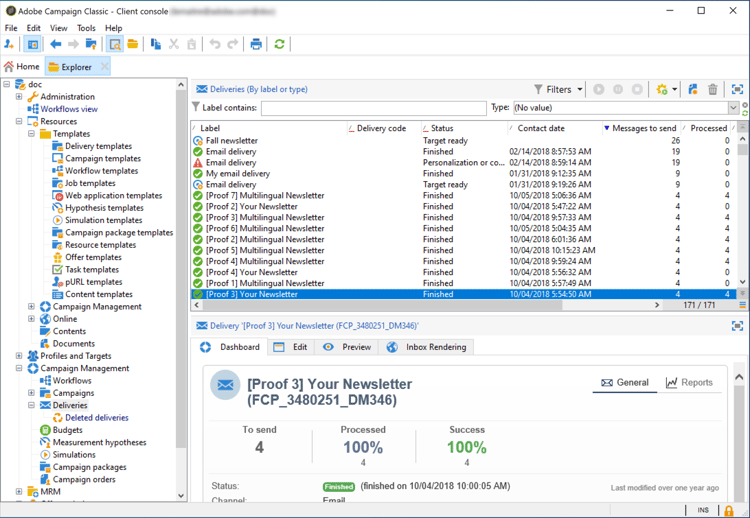
Standardmäßig enthält die Liste der Sendungen die Namen und Status der Sendungen, die im ausgewählten Knoten erstellt wurden. Außerdem wird die Anzahl der zu sendenden, verarbeiteten und erfolgreich gesendeten Nachrichten angezeigt.
- Die Angabe Zu sendende Nachrichten entspricht der Anzahl der Empfänger in der Zielgruppe, nach der Analyse aber vor Absendung.
- In der Spalte Erfolg wird die Anzahl der erfolgreich zugestellten Nachrichten angezeigt.
- Die Spalte Verarbeitet enthält die Summe der zugestellten und fehlerhaften Nachrichten.
Versand-Dashboard - Übersicht delivery-dashboard-overview
Im Versand-Dashboard können Sie Sendungen beobachten und etwaige Probleme beim Nachrichtenversand erkennen.
Sie können Informationen zu einem Versand abrufen und bei Bedarf bearbeiten. Beachten Sie, dass nach Abschluss des Versands der Inhalt der einzelnen Tabs nicht mehr verändert werden kann und nur zur Ansicht zur Verfügung steht.
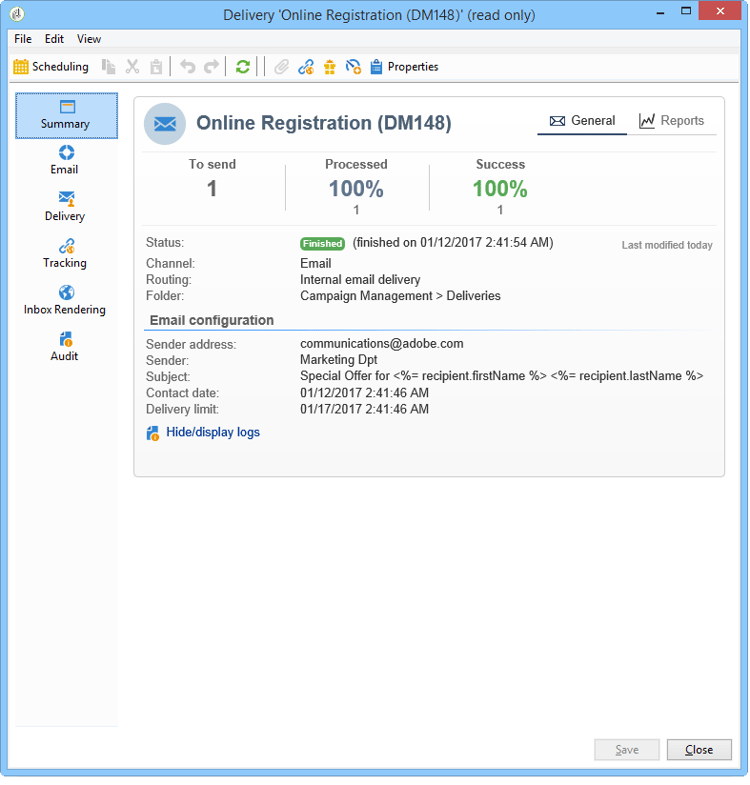
Die folgenden Informationen können Sie mit den verschiedenen Tabs im Dashboard überwachen:
Verwandte Themen:
Versandzusammenfassung delivery-summary
Die Registerkarte Zusammenfassung enthält die Merkmale des Versands: Versandstatus, verwendeter Kanal, Absenderinformationen, Betreff, Informationen zur Ausführung.
Versandberichte delivery-reports
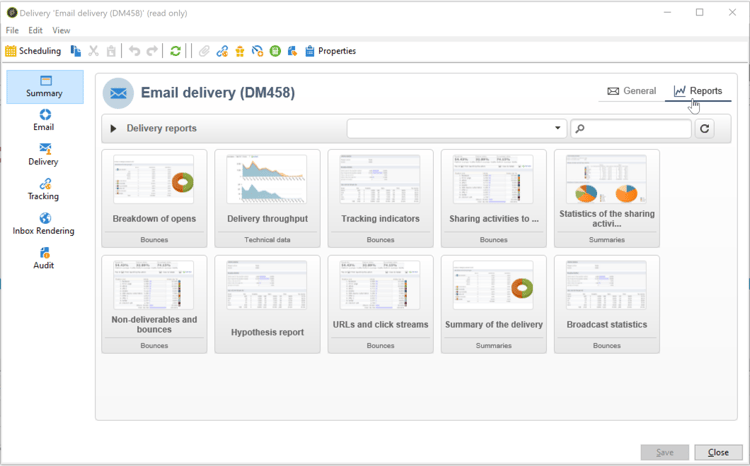
Über den Link Berichte, auf den Sie über den Tab Zusammenfassung zugreifen können, können Sie eine Berichtserie zur Versandaktion anzeigen: allgemeiner Versandbericht, detaillierter Bericht, Versandbericht, Verteilung von fehlgeschlagenen Nachrichten, Öffnungsrate, Klicks und Transaktionen usw.
Der Inhalt dieses Tabs kann entsprechend Ihren Anforderungen konfiguriert werden. Weitere Informationen zu Versandberichten finden Sie in diesem Abschnitt.
Versandlogs, -verlauf und -ausschlüsse delivery-logs-and-history
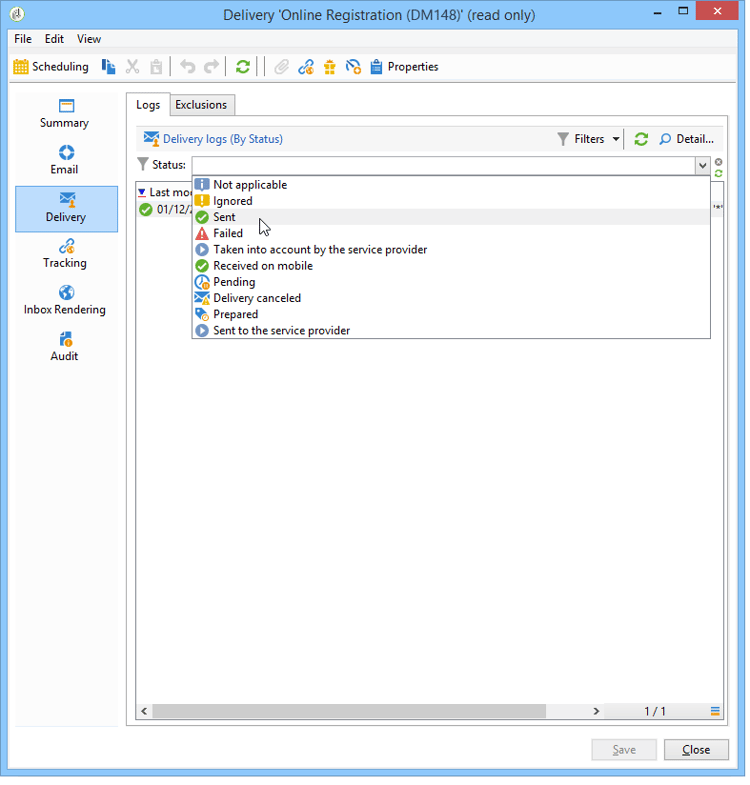
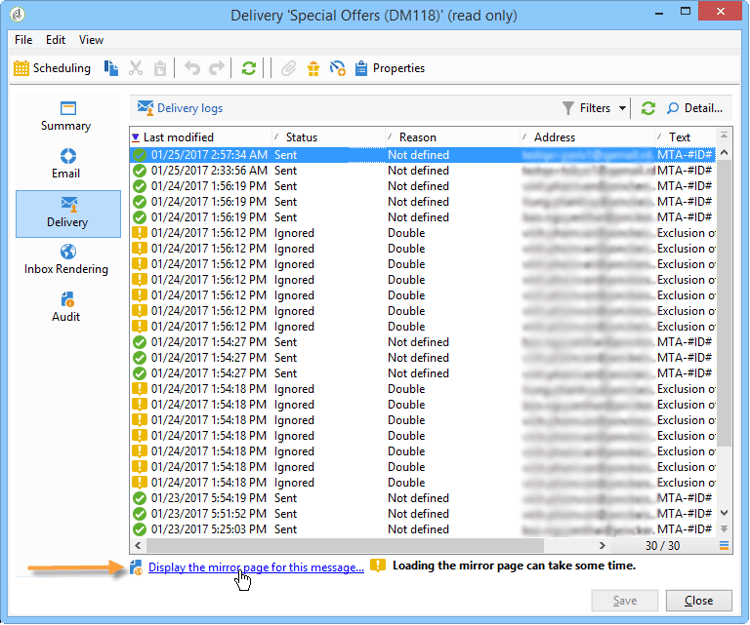
Die Registerkarte Versand enthält einen Verlauf der Vorfälle in diesem Versand. Sie enthält die Versandlogs, d. h. die Liste der gesendeten Nachrichten und deren Status sowie die zugehörigen Nachrichten.
Sie haben die Möglichkeit, beispielsweise nur fehlgeschlagene Zustellversuche anzuzeigen oder die Empfänger, die in Quarantäne gekommen sind. Klicken Sie hierfür auf die Schaltfläche Filter und wählen Sie Nach Status. Wählen Sie nun den gewünschten Status aus der Dropdown-Liste aus. Verschiedene Status werden auf der Seite Versandstatus“ .
Mit dem Link Mirrorseite für diese Nachricht anzeigen… können Sie die Mirrorseite für den Inhalt des aus der Liste ausgewählten Versands in einem neuen Fenster anzeigen.
Die Mirrorseite steht nur für Sendungen zur Verfügung, für die HTML-Inhalte definiert wurden. Weitere Informationen hierzu finden Sie unter Link zur Mirrorseite.
Versand-Trackinglogs und -Verlauf tracking-logs
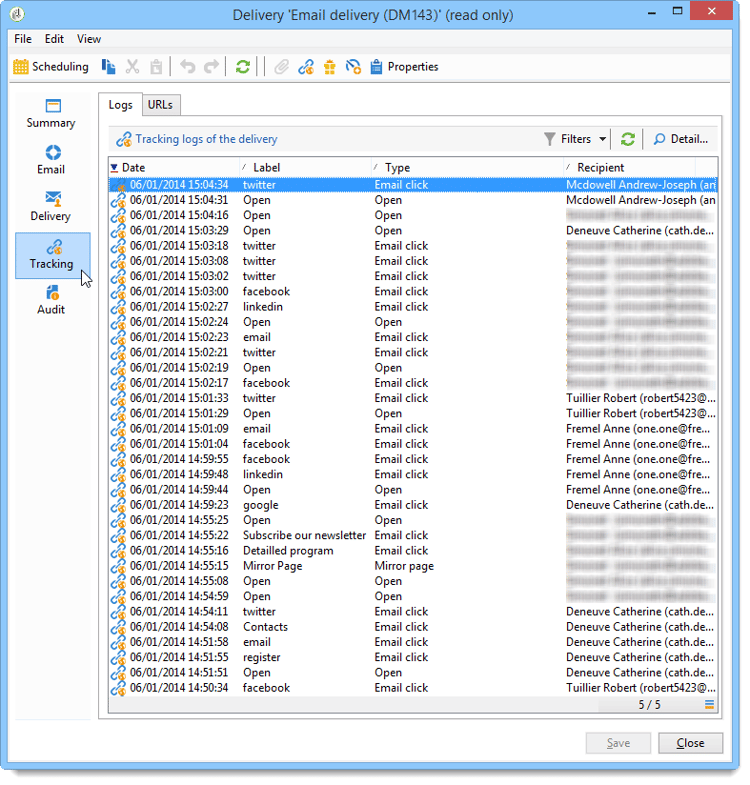
Auf der Registerkarte Tracking wird der Tracking-Verlauf für den vorliegenden Versand angezeigt. Auf dieser Registerkarte werden Tracking-Daten zu den gesendeten Nachrichten angezeigt, einschließlich aller URLs, die von Adobe Campaign getrackt werden. Die Tracking-Daten werden stündlich aktualisiert.
Die Tracking-Konfiguration erfolgt im entsprechenden Schritt im Versandassistenten. Siehe Getrackte Links konfigurieren.
Interpretationen der Trackingdaten finden Sie in den Versandberichten. Siehe diesen Abschnitt.
Rendern des Posteingangs delivery-rendering
Der Tab Inbox Rendering ermöglicht es Ihnen, eine Vorschau der Nachricht in den verschiedenen Kontexten anzuzeigen, in denen sie empfangen werden kann, und die Kompatibilität mit gängigen Desktops und Anwendungen zu überprüfen.
So können Sie sicherstellen, dass Ihre Nachricht den Empfängern in unterschiedlichen Webclients, Webmails und Geräten optimal dargestellt wird.
Weitere Informationen zum Inbox Rendering finden Sie auf dieser Seite.
Versandverfolgung delivery-audit-
Der Tab Audit enthält das Versandlog und alle Meldungen zu den Testsendungen.
Mit der Schaltfläche Aktualisieren können Sie die Daten aktualisieren. Verwenden Sie die Schaltfläche Filter, um einen Filter für die Daten zu definieren.
Eventuelle Fehler oder Warnmeldungen werden durch spezifische Symbole hervorgehoben. Siehe Versandanalyse.
Eine Unter-Registerkarte listet die durchgeführten Testsendungen auf.
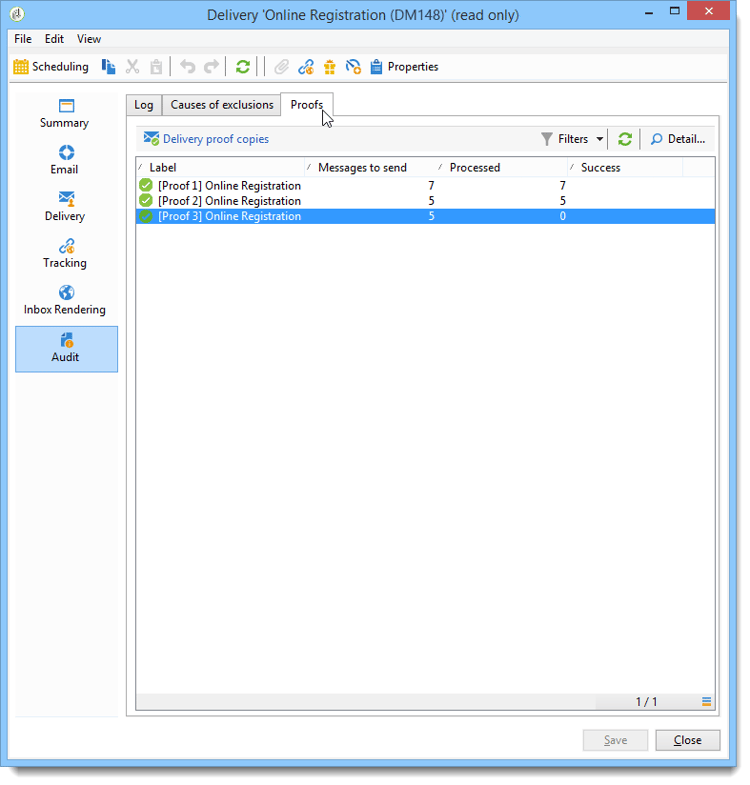
Sie können die Anzeige in diesem Fenster (wie auch in den Registerkarten Versand bzw. Tracking) anpassen und die Spalten auswählen, die angezeigt werden sollen. Klicken Sie hierfür auf das Symbol Liste konfigurieren in der rechten unteren Ecke des Bildschirms. Weiterführende Informationen zur Listenanzeige finden Sie in diesem Abschnitt.
Synchronisation des Versand-Dashboards delivery-dashboard-synchronization
Im Versand-Dashboard können Sie anhand der verarbeiteten Nachrichten und der Versandlogs überprüfen, ob Ihr Versand erfolgreich durchgeführt wurde.
Manche Indikatoren oder Status können falsch oder nicht aktuell sein. Gehen Sie zur Behebung dieses Problems wie folgt vor:
-
Wenn Ihr Versandstatus falsch ist, stellen Sie sicher, dass alle erforderlichen Validierungen für diesen Versand durchgeführt wurden oder dass die technischen Workflows operationMgt und deliveryMgt fehlerfrei ausgeführt werden.
-
Wenn Ihr Versandzähler nicht die Anzahl Ihrer Sendungen anzeigt, lassen Sie die Indikatoren neu berechnen, indem Sie mit der rechten Maustaste im Adobe Campaign-Explorer den entsprechenden Versand und danach Aktionen > Sende- und Berichtindikatoren neu berechnen… auswählen, um eine neue Synchronisation durchzuführen. Weiterführende Informationen zu Tracking-Indikatoren finden Sie in diesem Abschnitt.
Sie können Ihre Sendungen auch mithilfe unterschiedlicher Berichte über das Versand-Dashboard nachverfolgen. Weiterführende Informationen hierzu finden Sie in diesem Abschnitt.
Fehlerbehebung bei langsamen Sendungen troubleshooting-slow-deliveries
Wenn Ihr Versand länger als üblich dauert, nachdem Sie auf die Schaltfläche Senden geklickt haben, überprüfen Sie die folgenden potenziellen Ursachen:
Probleme mit der IP-Adresse und der Reputation
Einige E-Mail-Anbieter haben Ihre IP-Adressen möglicherweise auf eine Blockierungsliste gesetzt. Überprüfen Sie Ihre Versandlogs (Broadlogs) auf der Registerkarte Versand auf Bounce-Nachrichten, die auf Reputationsprobleme hinweisen. Orientierungshilfen zur Reputationsverwaltung finden im Abschnitt Zustellbarkeits-Monitoring“.
Versandgröße und -komplexität
Ihr Versand ist möglicherweise zu groß, um schnell verarbeitet zu werden. Dies kann vorkommen bei:
Umfangreiche JavaScript-Personalisierung, die eine umfangreiche Datenverarbeitung für jede Empfängerin und jeden Empfänger erfordert.
Versand mit einem Gewicht von mehr als 60 KB aufgrund großer HTML-Inhalte, eingebetteter Bilder oder umfassender Personalisierung.
Unter Best Practices für den Versand erfahren Sie mehr über Inhaltsrichtlinien und Best Practices für die Personalisierung. Die empfohlene maximale Größe beträgt etwa 35 KB, um eine optimale Leistung zu erzielen.
Systemleistung
Systemprobleme können verhindern, dass Server Sendungen effizient verarbeiten. Wenn Sie Leistungsprobleme vermuten, überprüfen Sie die Versandlogs auf Zeitüberschreitungsfehler oder Kommunikationsprobleme.