Rendern des Posteingangs inbox-rendering
Über Inbox Rendering about-inbox-rendering
Bevor Sie die Schaltfläche Senden betätigen, sollten Sie sicherstellen, dass Ihre Nachricht den Empfängern in unterschiedlichen Webclients, Webmails und Geräten optimal dargestellt wird.
Zu diesem Zweck nutzt Adobe Campaign die Web-basierte E-Mail-Test-Software Litmus, mit der die Darstellung des Posteingangs sichtbar und in einem eigenen Bericht verfügbar gemacht werden kann. So können Sie eine Vorschau der Nachricht in den verschiedenen Kontexten anzeigen, in denen sie empfangen werden kann, und die Kompatibilität mit gängigen Desktops und Anwendungen prüfen.
Litmus ist eine E-Mail-Validierungs- und Vorschau-Anwendung mit großem Funktionsumfang. Sie ermöglicht es E-Mail-Inhaltserstellenden, ihren Nachrichteninhalt in über 70 E-Mail-Renderern als Vorschau anzuzeigen, darunter der Gmail-Posteingang oder der Apple Mail-Client.
Die für das Inbox Rendering in Adobe Campaign verfügbaren Clients für Mobilgeräte, SMS und Webmail finden Sie auf der Litmus-Website (wählen Sie dazu die Option zum Anzeigen aller E-Mail-Clients aus).
Über Litmus-Token about-litmus-tokens
Da Litmus ein Dienst eines Drittanbieters ist, wird für jede Nutzung eine Gebühr erhoben. Jedes Mal, wenn eine Person die Litmus-Funktion aufruft, wird ein bestimmter Betrag vom Guthaben abgezogen.
In Adobe Campaign entspricht das Guthaben der Anzahl der verfügbaren Renderings (auch Tokens genannt).
Jedes Mal, wenn Sie in einem Versand die Funktion Inbox Rendering verwenden, wird die verfügbare Anzahl der Token um jeweils eins verringert.
- Das bedeutet, dass jedes Mal, wenn ein Inbox-Rendering-Bericht erstellt wird, pro E-Mail-Client ein Token abgezogen wird: ein Token für das Rendering in Outlook 2000, einer für das Rendering in Outlook 2010, einer für das Rendering in Apple Mail 9 usw.
- Wenn Sie für denselben Versand das Inbox Rendering wiederholen, wird die Anzahl der verfügbaren Token nochmals um die Anzahl der erzeugten Renderings reduziert.
Die Anzahl der restlichen verfügbaren Token wird im Inbox-Rendering-Bericht angezeigt.
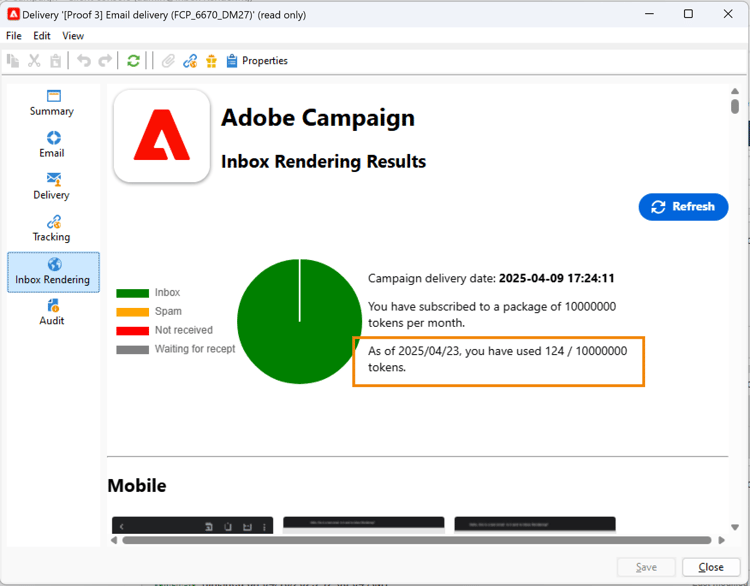
Normalerweise wird die Funktion zum Rendern des Posteingangs verwendet, um das HTML-Framework einer neu entworfenen E-Mail zu testen. Für jedes Rendering sind etwa 70 Token erforderlich (je nach der Anzahl der Umgebungen, in denen üblicherweise getestet wird). In einigen Fällen benötigen Sie jedoch möglicherweise mehrere Berichte über das Rendering des Posteingangs, um Ihren Versand vollständig zu testen. Daher könnten mehr Token erforderlich sein, um mehrere Prüfungen durchzuführen.
Inbox-Rendering-Bericht aufrufen accessing-the-inbox-rendering-report
Nachdem Sie Ihren E-Mail-Versand erstellt und seinen Inhalt sowie die Zielpopulation definiert haben, folgen Sie den unten stehenden Schritten.
Weiterführende Informationen zur Erstellung, Planung und Zielgruppenbestimmung eines Versands finden Sie auf dieser Seite.
-
Wählen Sie in der Symbolleiste des Versands die Schaltfläche Inbox Rendering aus.
-
Wählen Sie Analysieren aus, um den Aufnahmeprozess zu starten.
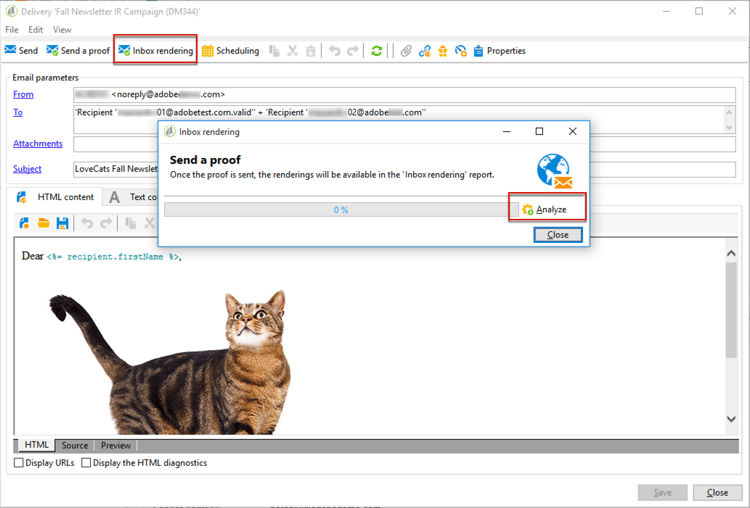
Ein Testversand wird durchgeführt. Die Rendering-Miniaturansichten können wenige Minuten nach dem Versand der E-Mails in diesem Testversand aufgerufen werden. Weiterführende Informationen dazu finden Sie in diesem Abschnitt.
-
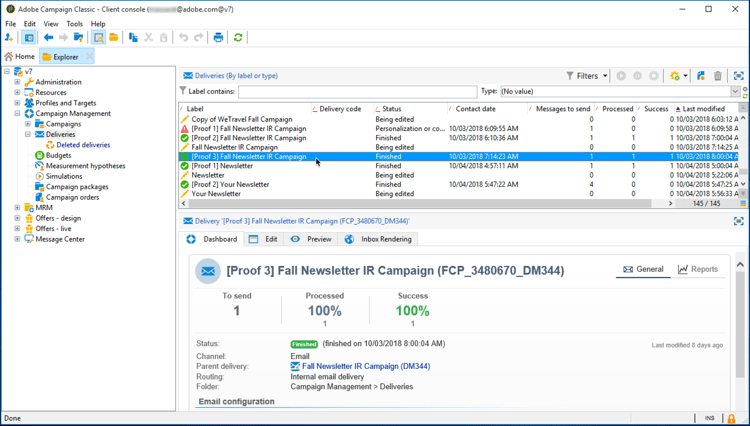
Nach dem Absenden erscheint der Testversand in der Versandliste. Doppelklicken Sie darauf.
-
Gehen Sie zum Tab Inbox Rendering des Testversands.
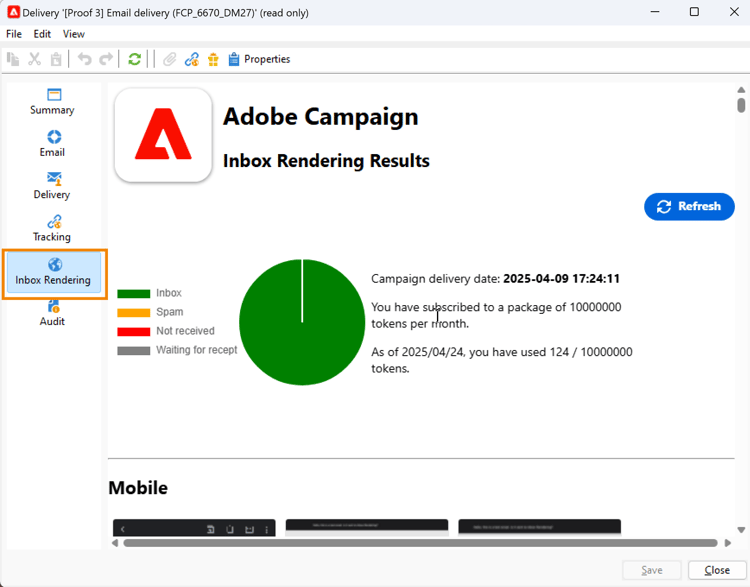
Der Inbox-Rendering-Bericht wird angezeigt.
Inbox-Rendering-Bericht inbox-rendering-report
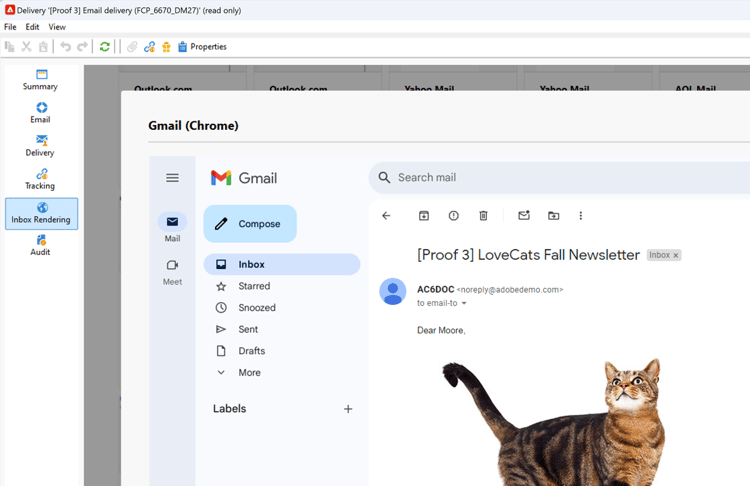
Dieser Bericht zeigt das Rendering des Posteingangs an, so wie es für die Empfängerin bzw. den Empfänger aussieht. Das Rendering kann unterschiedlich aussehen, je nachdem, ob die Empfängerin bzw. der Empfänger den E-Mail-Versand im Browser, auf einem Mobilgerät oder über ein E-Mail-Programm öffnet.
Im oberen Bereich wird in einer grafischen, farbcodierten Darstellung die Aufteilung der Anzahl der empfangenen, unerwünschten (Spam) und nicht empfangenen Nachrichten angezeigt und die Anzahl der Nachrichten, deren Empfang aussteht.
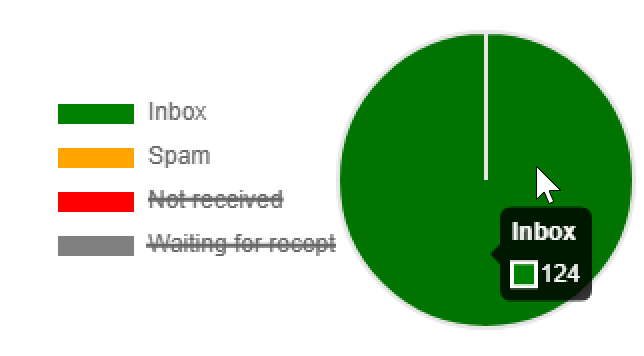
Bewegen Sie den Mauszeiger über das Diagramm, um Informationen zu jeder Farbe aufzurufen. Klicken Sie auf ein Element in der Liste, um die entsprechende Kategorie im Diagramm auszublenden oder anzuzeigen.
Der Hauptteil des Berichts ist in drei Teile unterteilt: Mobilgerät, Desktop und Webmails. Scrollen Sie im Bericht nach unten, um alle in diese drei Kategorien eingeteilten Renderings anzusehen.
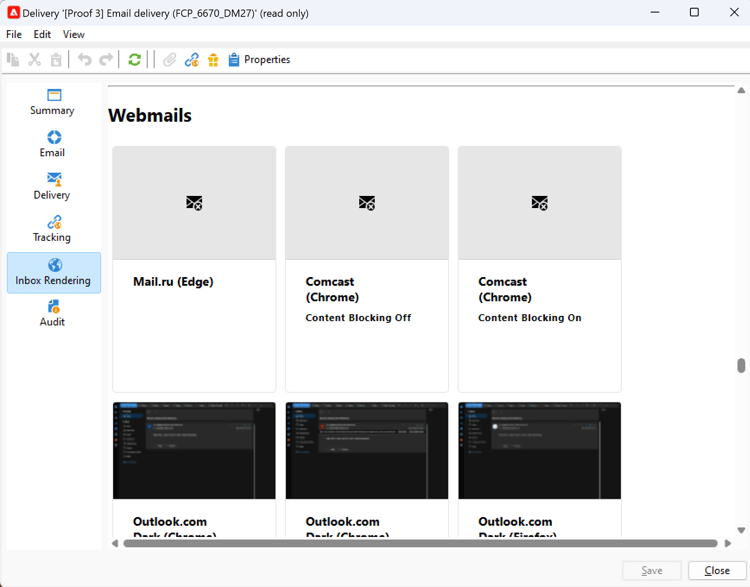
Klicken Sie auf eine der Karten, um das entsprechende Rendering im Detail anzusehen. Das Rendering wird für das jeweils ausgewählte Empfangsmedium angezeigt.