Erstellen und Veröffentlichen eines Angebots create-offer
Ein Angebot ist ein individueller Vorschlag mit eigenem Eignungszeitraum, Zielgruppenfilter, Gewichtung und Inhalt. Angebote sind im Angebotskatalog über Kategorien organisiert und werden Empfangenden über eine Platzierung unterbreitet.
Bevor Sie ein Angebot erstellen, stellen Sie sicher, dass die Angebotsumgebung konfiguriert ist und mindestens eine Platzierung veröffentlicht wurde. Weitere Informationen finden Sie unter Konfigurieren einer Angebotsumgebung und Erstellen und Verwalten von Platzierungen.
Zugreifen auf den Angebotskatalog access
Um Angebote zu durchsuchen und zu erstellen, wählen Sie in der linken Navigationsleiste Angebote aus. Die Liste enthält die vorhandenen Angebote. Verwenden Sie das Suchfeld, die Ordnerauswahl oder den Abfrage-Modeler, um die Liste zu filtern.
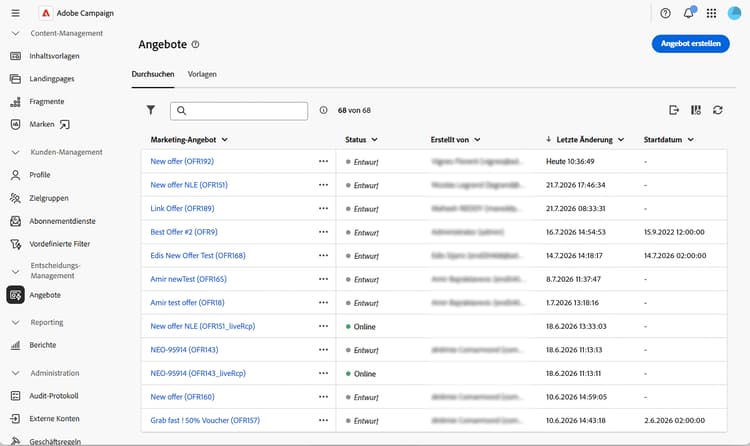
Klicken Sie auf den Namen eines Angebots, um es zur Bearbeitung zu öffnen, oder wählen Sie die drei Punkte neben dem Angebot aus, um es zu duplizieren oder zu löschen.
Angebot erstellen create
Erstellen eines neuen Angebots:
-
Klicken Sie in der Liste der Angebote auf Angebot erstellen.
-
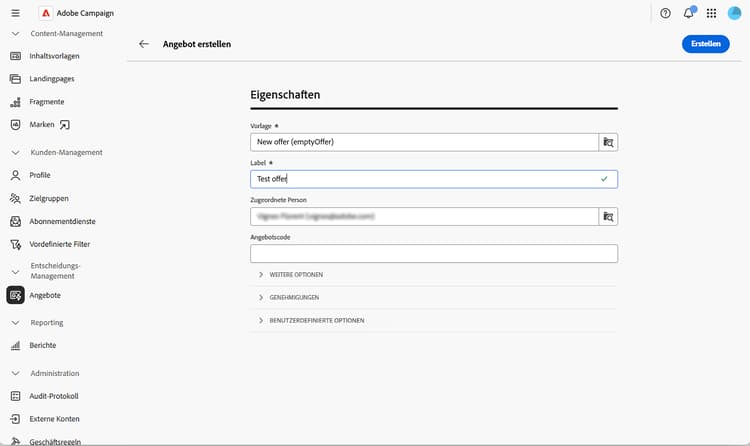
Wählen Sie die Vorlage aus, aus der das Angebot erstellt werden soll (z. B. ein leeres Angebot oder eine anonyme Angebotsvorlage).
-
Geben Sie ein Label ein und weisen Sie das Angebot optional einer Benutzerin bzw. einem Benutzer zu, indem Sie Zugewiesen an verwenden und/oder einen Angebots-Code eingeben.
-
Erweitern Sie Zusätzliche Optionen, um den automatisch generierten internen Namen zu bearbeiten, wählen Sie die Kategorie aus, in der das Angebot gespeichert ist, oder fügen Sie eine Beschreibung hinzu. Dieser Schritt ist optional.
-
Erweitern Sie Validierungen, um den Gruppen Eignungsvalidierung und Inhaltsvalidierung validierende Personen zuzuweisen. Dieser Schritt ist optional.
-
Erweitern Sie Benutzerdefinierte Optionen, um alle zusätzlichen Felder auszufüllen, die Ihre Organisation dem Angebotsschema hinzugefügt hat. Die in diesem Abschnitt angezeigten Felder sind je nach Kampagneninstanz unterschiedlich. Dieser Schritt ist optional.
-
Wählen Sie Erstellen aus. Der Bildschirm mit den vollständigen Einstellungen wird angezeigt.
Definieren der Eignung eligibility
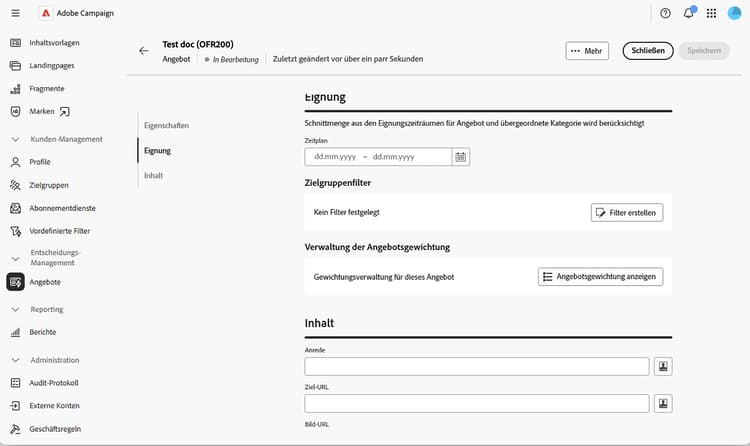
In diesem Abschnitt können Sie steuern, wann und wem das Angebot unterbreitet werden kann. Folgende Optionen stehen zur Verfügung:
-
Zeitplan – Legen Sie das Start- und Enddatum fest, zwischen denen das Angebot unterbreitet werden kann.
note NOTE Schnittmengen der Eignungszeiträume mit der übergeordneten Kategorie werden berücksichtigt: Selbst wenn der eigene Zeitplan des Angebots umfangreicher ist, wird das Angebot nur unterbreitet, während seine übergeordnete Kategorie ebenfalls geeignet ist. -
Filter für die Zielgruppe – Klicken Sie auf Filter erstellen, um den Regel-Builder zu öffnen und das Angebot auf eine bestimmte Zielgruppe zu beschränken. Lassen Sie den Filter leer, damit das Angebot für die gesamte Zielgruppe der Umgebung geeignet ist. Informationen zur Wiederverwendung eines vordefinierten Filters, der auf Plattformebene deklariert wurde, finden Sie in der Dokumentation zu Campaign v8. Vordefinierte Filter werden über die Client-Konsole erstellt.
-
Verwaltung der Angebotsgewichtung – Klicken Sie auf Angebotsgewichtung anzeigen und dann auf Gewichtung hinzufügen, um die Priorität des Angebots zu beeinflussen, wenn mehrere Angebote gleichzeitig geeignet sind. Jede Gewichtung hat ein Startdatum, ein Enddatum und einen optionalen Filter.
Definieren des Inhalts content
Wählen Sie im Angebot die Registerkarte Inhalt aus. Auf dieser Registerkarte werden die Werte definiert, die von der Rendering-Funktion bereitgestellt werden.
-
Füllen Sie die vordefinierten Attribute aus – Label, Ziel-URL, Bild-URL und alle benutzerdefinierten Attribute, die im Angebotsschema deklariert wurden.
-
Verwenden Sie den Ausdruckseditor, um die Werte mit Profildaten, Angebotsattributen oder Vorschlagsfeldern zu personalisieren.
-
Klicken Sie für die HTML- und Text-Payloads auf Inhalt bearbeiten, um den Inhaltseditor zu öffnen. Sie können den Inhalt von Grund auf neu gestalten, Ihren eigenen HTML-Code schreiben oder vorhandene HTML-Dateien importieren, optional ausgehend von einer Beispielvorlage.
Erstellen einer Vorschau des Angebots preview
Sie können das Angebot vor dem Absenden in der Vorschau anzeigen.
-
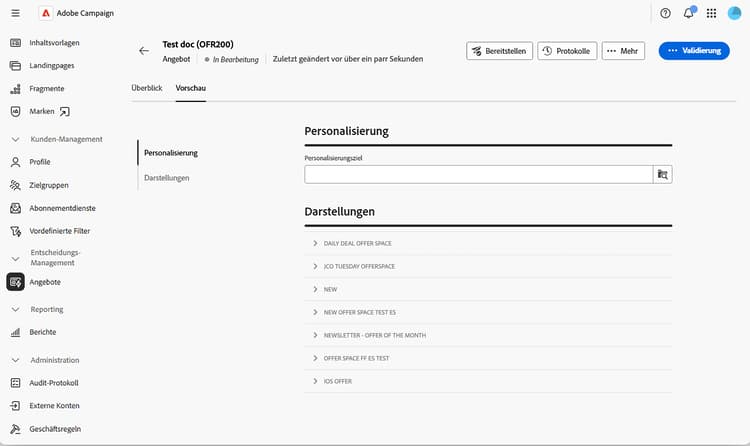
Wählen Sie im Angebot die Registerkarte Vorschau neben Überblick aus.
-
Wählen Sie ein Zielprofil und, falls relevant, die Platzierung aus, für das bzw. die die Vorschau angezeigt werden soll.
Die für die Platzierung definierte Rendering-Funktion wird auf den Angebotsinhalt angewendet, und die daraus resultierende Darstellung wird angezeigt.
Validieren und Bereitstellen des Angebots approve-deploy
Angebote sind in Sendungen nicht sofort verfügbar: Sie durchlaufen einen Validierungs- und Bereitstellungszyklus.
-
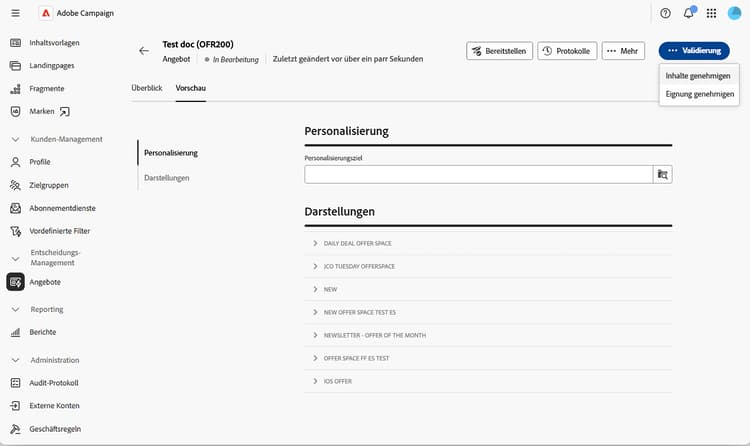
Klicken Sie im Angebotsüberblick auf Validierung.
-
Validieren Sie die Eignung und den Inhalt. Inhalte können pro Platzierung validiert werden, sodass Sie sie für eine Platzierung validieren können, während andere weiterhin ausstehend sind.
-
Sobald beide Validierungen erteilt wurden, klicken Sie auf Bereitstellen, um das Angebot in der Live-Umgebung zu veröffentlichen.
-
Aktualisieren Sie die Angebotsansicht, um zu bestätigen, dass die Live-Darstellung auf dem neuesten Stand ist.
Überwachen des Angebots-Dashboards dashboard
Auf der Registerkarte Überblick wird der Angebotsstatus auf den Karten Eigenschaften, Inhalt und Eignung zusammengefasst, wobei jeweils ein Stiftsymbol angezeigt wird, über das Sie zur Bearbeitung zurückkehren können. Auf der Karte Darstellung sind alle Platzierungen aufgeführt, mit denen das Angebot verknüpft ist, zusammen mit ihrem aktuellen Design-Status.
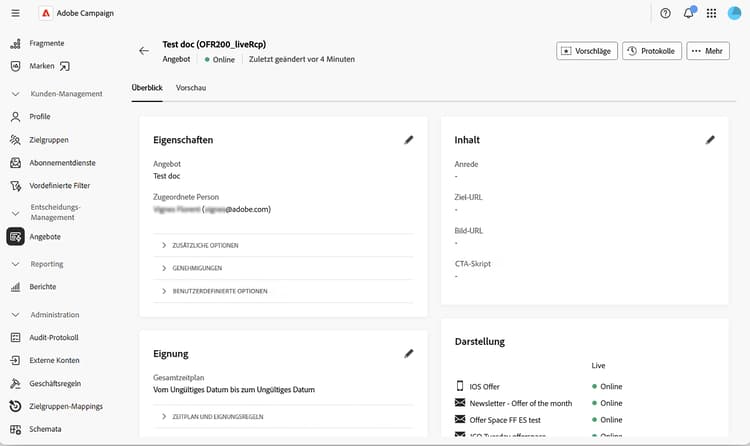
Klicken Sie auf Protokolle, um auf die Bereitstellungsprotokolle zuzugreifen, oder auf das Menü ··· (Mehr), um das Angebot zu duplizieren oder zu löschen.
Sobald ein Angebot aktiv ist, versetzt das Ändern einer beliebigen Einstellung das Design-Angebot wieder in einen bearbeitbaren Zustand. Die Live-Darstellung bleibt bis zum nächsten Validierungs- und Bereitstellungszyklus unverändert.
Verwenden des Angebots in einem Versand use-in-delivery
Wenn das Angebot aktiv ist, kann es aus jedem Versand ausgewählt werden, der auf den entsprechenden Angebotsbereich abzielt. Erfahren Sie unter Hinzufügen von Angeboten zu Ihren Nachrichten, wie Sie Angebote in einem Versand einrichten.
Die vollständige Integration des ausgehenden Versands, einschließlich der Art und Weise, wie der Modulaufruf aufgebaut ist und wie das Tracking auf Angebots-Links angewendet wird, finden Sie unter Dokumentation zu Campaign v8 – Angebote in ausgehenden Sendungen.