Erstellen und Verwalten von Platzierungen offer-space
Eine Platzierung definiert, wo und wie ein Angebot einem Kontakt angezeigt wird: welchen Kanal es verwendet (E-Mail, Briefpost, SMS, Inbound-Web usw.), welche Inhaltsfelder das Angebot verwenden kann und wie die endgültige Darstellung erstellt wird. Eine einzelne Umgebung kann mehrere Platzierungen enthalten – eine für jeden Erläuterungspunkt.
Eine Platzierung selbst ist kein eigener Kanal. Sie stellt eine bestimmte Position dar, an der das Angebot in einem Kanal angezeigt wird. Zwei Banner auf derselben Web-Seite entsprechen in der Regel zwei verschiedenen Platzierungen. Das vollständige Konzeptmodell finden Sie in der Dokumentation zu Campaig v8.
Erstellen oder Ändern einer Platzierung create-offer-space
Platzierungen werden im Ordner der Angebotsumgebung gespeichert. Um die auf Ihrer Plattform verfügbaren Platzierungen zu durchsuchen, öffnen Sie den Explorer, navigieren Sie zur Angebotsumgebung und wählen Sie den Unterordner aus, der sie enthält.
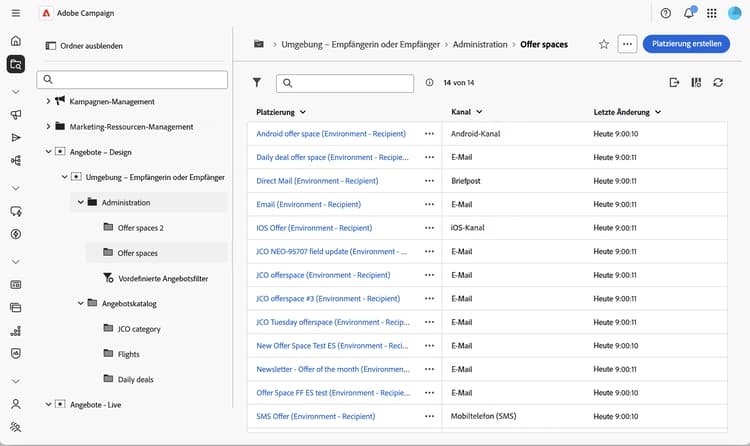
Dort können Sie eine vorhandene Platzierung öffnen oder durch Klicken auf Platzierung erstellen eine neue erstellen.
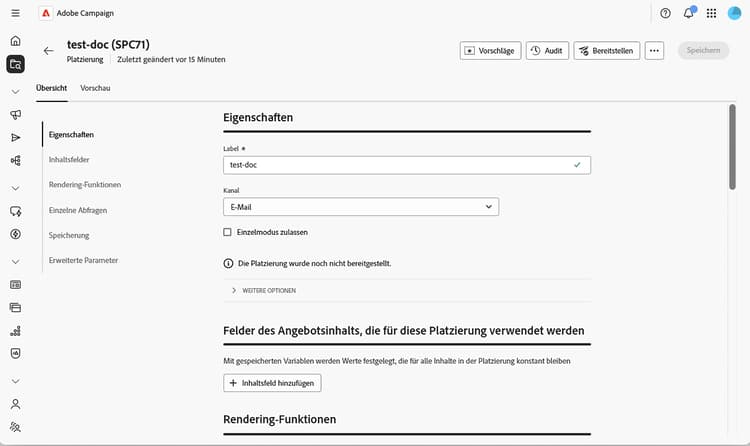
Definieren der Eigenschaften properties
In diesem Abschnitt haben Sie folgende Möglichkeiten:
- Geben Sie ein Label für die Platzierung ein.
- Wählen Sie den Kanal aus, der dem Erläuterungspunkt entspricht (E-Mail, Briefpost, SMS, Web usw.).
- Wählen Sie Einzelmodus zulassen aus, wenn diese Platzierung zusätzlich zu den Massenversandaufrufen auch Einzelaufrufe an das Angebotsmodul (Echtzeit, Einzelangebot) unterstützen muss.
Definieren der Inhaltsfelder content-fields
In den Inhaltsfeldern werden die Attribute aufgelistet, die auf Angebotsebene bearbeitet und von der Rendering-Funktion wiederverwendet werden können. Die Reihenfolge, in der Sie die Felder in der Platzierung hinzufügen, bestimmt die Reihenfolge, in der sie im Abschnitt Inhalt angezeigt werden.
Standardmäßig wird jedes Angebot mit den folgenden nativen Inhaltsfeldern versandt: Label, Ziel-URL, Bild-URL, HTML-Inhalt und Textinhalt. Sie können diese Liste mit jedem benutzerdefinierten Feld erweitern, das Sie für das Rendering benötigen, z. B. einem kurzen Inhalt, einer getrackten URL oder einem beliebiges Attribut, das über die Schemaerweiterung hinzugefügt wurde.
Klicken Sie auf Inhaltsfeld hinzufügen und wählen Sie dann im Angebotsschema das Attribut aus, das angezeigt werden soll, oder klicken Sie auf Ausdruck bearbeiten, um stattdessen einen benutzerdefinierten Ausdruck zu definieren.
Konfigurieren der Rendering-Funktionen rendering
Die Rendering-Funktionen erstellen die endgültige Angebotsdarstellung aus den Inhaltsfeldern. Sie können zwischen dem Standard-Rendering, bei dem der Inhalt einfach unverändert ausgegeben wird, und einer benutzerdefinierten Funktion wählen, die die Felder mit HTML, XML oder Text kombiniert.
Wählen Sie die Registerkarte HTML-Rendering, XML-Rendering oder Text-Rendering aus und ermöglichen Sie das Überschreiben der Rendering-Funktion, um sie zu aktivieren.
Verwenden Sie den Ausdruckseditor, um die Rendering-Funktion zu erstellen. Sie können auf die in der Platzierung definierten Inhaltsfelder, die Angebotsattribute und jede beliebige Funktion im Ausdruckseditor verweisen.
Konfigurieren des Speicher- und Vorschlagsstatus storage
In diesem Abschnitt können Sie steuern, wie Vorschläge, die über diese Platzierung generiert wurden, gespeichert werden und wie sich ihr Status während ihres Lebenszyklus verändert.
-
Einfügung der Vorschläge deaktivieren – Verhindert, dass über diese Platzierung erstellte Vorschläge in die Tabelle zur Speicherung von Vorschlägen eingefügt werden.
-
Status bei Vorschlag – Der Status, der auf den Vorschlag angewendet wird, sobald das Angebotsmodul ihn zurückgibt (normalerweise Unterbreitet für ausgehende Sendungen).
-
Status bei Annahme – Der Status, der angewendet wird, wenn die Empfängerin bzw. der Empfänger mit dem Angebot interagiert (normalerweise Angenommen).
Die verfügbaren Statuswerte entsprechen der in der Client-Konsole verwendeten Liste. Weitere Informationen finden Sie in der Dokumentation der Konsole unter Dokumentation zu Campaign v8.
Konfigurieren erweiterter Einstellungen advanced
In diesem Abschnitt können Sie die Zielgruppenidentifizierung definieren. Klicken Sie auf Hinzufügen und wählen Sie ein oder mehrere Empfänger-Attribute aus oder klicken Sie auf Ausdruck bearbeiten, um stattdessen einen benutzerdefinierten Ausdruck zu definieren. Diese Einstellung ist für eine einfache Platzierung optional. Vollständige Informationen und Angaben zum Verhalten finden Sie in der Dokumentation zu Campaign v8.
Platzierungen, die im Inbound-Web-Kanal erstellt wurden, erfordern außerdem, dass die Website so konfiguriert ist, dass das Angebot angezeigt und das Angebotsmodul aufgerufen wird. Diese Integration erfolgt in der Client-Konsole – siehe Unterbreiten von Angeboten in Echtzeitund Konfigurieren der Integration des Angebotsmoduls in der Dokumentation zu Campaign v8.
Bereitstellen der Platzierung deploy
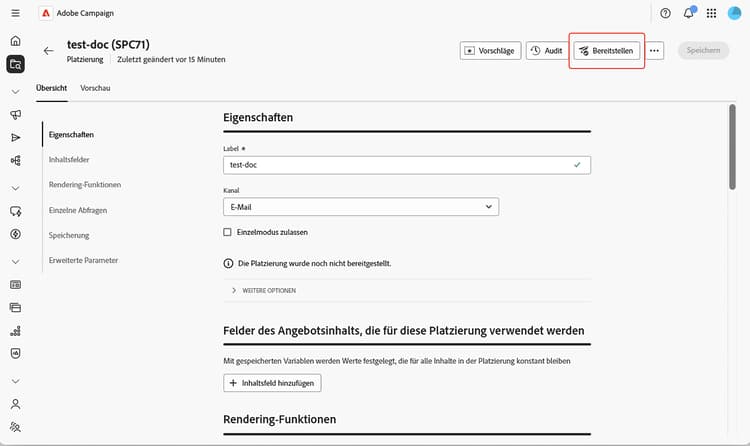
Eine Platzierung muss bereitgestellt werden, bevor sie in einem Versand verwendet werden kann. Speichern Sie Ihre Platzierung und klicken Sie dann auf Bereitstellen. Der Status der Bereitstellung wird in der Platzierung angezeigt.
Vorschau der Platzierung preview
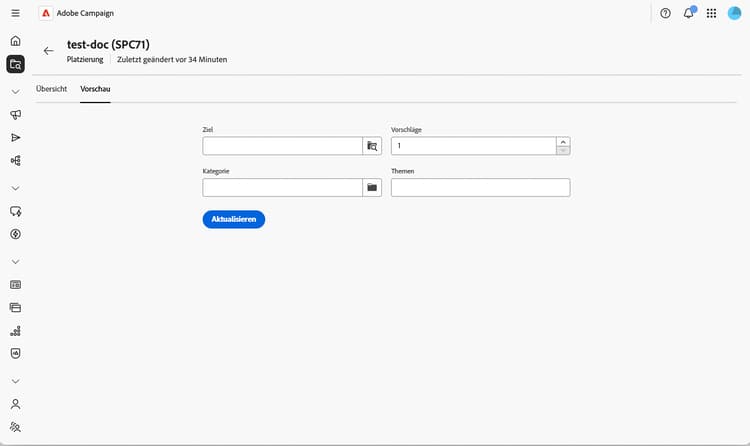
In der Vorschau können Sie simulieren, wie ein Angebot für eine bestimmte Zielgruppe ausgewählt und gerendert wird.
-
Wählen Sie in der Platzierung die Registerkarte Vorschau neben Überblick aus.
-
Wählen Sie ein Zielprofil aus und starten Sie die Vorschau. Die passenden Angebote werden zusammen mit der von der Rendering-Funktion erstellten Darstellung zurückgegeben.
Erstellen Sie als Nächstes ein Angebot im Katalog und weisen es dieser Platzierung zu.