Migrieren zur Adobe Analytics 2.0-API analytics-2-migration
Adobe Analytics 1.4-APIs erreichen das Ende ihres Lebenszyklus. Der Web Analytics-Connector, der Ihre Campaign-Instanz mit Adobe Analytics verbindet, beruht auf diesen APIs. Daher müssen Sie auf einen Build aktualisieren, der die neuen Analytics 2.0-APIs verwendet, damit die Integration weiterhin funktioniert.
Sind Sie betroffen? are-you-impacted
Sie sind betroffen, wenn Ihre Instanz das externe Web Analytics-Konto für einen der folgenden Vorgänge verwendet:
- Senden von Indikatoren und Attributen für E-Mail-Kampagnen als Metriken an Adobe Analytics.
- Senden von Klassifizierungsdaten an Adobe Analytics.
- Den Remarketing-Fluss (Identifizieren konvertierter Kontakte nach einer Kampagne).
- Ein externes Web Analytics-Konto, das Sie zum ersten Mal konfigurieren möchten.
Nicht sicher, was davon auf Sie zutrifft? Überprüfen Sie, welche der oben genannten technischen Workflows in Ihrer Instanz aktiv sind, und kontrollieren Sie die Konfiguration Ihres externen Web Analytics-Kontos unter Administration > Plattform > Externe Konten (siehe Externes Web Analytics-Konto).
Durchführen der Migration how-to-migrate
Wenn Sie über eine Adobe-gehostete Instanz verfügen, übernimmt Adobe die SFTP-Bereitstellung, die IP-Zulassungsauflistung und die Schlüsselkonfiguration für Sie als Teil des Upgrades. Sie müssen lediglich Ihre Anwendungsfälle validieren, sobald der neue Build live ist.
Wenn Sie über eine On-Premise- oder Hybrid-Bereitstellung verfügen, führen Sie die folgenden Schritte aus.
-
Führen Sie ein Upgrade der Campaign-Umgebung auf einen Build durch, der die Adobe Analytics 2.0-Änderungen enthält. Sie können unter Hilfe > Info… überprüfen, welchen Build Sie ausführen (siehe Überprüfen Ihrer Campaign-Version).
-
Überprüfen Sie, welche der oben genannten Anwendungsfälle auf Ihre Instanz zutreffen, da der nächste Schritt davon abhängt.
-
Wenn Sie den Remarketing-Fluss verwenden, benötigt der Workflow webAnalyticsFindConverted einen dedizierten SFTP-Kanal für den Datenaustausch mit Adobe Analytics 2.0. Richten Sie dies wie folgt ein; andernfalls fahren Sie mit dem nächsten Schritt fort.
-
Stellen Sie mithilfe der schlüsselbasierten Authentifizierung einen SFTP-Server für die Instanz bereit und befolgen Sie dabei die gleichen Best Practices für SFTP-Server, die Sie auch für jede andere externe SFTP-Integration anwenden würden. Adobe bietet ein Beispielskript für die SFTP-Einrichtung, das Ihnen bei den ersten Schritten hilft.
-
Registrieren Sie die Verbindungsdetails dieses Servers in Adobe Analytics, indem Sie das mit dem neuen Build bereitgestellte Skript ausführen:
code language-none nlserver javascript -instance:<instance_name> -arg:host=<sftp_host_url>#user=<sftp_user> -file <path_to_the_file>/aaremarketingLocation.jsBeispiel:
code language-none nlserver javascript -instance:test_mkt_stage2 -arg:host=test-mkt-stage1.campaign.adobe.com#user=test -file ./nl6/datakit/nms/eng/js/aaremarketingLocation.js -
Setzen Sie Adobe Analytics auf Ihrem SFTP-Server auf die Zulassungsliste, da Remarketing-Exporte immer nur aus einem festen Satz von Adobe-IP-Bereichen initiiert werden:
- Schlagen Sie aktuelle IP-Adressen für die Adobe Analytics-Datenerfassung nach und fügen Sie sie der Zulassungsliste Ihres SFTP-Servers hinzu. FTP-basierte Analytics-Exporte (einschließlich Daten-Feeds) stammen nur von IPv4-Adressen in den Regionen London, Oregon und Singapur.
- Rufen Sie den öffentlichen Adobe Analytics-Schlüssel ab und fügen Sie ihn der
authorized_keys-Datei auf Ihrem SFTP-Server hinzu, damit sich Analytics authentifizieren kann.
-
-
Aktivieren Sie das Feature Flag
FEATUREFLAG_USE_ANALYTICS_20_APIauf Ihrer Instanz, indem Sie unter Administration > Plattform > Optionen in der Campaign-Explorer-Struktur den Wertlongvalueder Option auf1in xtkOption erstellen oder festlegen. Dieser Schritt ist erforderlich, unabhängig davon, welcher der oben genannten Anwendungsfälle auf Sie zutrifft. -
Validieren Sie die Migration, indem Sie jeden für Ihre Instanz zutreffenden Anwendungsfall ausführen (Senden einer Testkampagne, Überprüfen der Ankunft von Indikatoren in Analytics und Bestätigen der Verfügbarkeit von Remarketing-Daten), bevor Sie eine alte Verbindung deaktivieren.
Einrichten eines neuen externen Web Analytics-Kontos setting-up-a-new-web-analytics-external-account
Unabhängig davon, ob Ihre Instanz von Adobe gehostet oder On-Premise/Hybrid ist, gilt Folgendes.
Wenn Sie das externe Web Analytics-Konto zum ersten Mal konfigurieren, anstatt ein vorhandenes zu migrieren, befolgen Sie die Schritte zur Einrichtung externer Konten und den Leitfaden für die ersten Schritte mit Connectoren.
Da Analytics 2.0 eine neue Klassifizierungsverarbeitung einführt, müssen Sie auch einen Klassifizierungssatz in Adobe Analytics erstellen, bevor Ihr externes Konto die Klassifizierungsdaten Ihrer Report Suite abrufen kann. Dies ist ein neuer Schritt: Führen Sie ihn nach der Konfiguration Ihrer Konversionsvariablen und Erfolgsereignisse sowie vor der Konfiguration des externen Kontos in Campaign durch.
So erstellen Sie einen Klassifizierungssatz:
-
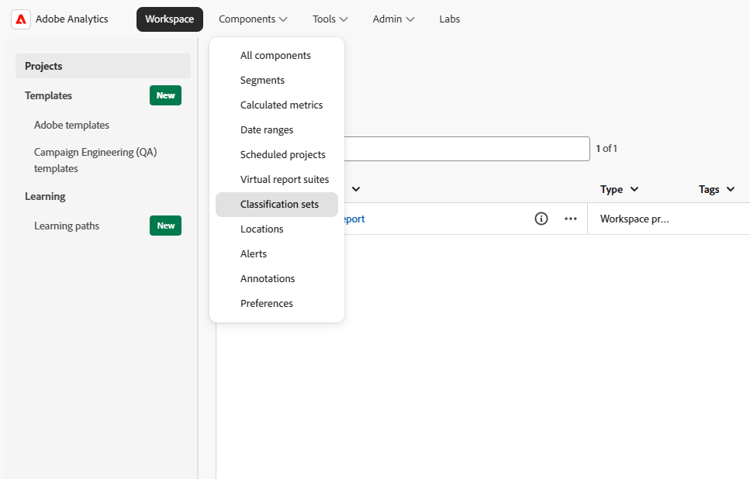
Wählen Sie in der oberen Menüleiste von Adobe Analytics Komponenten > Klassifizierungssätze aus und klicken Sie dann auf Neu.
-
Führen Sie im Dialogfeld Neuen Klassifizierungssatz hinzufügen Folgendes aus:
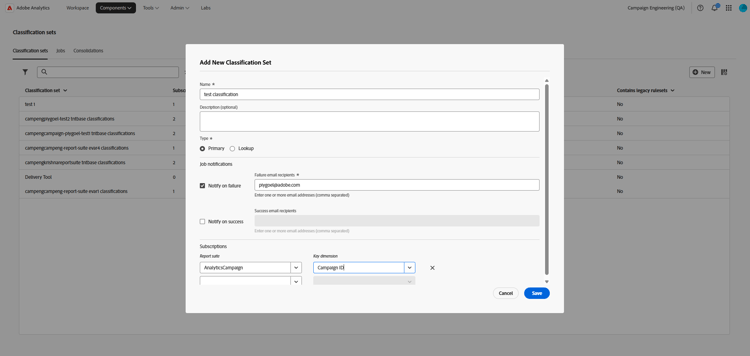
- Geben Sie einen Namen für den Klassifizierungssatz ein.
- Legen Sie den Typ auf Primär fest.
- Wählen Sie in Auftragsbenachrichtigungen aus, wer über erfolgreiche oder fehlgeschlagene Ausführung der Klassifizierungssatzaufträge benachrichtigt werden soll, und geben Sie die entsprechenden E-Mail-Adressen an.
- Wählen Sie in Abonnements Ihre Report Suite und die Konversionsvariable aus, die Sie im vorherigen Schritt für den Namen der internen Kampagne erstellt haben.
-
Klicken Sie auf Speichern.
Dieser Klassifizierungssatz wird von Campaign automatisch erkannt, wenn Sie im nächsten Schritt Ihr externes Konto konfigurieren. Weitere Informationen zu Klassifizierungssätzen finden Sie in der Adobe Analytics-Dokumentation.
Hilfe erforderlich? need-help
Wenn während der Migration Probleme auftreten, wenden Sie sich an die Adobe-Kundenunterstützung.