Bestimmen der Zielpopulation defining-the-target-population
Für jeden Versand können verschiedene Zielpopulationen bestimmt werden:
- Haupt-Zielgruppe: Profile, die Nachrichten empfangen. Weitere Informationen
- Testversand: Empfänger von Nachrichten in Testsendungen, die am Validierungszyklus beteiligt sind. Weitere Informationen
- Testadressen: Empfänger, die nicht zur Zielgruppe des Versands gehören, aber den Versand erhalten (nur im Rahmen einer Marketing-Kampagne). Weitere Informationen
- Kontrollgruppen: Population, die den Versand nicht erhält und verwendet wird, um das Verhalten und die Auswirkungen der Kampagne zu verfolgen (nur im Rahmen einer Marketing-Kampagne). Weitere Informationen.
Auswahl der Hauptempfänger des Versands selecting-the-main-target
Meistens wird die Hauptzielgruppe aus der Adobe Campaign-Datenbank extrahiert (Standardmodus). Empfänger können aber auch in einer externen Datei gespeichert werden. Weiterführende Informationen finden Sie in diesem Abschnitt.
Um die Versandempfänger auszuwählen, gehen Sie wie folgt vor:
-
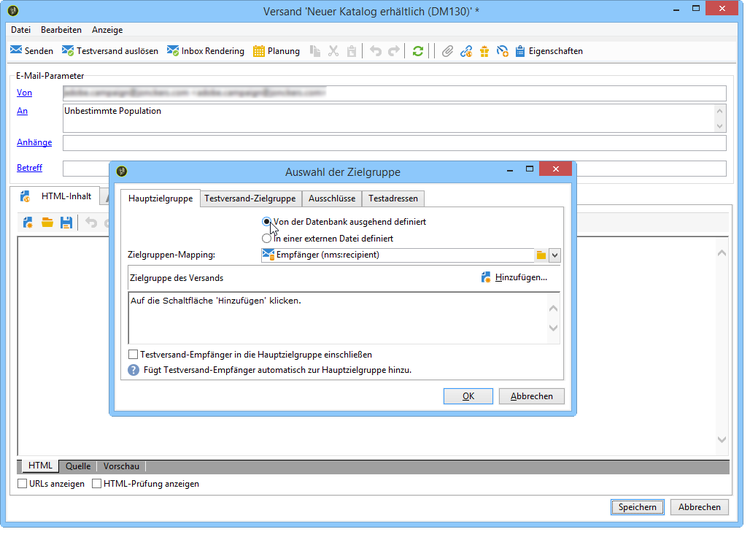
Wählen Sie im Versand-Editor An aus.
-
Wählen Sie die erste Option, wenn Ihre Empfänger in der Datenbank gespeichert sind.
-
Wählen Sie Zielgruppen-Mapping aus der Dropdown-Liste Zielgruppen-Mapping aus. Die Adobe Campaign-Standardeinstellung für Zielgruppen-Mapping ist Empfänger, basierend auf dem Schema nms:recipient.
Es sind weitere Zielgruppen-Mappings verfügbar, von denen sich einige auf Ihre spezifische Konfiguration beziehen können.Weitere Informationen.
-
Wählen Sie zur Konfiguration von Einschränkungsfiltern die Schaltfläche Hinzufügen aus.
Sie haben die Wahl zwischen verschiedenen Filtertypen:
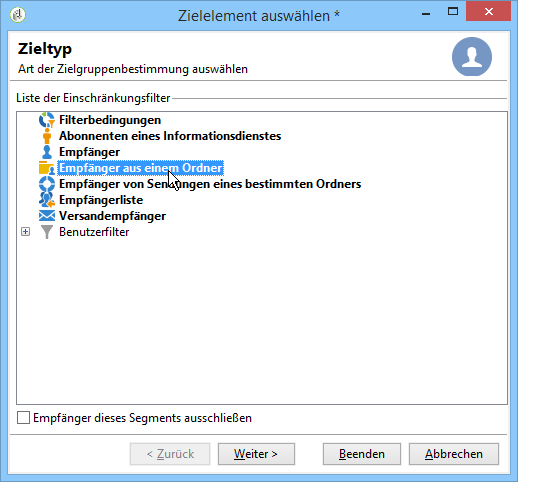
Sie können zwischen verschiedenen Empfängerarten wählen. Markieren Sie den gewünschten Filter und klicken Sie auf Weiter. Für jede Zielgruppe können Sie durch Klick auf den Tab Vorschau die entsprechenden Empfänger anzeigen. Für gewisse Zieltypen erlaubt die Schaltfläche Zielgruppe einschränken die Kombination verschiedener Filterkriterien.
Folgende Zieltypen werden standardmäßig vorgeschlagen:
-
Filterbedingungen: Erstellung einer Abfrage mit der Möglichkeit der Vorschau auf das Ergebnis. Weitere Informationen zu Filtern finden Sie in der Dokumentation zu Campaign v8 (Konsole).
-
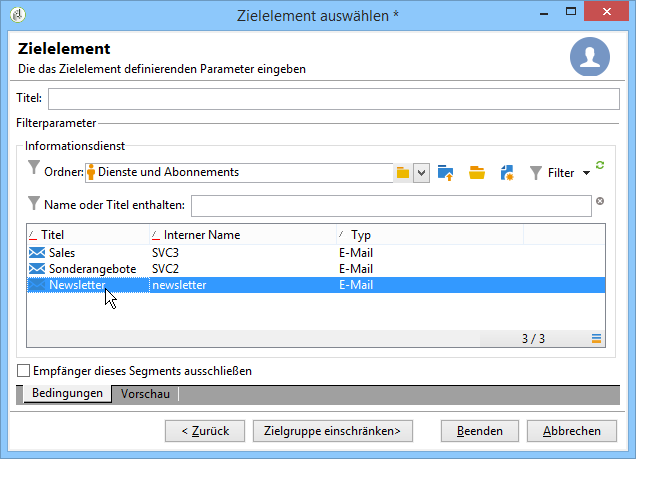
Abonnenten eines Informationsdienstes: Angabe des Newsletters, den die Empfänger abonniert haben müssen, um in die Zielgruppe des Versands aufgenommen zu werden.
-
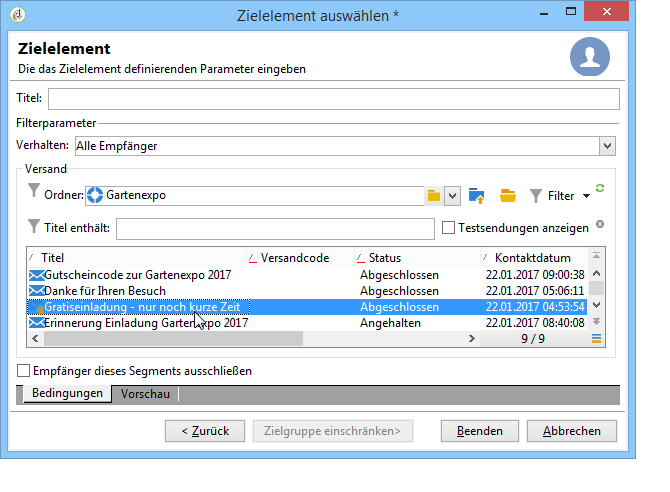
Versandempfänger: Angabe der Empfängerinnen und Empfänger eines vorhandenen Versands als Kriterium der Zielgruppenbestimmung. Sie müssen dann den Versand in der Liste auswählen:
-
Empfänger von Sendungen eines bestimmten Ordners: Angabe eines Ordners mit Sendungen, deren Zielgruppen erneut als Empfänger ausgewählt werden sollen.

Sie können außerdem die Liste der Empfänger nach deren Verhalten beim Empfang früherer E-Mails einschränken:
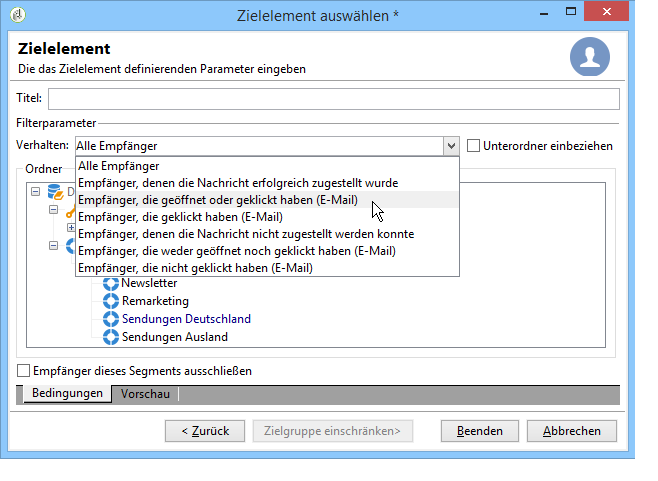
note NOTE Die Option Unterordner einbeziehen dehnt den Kreis der Empfänger auf die in Unterordnern des ausgewählten Knotens enthaltenen Sendungen aus. -
Empfänger aus einem Ordner: Angabe des Ordners, der die Empfänger erhält.
-
Empfänger: Auswahl eines spezifischen Empfängers aus der Datenbank.
-
Empfängerliste: Auswahl einer die Empfänger enthaltenden Liste. Listen finden Sie in diesem Abschnitt.
-
Benutzerfilter: ermöglicht den Zugriff auf vom Benutzer erstellte Filter. Weitere Informationen zu Filtern finden Sie in der Dokumentation zu Campaign v8 (Konsole).
-
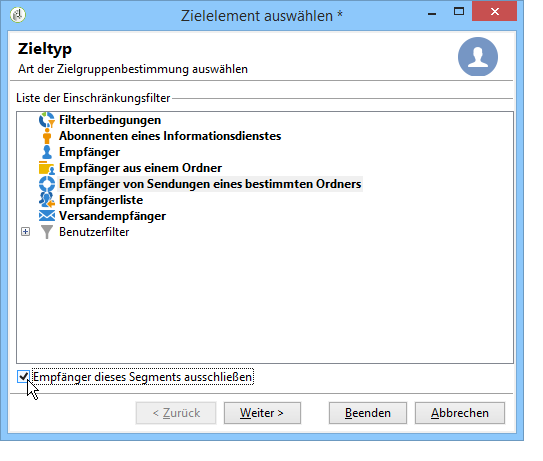
Mit der Option Empfänger ausschließen, die diesem Segment entsprechen können Sie Empfängerinnen und Empfänger ansprechen, die die definierten Kriterien nicht erfüllen. Um diese Option zu verwenden, aktivieren Sie das entsprechende Kontrollkästchen und wenden Sie dann die Zielgruppenbestimmung an (wie zuvor definiert), um die resultierenden Profile auszuschließen.
-
-
Geben Sie im Feld Titel einen Namen für diese Zielgruppenbestimmung ein. Der Titel entspricht standardmäßig dem Titel der ersten Zielgruppenbestimmung. Für eine Kombination ist es besser, einen expliziten Namen zu verwenden.
-
Bestätigen Sie die konfigurierte Zielgruppenbestimmung durch Klick auf die Schaltfläche Beenden.
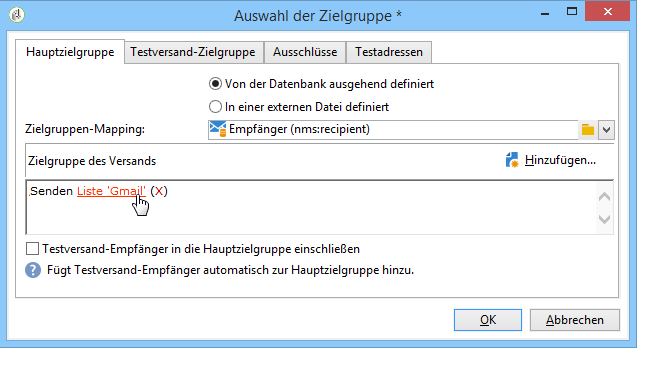
Die definierten Zielgruppenbestimmungskriterien werden im zentralen Abschnitt der Hauptregisterkarte der Zielkonfiguration zusammengefasst. Klicken Sie auf ein Kriterium, um seinen Inhalt anzuzeigen (Konfiguration und Vorschau). Um ein Kriterium zu löschen, klicken Sie auf das Kreuz hinter seinem Titel.
Auswahl externer Empfänger selecting-external-recipients
Sie können einen Versand an Empfangende richten, deren Profile nicht in der Datenbank, sondern in einer externen Datei gespeichert sind. Hier führen wir beispielsweise einen Versand an Empfangende aus, die aus einer Textdatei importiert wurden.
Gehen Sie dazu wie folgt vor:
-
Wählen Sie den Link An aus, um die Empfänger Ihres Versands festzulegen.
-
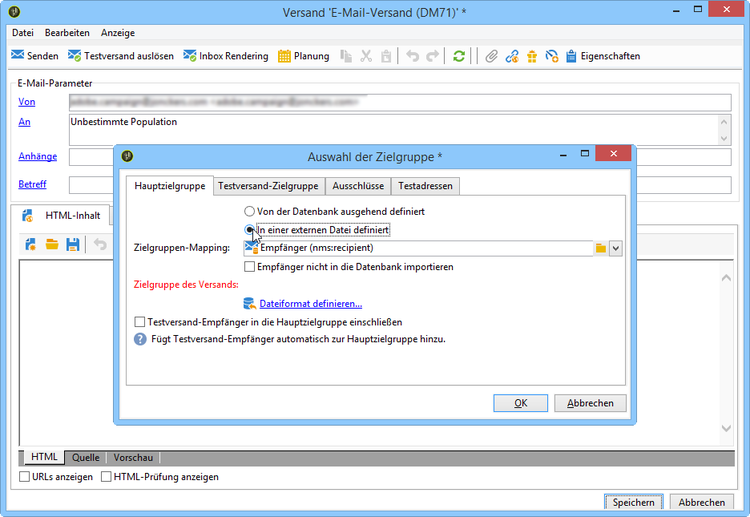
Wählen Sie die Option In einer externen Datei definiert aus.
-
Standardmäßig werden Empfängerinnen und Empfänger in die Datenbank importiert. Sie müssen das Zielgruppen-Mapping auswählen. Weitere Informationen
Sie können auch Empfänger nicht in die Datenbank importieren auswählen.
-
Wählen Sie beim Import der Empfänger den Link Dateiformat definieren… aus, um die externe Datei auszuwählen und zu konfigurieren.
Weitere Informationen zum Datenimport finden Sie in diesem Abschnitt.
-
Wählen Sie Beenden und konfigurieren Sie Ihren Versand als Standardversand.
Definieren von Ausschlusseinstellungen define-exclusion-settings
Adressfehler und Qualitätsbewertungen werden vom Dienstleister (IAP) bereitgestellt. Diese Informationen werden nach Durchführung der Versandaktionen gemeinsam mit den von Dienstleistern zurückgegebenen Dateien automatisch im Empfängerprofil aktualisiert. Sie können im Profil schreibgeschützt angezeigt werden.
Sie können Adressen vom Versand ausschließen, für die die maximal zulässige Anzahl von aufeinanderfolgenden Fehlern erreicht wurde oder deren Qualitätsindex unter der in diesem Fenster angegebenen Schwelle liegt. Das Gleiche gilt für nicht-qualifizierte Adressen, d. h. solche, für die keine Informationen vonseiten des Dienstleisters übermittelt wurden.
Der Tab Ausschlüsse ermöglicht es, die Anzahl an Nachrichten zu begrenzen.
Wählen Sie den Link Bearbeiten… aus, um die Standardkonfiguration zu ändern.
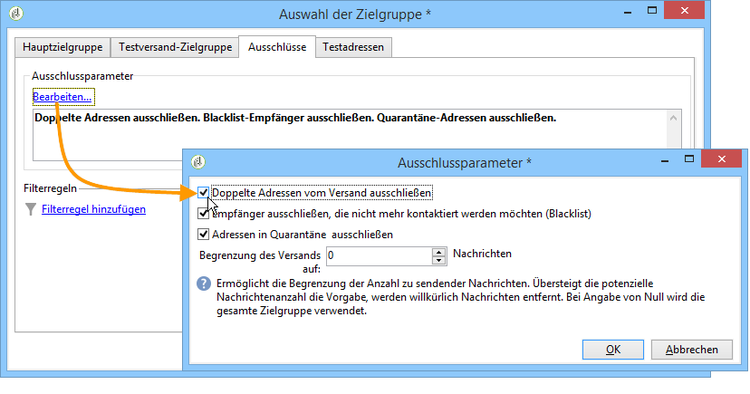
Folgende Optionen stehen zur Verfügung:
-
Doppelte Adressen vom Versand ausschließen. Diese Option ist standardmäßig aktiviert: Sie verhindert doppelte E-Mail-Adressen während des Versands. Die Vorgehensweise hängt dabei von der Art der Verwendung der Adobe Campaign-Software und den in der Datenbank enthaltenen Daten ab.
Der Standardwert dieser Option kann für jede Versandvorlage konfiguriert werden.
Beispiel:
-
Versand eines Newsletters oder eines elektronischen Dokuments. In einigen Fällen werden Duplikate nicht ausgeschlossen, wenn die Daten keine nativen Duplikate enthalten. Ein Ehepaar, das ein Abonnement unter derselben E-Mail-Adresse hat, kann mit zwei spezifischen personalisierten E-Mail-Nachrichten rechnen: eine an jede namentliche Person. In diesem Fall kann diese Option deaktiviert werden.
-
Versand im Rahmen einer Marketing-Kampagne: Um eine Überflutung der Empfangenden mit E-Mails zu vermeiden, ist die Deduplizierung unbedingt zu empfehlen. In diesem Fall kann diese Option ausgewählt werden.
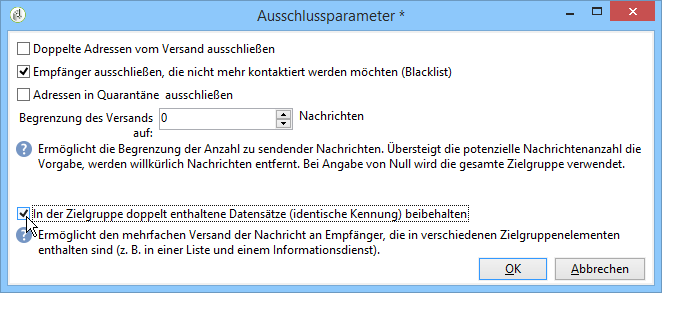
Bei Deaktivierung dieser Option steht eine zusätzliche Auswahlmöglichkeit zur Verfügung: In der Zielgruppe doppelt enthaltene Einträge (identische Kennung) beibehalten. So können Sie mehrere Sendungen an Profile genehmigen, die mehrere Zielgruppenbestimmungskriterien erfüllen.
-
-
Schließen Sie Empfänger aus, die nicht mehr kontaktiert werden möchten, d. h. Empfänger, deren E-Mail-Adressen sich auf einer Blockierungsliste (“Opt-out”) befinden. Diese Option muss ausgewählt bleiben, um die Berufsethik des E-Marketings und die Gesetze hinsichtlich E-Commerce einzuhalten.
-
Adressen in Quarantäne ausschließen. Mit dieser Option können Sie alle Adressen von Profilen aus der Zielgruppe ausschließen, die nicht antworten. Es wird dringend empfohlen, diese Option aktiviert zu lassen.
note NOTE Weitere Informationen zur Quarantäneverwaltung finden Sie unter Funktionsweise der Quarantäneverwaltung. -
Begrenzen Sie den Versand auf eine bestimmte Anzahl an Nachrichten. Bei dieser Option können Sie die maximale Anzahl der zu versendenden Nachrichten eingeben. Wenn der Inhalt der Zielgruppe die angegebene Anzahl von Nachrichten überschreitet, wird eine Zufallsauswahl auf die Zielgruppe angewendet.
Verringern der Größe der Zielpopulation reducing-the-size-of-the-target-population
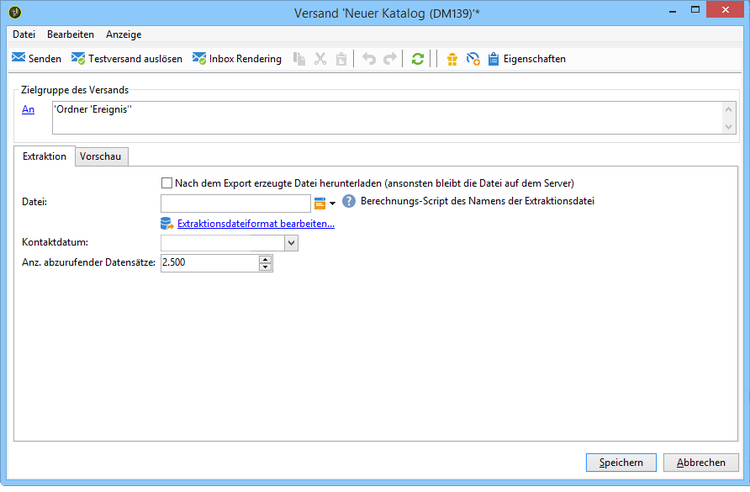
Sie können die Größe der Zielpopulation verringern. Geben Sie dazu die Anzahl der Empfänger an, die im Feld Anz. abzurufender Datensätze exportiert werden sollen.
Auswählen der Empfänger von Testversandnachrichten selecting-the-proof-target
Der Testversand ist eine spezielle Nachricht, mit der Sie einen Versand testen können, bevor Sie ihn an die Hauptzielgruppe senden. Die Empfängerinnen und Empfänger des Testversands sind sowohl für die Validierung des Formulars als auch des Inhalts der Nachricht verantwortlich.

Um die Testversand-Zielgruppe auszuwählen, gehen Sie wie folgt vor:
- Wählen Sie den Link An aus.
- Wählen Sie den Tab Testversand-Zielgruppe aus.
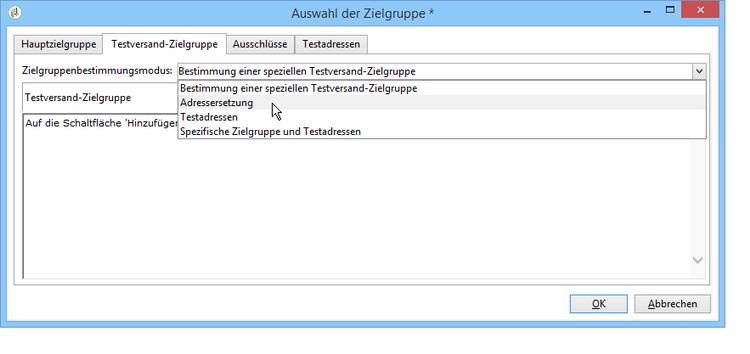
- Wählen Sie über das Feld Zielgruppenbestimmungsmodus die anzuwendende Methode aus: Bestimmung einer speziellen Testversand-Zielgruppe, Adressersetzung, Testadressen oder Spezifische Zielgruppe und Testadressen.
Definieren einer spezifischen Testversand-Zielgruppe defining-a-specific-proof-target
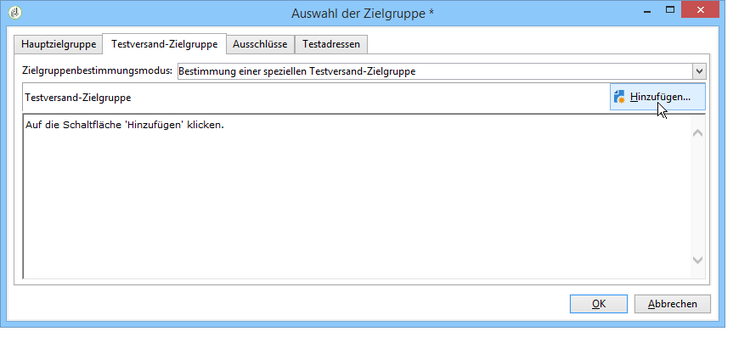
Bei der Auswahl der Testversand-Zielgruppe können Sie über die Option Bestimmung einer speziellen Testversand-Zielgruppe die Empfänger des Testversands aus den Profilen in der Datenbank auswählen.
Wählen Sie diese Option aus, um mit der Schaltfläche Hinzufügen Empfänger ähnlich der Definition der Hauptzielgruppe auszuwählen. Siehe Auswählen der Hauptzielgruppe.
Weiterführende Informationen zum Testversand finden Sie in diesem Abschnitt.
Verwenden der Adressersetzung beim Testversand using-address-substitution-in-proof
Anstatt bestimmte Empfänger in der Datenbank auszuwählen, können Sie die Option Adressersetzung verwenden.
Mit dieser Option können Sie die Profile aus der Zielgruppe verwenden, bei denen die E-Mail-Adressen durch eine oder mehrere andere Adressen ersetzt werden, die den Testversand erhalten.
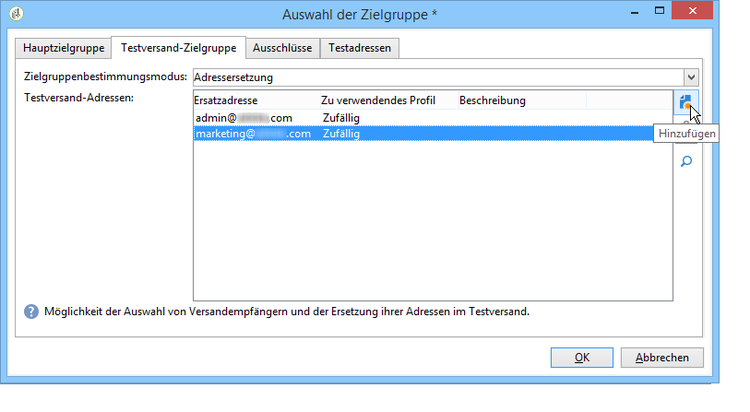
Ein spezifisches Fenster ermöglicht die Angabe der Testversand-Adressen und die Konfiguration der Ersetzung(en).
Gehen Sie dazu wie folgt vor:
-
Wählen Sie Hinzufügen aus.
-
Geben Sie die zu verwendende E-Mail-Adresse ein oder wählen Sie sie aus der Liste aus.
-
Wählen Sie das zu verwendende Profil im Testversand aus: Sie können in der Spalte Zu verwendendes Profil entweder den Wert Zufällig beibehalten
-
oder auf das Symbol Details (Lupe) klicken, um ein Profil aus der Hauptzielgruppe auszuwählen.
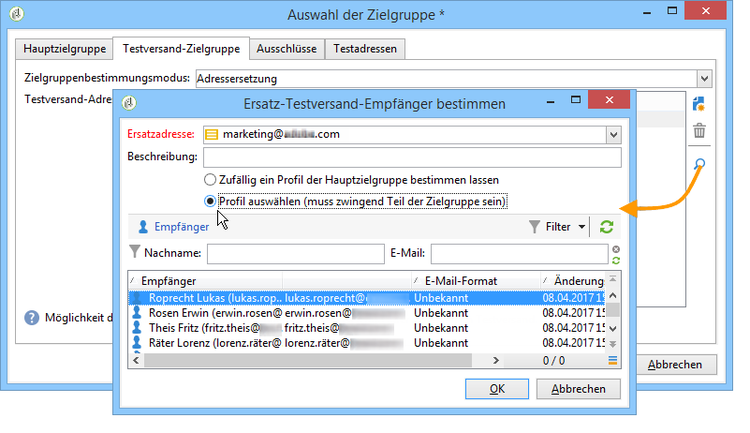
Konfigurieren Sie so viele Ersatzadressen wie nötig.
Verwenden von Testadressen für den Testversand using-seed-addresses-as-proof
Sie können Testadressen als Testversand-Zielgruppe verwenden: Mit dieser Option können Sie eine Testadressenliste verwenden oder importieren.

Mit der Option Spezifische Zielgruppe und Testadressen können Sie die Definition einer spezifischen Zielgruppe für den Testversand und die Verwendung von Testadressen kombinieren. Die entsprechenden Konfigurationen werden dann in zwei separaten Unterregisterkarten definiert.
Siehe auch:
Auswählen eines Zielgruppen-Mappings select-a-target-mapping
Standard-Zielgruppe in Versandvorlagen sind die Empfangenden. Das Zielgruppen-Mapping verwendet also die Felder der Tabelle nms:recipient. Adobe Campaign stellt jedoch auch andere Zielgruppen-Mappings zur Verfügung, auf die Sie je nach Bedarf zurückgreifen können.
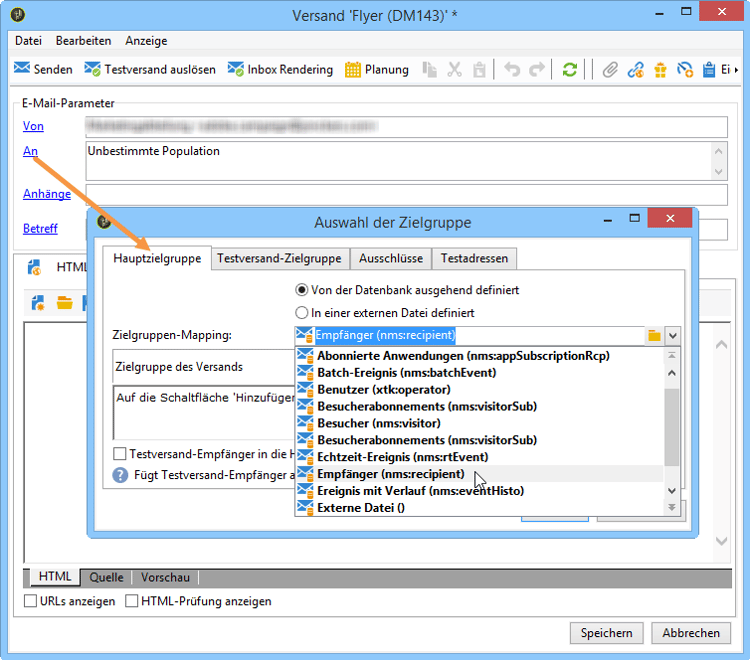
Folgende Mappings sind vorhanden:
Anleitungsvideo seeds-and-proofs-video
In diesem Video erfahren Sie, wie Sie einer vorhandenen E-Mail Testadressen und Testsendungen hinzufügen und diese ausführen.
Weitere Anleitungsvideos zu Campaign Classic finden Sie hier.