檢閱群組核准
當您被指派給群組核準時,群組中的所有檔案都會顯示在一起,以便您對每個檔案做出決定。 您可以一次核准或請求每個檔案的變更,或單獨對每個檔案做出決定。
如果一個或多個檔案被標籤為 需要工作 在多階段群組核准中,則群組無法前進到下一個階段,直到群組中的所有檔案都有核准的決定。 如需詳細資訊,請參閱解決多階段群組核准中單一檔案的「需要工作」決定。
存取權要求
| table 0-row-2 1-row-2 2-row-2 3-row-2 layout-auto html-authored no-header | |
|---|---|
| Adobe Workfront 封裝 | 使用Adobe雲端儲存空間管理核准的任何Workflow套件 |
| Adobe Workfront授權 |
投稿人或以上 評論或以上 |
| 存取層級設定 | 檢視與核准關聯的物件或更高的存取許可權 |
| 物件許可權 | 檢視與核准相關聯的物件或更高許可權 |
如需詳細資訊,請參閱Workfront檔案中的存取需求。
從首頁中的我的核准Widget檢閱群組核准
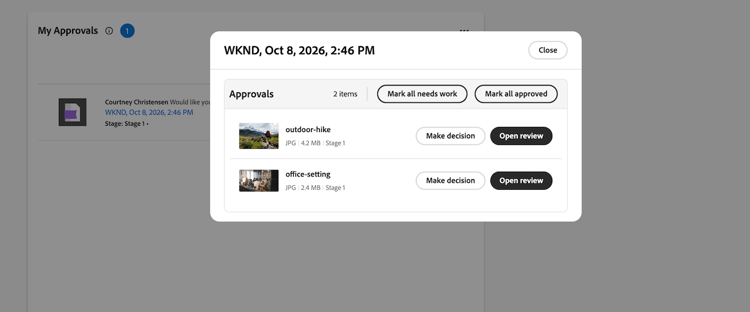
首頁中的我的核准Widget會將檔案分組在單一核准下,以便您一起對所有檔案執行動作。
-
按一下Adobe Workfront左上角的 首頁 圖示,然後尋找我的核准 Widget。
-
開啟分組的核准。 群組中的所有檔案都會列在一起,而群組中的專案數量則會列在頂端。
-
使用下列其中一項,做出決定:
- 標籤所有已核准專案:一次記錄群組中每個檔案的已核准決定。
- 標示所有需求工作:一次記錄群組中每個檔案的需求工作決定。
- 做出決定:對單一檔案做出個別決定。 對要分別決定的每個檔案重複此步驟。
在Frame.io檢視器中檢閱群組核准
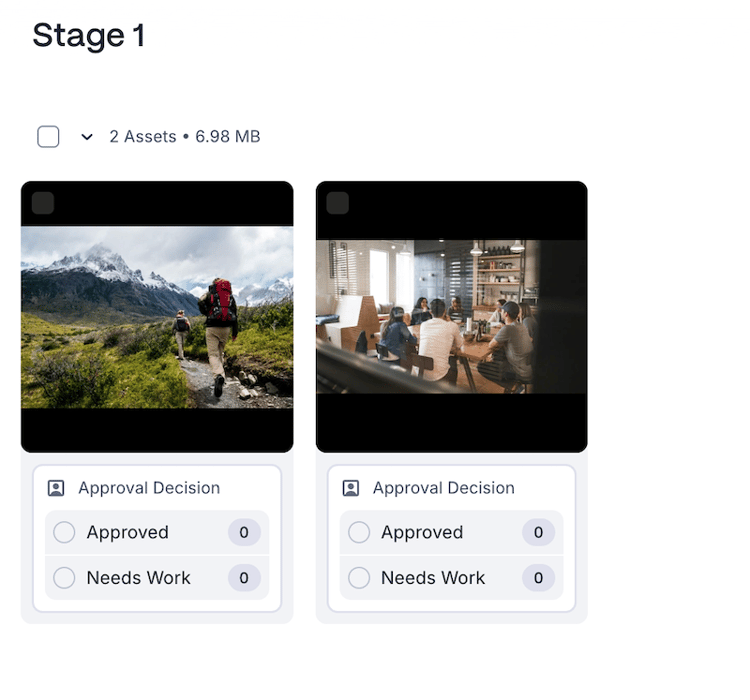
在Frame.io檢視器中,群組中的所有檔案會顯示在一起,因此您可以快速決定每個檔案,或開啟檔案以詳細檢閱。
-
前往您的檢閱電子郵件通知,然後按一下前往檢閱,或從[首頁]中的我的核准 Widget開啟群組核准。
-
執行下列其中一項:
- 直接從群組頁面快速決定每個檔案,無需開啟它。
- 按一下檔案以開啟、新增註釋或標示,然後使用箭頭移至群組中的下一個檔案。 檔案計數器(例如,1 / 2)會顯示您在群組中的位置。
如需在Frame.io檢視器中加上註解和標示的詳細資訊,請參閱使用Frame.io檢視器檢閱並核准。
-
為每個檔案選擇一個決定:
- 已核准:檔案不需要變更,已可供使用。
- 需要工作:檔案需要變更,而且尚未準備好使用。
如需決定的詳細資訊,請參閱檔案決定狀態概觀。
其他資源
本文涵蓋有關檢閱一組檔案的資訊。 如需有關對單一檔案做出決策、新增標籤等內容的資訊,請參閱