使用Frame.io檢視器檢閱並核准
您可以使用Frame.io檢視器在Workfront中檢閱和核准檔案。
使用Frame.io檢視器檢閱Workfront檔案,可讓您留下註解或標示檔案、影像或視訊的特定區段,以便與團隊有效率地合作,並確保意見清晰且易於操作。
如需有關Frame.io與Workfront整合的詳細資訊,請參閱整合式稽核和核准總覽。
存取權要求
| table 0-row-2 1-row-2 2-row-2 3-row-2 layout-auto html-authored no-header | |
|---|---|
| Adobe Workfront 封裝 |
使用舊版Workfront儲存空間管理核准的任何Workfront套件 使用Adobe雲端儲存空間管理核准的任何Workflow套件 |
| Adobe Workfront 授權 |
要求或更高版本 投稿人或以上 |
| 存取層級設定 | 編輯檔案的存取權 |
| 物件許可權 | 編輯與檔案關聯之物件的存取權 |
如需詳細資訊,請參閱Workfront檔案中的存取需求。
先決條件
- 您必須在Workfront執行個體中設定Workfront和Frame.io整合。 如需詳細資訊,請參閱整合式檢閱與核准總覽。
- 若要檢閱網頁連結檔案,您必須安裝Frame.io Chrome擴充功能。 如果未安裝,當您第一次在Workfront中開啟網頁連結檔案的Frame.io檢視器時,系統會提示您下載它。
檢閱檔案
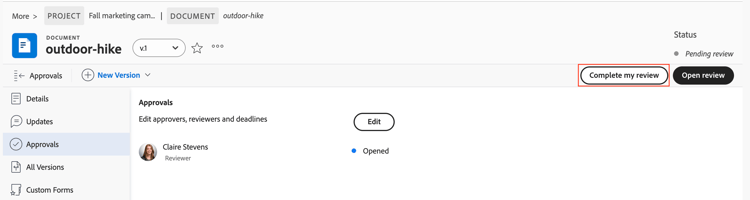
身為檢閱者,您可以對資產新增註解及標示。 完成後,您可以在Workfront中將您的評論標籤為完成。 資產不需要將稽核標籤為完成,才能在核准程式中前進。
-
移至您的檢閱電子郵件通知,然後按一下移至檢閱。
或
前往Workfront首頁,尋找「我的核准」Widget,然後按一下開啟稽核。note NOTE 您可能需要將我的核准Widget新增到您的首頁。 如需詳細資訊,請參閱新增、編輯或移除首頁中的Widget。 -
在Frame.io中,使用註解工具提供意見或提出問題。
註解與資產標籤只會顯示在Frame.io檢視器中。 評論不會顯示在Workfront中。 不過,Workfront中檔案的註解面板會顯示註解,其中包含註解的計數(計數可用時),以及開啟Frame.io檢視器並讀取註解的連結。 如需使用Frame.io檢視器的詳細資訊,請參閱在您的媒體上發表評論。 -
在您滿意檔案後,請導覽回Workfront中的「檔案詳細資訊」頁面,並將您的檢閱標籤為完成。
核准檔案
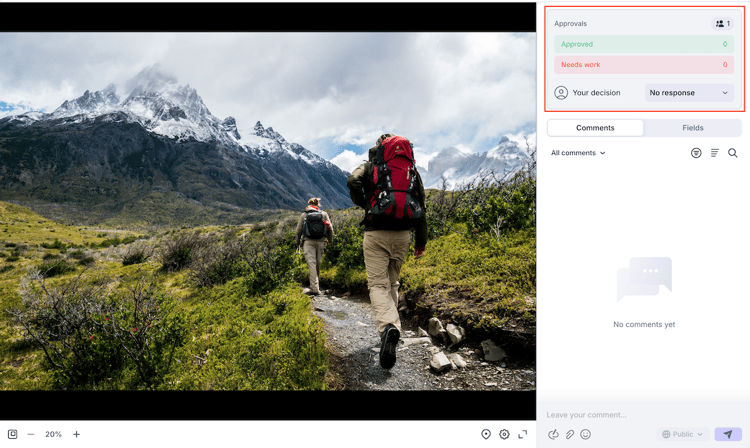
核准者可以新增註解並標示為資產。 您必須決定是否要推進核准流程。
在所有指派的核准者選擇「已核准」之前,檔案不會移動到「已核准」狀態。
若要對檔案做出決定:
-
移至您的檢閱電子郵件通知,然後按一下移至檢閱。
或
前往Workfront首頁,尋找「我的核准」Widget,然後按一下開啟稽核。note NOTE 您可能需要將我的核准Widget新增到您的首頁。 如需詳細資訊,請參閱新增、編輯或移除首頁中的Widget。 -
在Frame.io中,使用註解工具提供意見或提出問題。 註解與資產標示只會顯示在Frame.io檢視器中。 如需使用Frame.io檢視器的詳細資訊,請參閱在您的媒體上發表評論。
note NOTE Workfront中的「註解」面板會顯示訊息,讓您知道Frame.io中有新註解時。 -
一旦您對檔案滿意,就可以在Frame.io檢視器中選擇下列其中一項決定:
- 核准:資產不需要變更,而且已可供使用。
- 需要工作:資產需要變更,而且尚未準備好使用。 完成指定的變更後,必須將資產上傳為新版本,並經過另一輪核准。 如需詳細資訊,請參閱上傳新檔案版本並請求核准。
做出決定後,檔案所有者會透過電子郵件收到通知。
如需Workfront中決定的詳細資訊,請參閱檔案決定狀態概觀。
檢閱網頁連結
如果檔案是即時網頁URL,您可以在Frame.io檢視器中檢閱頁面,並直接在頁面上留下意見回饋。
-
移至您的檢閱電子郵件通知,然後按一下移至檢閱。
或
前往Workfront首頁,尋找「我的核准」Widget,然後按一下開啟稽核。note NOTE 您可能需要將我的核准Widget新增到您的首頁。 如需詳細資訊,請參閱新增、編輯或移除首頁中的Widget。 -
在Frame.io中,開啟網頁連結檔案。 如果出現提示,請安裝Frame.io Chrome擴充功能,以便您可以檢視頁面、擷取URL的目前狀態。
-
使用檢視器在頁面上直接新增註解、註解等。
-
檢閱完網頁連結檔案後,您可以在Frame.io檢視器中選擇下列其中一個決定:
- 核准:資產不需要變更,而且已可供使用。
- 需要工作:資產需要變更,而且尚未準備好使用。 完成指定的變更後,必須將資產上傳為新版本,並經過另一輪核准。 如需詳細資訊,請參閱上傳新檔案版本並請求核准。
做出決定後,檔案所有者會透過電子郵件收到通知。
如需有關檢視和檢閱即時網頁URL的詳細指示,包括支援的URL、瀏覽器擴充功能要求以及註解選項,請參閱HTML檢閱Frame.io。