從Experience Manager Assets Essentials連結資產和資料夾
您可以從Experience Manager Assets Essentials將資產或資料夾連結到任何支援檔案的Adobe Workfront物件。
若要使用「內容警告器」從Experience Manager Assets連結資產和資料夾,請參閱使用Experience Manager Assets支援的「內容警告器」連結資產和資料夾。
如果您使用Adobe雲端儲存空間,請參閱將Adobe Experience Manager與Workfront和Adobe雲端儲存空間搭配使用。
存取權要求
| table 0-row-2 1-row-2 2-row-2 3-row-2 4-row-2 5-row-2 layout-auto html-authored no-header | |
|---|---|
| Adobe Workfront 封裝 | 任何 |
| Adobe Workfront 授權 |
投稿人或以上 要求或更高版本 |
| 其他產品 | 您必須擁有Experience Manager as a Cloud Service或Assets Essentials,並且您必須在Admin Console中作為使用者新增到產品中。 |
| Experience Manager許可權 | 您必須擁有資料夾的寫入許可權。 |
| 存取層級設定 | 編輯檔案的存取權 |
| 物件許可權 | 檢視存取許可權或更高 |
如需有關此表格的詳細資訊,請參閱Workfront檔案中的存取需求。
先決條件
開始之前:
- 您的Workfront管理員必須設定Experience Manager整合。 如需詳細資訊,請參閱設定Experience Manager Assets Essentials整合。
從Experience Manager Assets Essentials連結資產
-
移至Workfront中要新增檔案的 檔案 區域。
-
選取「新增」,然後選取管理員設定的Experience Manager整合。
note NOTE Workfront管理員可以選擇此整合的任何名稱,因此可能不會特別提及Experience Manager Assets Essentials。 -
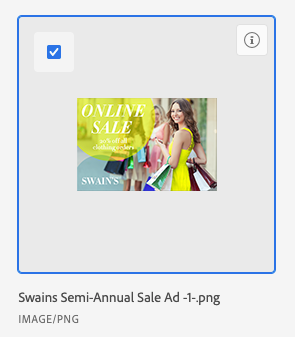
選取您想要的資產。
-
按一下「選取」。
從Experience Manager Assets Essentials連結新版本
您可以從Experience Manager Assets Essentials提取新資產,並將其作為新版本新增到現有資產。 如果檔案已連結並在Experience Manager Assets Essentials中新增了新版本,新版本會自動出現在Workfront中。
若要連結新版本:
-
移至Workfront中要新增檔案的 檔案 區域。
-
選取您要取代為新版本的資產。 您無法在連結的資料夾中建立新版本的資產。
-
選取「新增 > 版本」,然後選取系統管理員設定的Experience Manager整合。
note NOTE Workfront管理員可以選擇此整合的任何名稱,因此可能沒有特別提及Experience Manager Assets Essentials。 -
選取您要連結的資產。
-
按一下「選取」。
從Experience Manager Assets Essentials連結資料夾
檢視檔案夾內個別資產的許可權取決於Experience Manager Assets Essentials許可權。
-
移至Workfront中您想要資料夾的 檔案 區域。
-
選取「新增」,然後選取管理員設定的Experience Manager整合。
note NOTE Workfront管理員可以選擇此整合的任何名稱,因此可能沒有特別提及Experience Manager Assets Essentials。 -
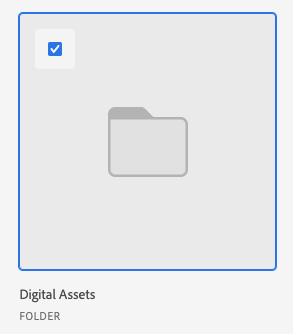
選取您想要的資料夾。
-
按一下「選取」。
考量事項
-
內容警告器功能不適用於Assets Essentials。 若要使用「內容警告器」連結資產和資料夾,請參閱使用Experience Manager Assets支援的「內容警告器」連結資產和資料夾。
-
從Assets Essentials傳送的Assets不會計入Workfront的整體檔案儲存中。 從Workfront上傳並傳送至Assets Essentials的檔案確實會計入整體儲存空間。
-
從Workfront傳送資產至Experience Manager Assets Essentials時,會先對應中繼資料欄位。 如果您的Workfront管理員已啟用物件中繼資料同步,則欄位在任一應用程式中變更後仍會保持最新狀態。