在Adobe Workfront Planning中新增核准至請求表單
您可以在Adobe Workfront Planning請求表單中新增核准流程,以便對每個提交的請求啟動核准,然後再建立記錄。
本文說明工作區管理員如何為與記錄型別關聯的請求表單新增核准。
如需有關在Workfront Planning中建立請求表單的資訊,請參閱在Adobe Workfront Planning中建立和管理請求表單。
如需有關將請求提交至記錄型別以建立記錄的資訊,請參閱提交Adobe Workfront Planning請求以建立記錄。
存取權要求
| table 0-row-2 1-row-2 2-row-2 3-row-2 4-row-2 layout-auto html-authored no-header | |
|---|---|
| Adobe Workfront 封裝 |
|
| Adobe Workfront授權 | Workflow Standard |
| Adobe計畫授權 | 規劃標準 |
| 存取層級設定 | 擁有Workflow和Planning套件時,您必須將Workflow和Planning授權型別新增到存取層級 |
| 物件許可權 |
管理工作區與記錄型別的許可權 系統管理員擁有所有工作區的許可權,包括他們未建立的工作區 |
如需Workfront存取需求的詳細資訊,請參閱Workfront檔案中的存取需求。
將核准新增至請求表單的考量事項
- 您可以將一個或多個核准者新增至請求表單。 您可以將使用者和團隊新增為核准者。
- 您可以在「核准者」與「已核准日期」欄位中提交請求表單,顯示所建立記錄的核准資訊。 如需詳細資訊,請參閱建立欄位。
- 將多位核准者新增至請求表單時,所有核准者都必須先接受請求,才能在Workfront Planning中建立記錄。
- 如果所有核准者都核准請求,系統將會針對與請求表單相關聯的記錄型別建立記錄。
- 如果至少有一位核准者拒絕請求,而所有其他核准者皆已核准請求,則會在Workfront的「請求」區域中建立請求,但不會針對與請求表單相關聯的記錄型別建立記錄。
- 將核准新增至請求表單為選用。 如果請求表單未與核准相關聯,Workfront Planning會在提交請求時立即建立記錄。
將核准規則新增至請求表單
核准規則會根據已提交請求中的欄位值來定義核准流程。
例如,如果請求表單有「Campaign type」欄位,則可建立規則,當欄位值為「Digital」時傳送請求給一個人,當值為「Print」時傳送請求給另一個人。
新增核准規則時,請考量下列事項:
- 您可以將一或多個核准者新增至核准規則。
- 如果至少有一位核准者拒絕請求,則請求會遭到拒絕,且不會建立記錄。 此請求會保留在Workfront的請求區域中。
- 如果您新增多個核准者,但未啟用「只有一個決定是必要的」選項,則所有核准者必須在核准或拒絕請求之前做出決定。
- 如果團隊設定為核准者,則只需團隊的一名成員做出一個決定。
若要設定請求表單的核准規則:
-
開始建立記錄型別的要求表單,如文章在Adobe Workfront Planning中建立和管理要求表單中所述。
-
當要求表單開啟時,按一下設定。
設定索引標籤開啟。
-
若要開始設定核准規則,請按一下左側面板中的核准

-
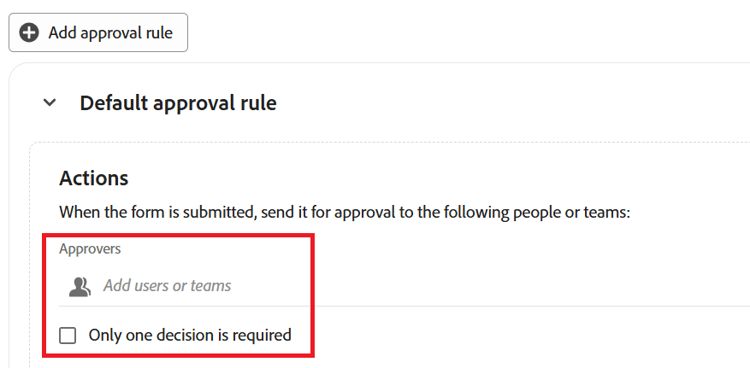
(選擇性)如果您想要設定預設核准程式,請在 預設核准規則 區域的 核准者 欄位中新增至少一位使用者或團隊,然後按一下 僅需要一個決定 核取方塊(如果您想要在任何一位預設核准者核准記錄後建立記錄)。
-
(選用)開始新增核准規則。 針對每個自訂核准規則,執行下列動作:
- 按一下新增核准規則。
- 按一下預留位置標題未命名的核准規則,然後輸入核准規則的名稱。
- 按一下 選取欄位 並選取啟用規則的欄位。
- 選取規則的運運算元。 運運算元會依欄位型別而異。
- 如果選取的運運算元需要值,請按一下加號圖示並新增一或多個值。
- (選擇性)按一下 新增條件 以新增更多條件,並透過步驟C-E中設定其他條件來透過 And 或 Or 陳述式連線這些條件。
- 在核准規則的 動作 區域中,在 核准者 欄位中,新增當符合條件時要設定為核准者的至少一個使用者或團隊。
- (條件式與選擇性)如果您想要在任何核准者核准記錄後建立記錄,請核取 僅需要一個決定 核取方塊。 否則,在接受或拒絕請求之前,所有核准者都必須決定核准。
note NOTE 新增核准規則時,請考量下列事項: - 若僅設定預設規則,則會套用至提交的每個請求。
- 如果符合自訂規則,則預設不會套用至請求核准工作流程。 只有相符的自訂規則才適用於核准,而預設規則會被忽略。
- 如果符合多個自訂規則,則會套用順序中的第一個自訂規則。 在此情況下,預設核准不適用(如果有的話)。
-
按一下[儲存]儲存核准規則。
-
(選擇性)如果您之前從未共用過請求表單,請按一下發佈。