在Global Admin Console中管理使用者群組
在Global Admin Console中建立、管理和共用使用者群組,透過將具有相同許可權的使用者分組、節省時間並確保一致性,來簡化使用者管理。
在Global Admin Console中,選取組織並導覽至使用者群組。 使用單一使用者管理來源在多個組織間共用群組,以同步使用者和群組。 前往這裡登入Global Admin Console。
建立使用者群組
您可以大量個別建立使用者群組,或直接從已建立的Azure AD同步處理至Adobe Admin Console中的同盟目錄。 在Global Admin Console中,您可以使用指派的相關產品設定檔來定義使用者群組,使用者群組管理員稍後可以使用Admin Console新增使用者。
-
登入Global Admin Console,選取要編輯的組織,然後導覽至 使用者群組 索引標籤。
-
選取新增使用者群組。
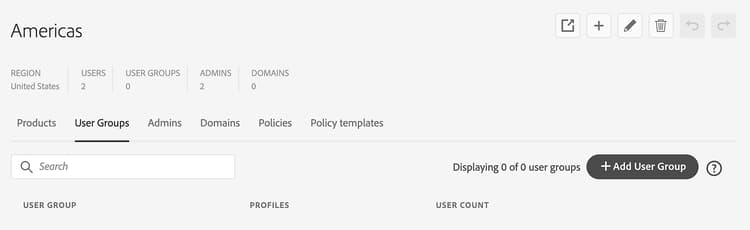
新增使用者群組至組織以簡化使用者管理。
-
在出現的 新增使用者群組 對話方塊中輸入下列內容:
- 名稱:指定使用者群組的名稱。
- 產品設定檔:如果您想要授與使用者群組中目前或未來成員的產品存取權,請按一下下拉式箭頭,從清單中選取產品設定檔,或輸入產品設定檔名稱,然後從顯示的下拉式清單中選取。 若要新增尚未建立的產品設定檔,您必須先使用產品設定檔索引標籤執行此操作。
- 管理員:按一下下拉箭頭,從清單中選取管理員,或輸入管理員的電子郵件地址,然後從顯示的下拉式清單中選取管理員。 如果您要新增尚未建立的管理員,必須先使用管理員索引標籤建立該管理員。
您指定的產品設定檔會指派給使用者群組,而您指定的管理員會成為該群組的使用者群組管理員。 使用者群組管理員可使用相關組織的Adobe Admin Console來管理群組。
-
選取「儲存」。
-
選取 檢閱擱置的變更 以檢閱更新。 然後,選取 提交變更 以執行它們。
note NOTE 全域管理員可以使用Global Admin Console 將產品設定檔和使用者群組管理員指派給使用者群組。 使用Adobe Admin Console,系統管理員和使用者群組管理員可以新增使用者,並將管理員和產品設定檔指派給使用者群組。
共用使用者群組
群組投影可讓您將使用者群組及其關聯的使用者從單一管理來源同步到多個Admin Console。 全域管理員可與來源組織的階層子系共用使用者群組,向下工作,而不是向上或並排工作。
-
登入Global Admin Console,選取組織,並導覽至 使用者群組 索引標籤。
-
選取您要共用之使用者群組的核取方塊。
在下列情況下,群組可能會停用共用:
- 使用者群組是從另一個組織共用。 若要共用或編輯群組,請從組織階層中選取擁有該群組的組織。
- 組織未針對企業使用Adobe儲存空間,此儲存空間正分階段在全域推出。
- 組織原則已停用。 移至 原則 標籤以開啟 管理共用使用者群組 原則。
- 組織沒有任何可與其共用使用者群組的子組織。
-
選取共用使用者群組。
-
檢閱要與其他組織共用的使用者群組。 如果您也是所選組織的系統管理員,請選取在Admin Console中開啟

note NOTE 若要避免衝突,請確定您計畫與其共用使用者群組的組織尚未擁有相同名稱的群組。 -
選取下一步。
-
選取要與其共用使用者群組的組織,並選取下一步。
-
如果沒有衝突,請選取共用使用者群組。
如果發生衝突(目標組織中存在具有相同名稱的使用者群組),請選擇下列其中一個選項,然後選取共用使用者群組:
- 忽略(預設):略過目標組織中相同名稱的群組。
- 僅新增:將新使用者新增至現有的使用者群組,合併使用者群組,而不移除任何使用者。
- 映象群組:新增或移除使用者,調整目標組織的群組以符合共用群組。
-
選取 檢閱擱置的變更 以檢閱更新。 然後,選取 提交變更 以執行它們。
記錄群組預測事件以供您參考。 瞭解檢視和下載稽核記錄。
當您共用使用者群組時,該群組及其使用者會新增至目標組織。 但是,來源使用者群組控制共用的使用者群組及其使用者。 管理員和產品設定檔指派在組織之間 未 同步。
目標組織中會自動更新預計使用者群組名稱或來源使用者群組中關聯使用者的變更。 雖然無法直接管理共用使用者群組,但目標組織內的管理員可以將產品設定檔指派給共用群組,授予群組使用者授權存取權。
撤銷共用群組的存取權
-
登入Global Admin Console,選取組織,並導覽至 使用者群組 索引標籤。
-
選取管理相關使用者群組的共用存取權。
-
選取您要撤銷存取權的組織。
-
選取撤銷存取權。
-
撤銷存取權時,您可以選擇刪除使用者群組和使用者,或在目標組織中保留復本:
- 刪除時,使用者群組會從目標組織中移除。 不屬於其他共用群組成員的使用者會從目標組織移除,並失去對所有產品、服務和資產的存取權。
- 在保留副本時,使用者群組和使用者會保留在目標組織中,保持所有指派不變。 不過,使用者群組將不再同步,並可由目標組織的管理員管理。
-
選取撤銷存取權。
-
選取 檢閱擱置的變更 以檢閱更新。 然後,選取 提交變更 以執行它們。
編輯使用者群組
-
登入Global Admin Console,選取組織,並導覽至 使用者群組 索引標籤。
-
選取其他選項 相關使用者群組的

note NOTE 您無法編輯所選組織未擁有的使用者群組。 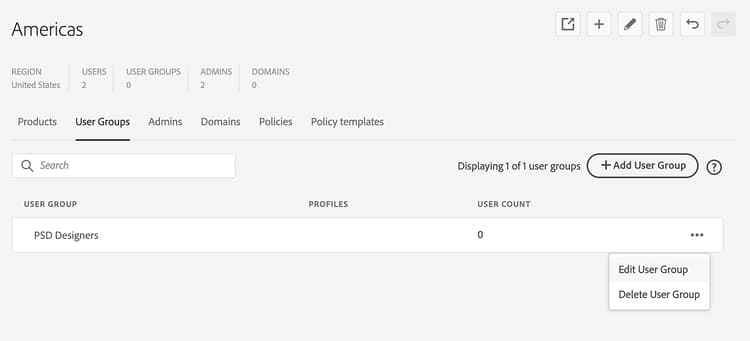
編輯使用者群組以更新使用者群組名稱、產品設定檔或管理員。
-
更新使用者群組名稱、產品設定檔或管理員。 然後,選取儲存。
note NOTE 在 編輯使用者群組 精靈中,您只能將管理員角色指派給已在此組織中指派了管理員角色的使用者。 瞭解如何新增管理員。 -
選取 檢閱擱置的變更 以檢閱更新。 然後,選取 提交變更 以執行它們。
note NOTE 如果您變更共用使用者群組的名稱,則會在目標組織中自動更新變更。
刪除使用者群組
-
登入Global Admin Console,選取組織,並導覽至 使用者群組 索引標籤。
-
選取其他選項 相關使用者群組的
note NOTE 您無法刪除所選組織未擁有的使用者群組。 -
在出現的對話方塊中選取確定。
note caution CAUTION 刪除使用者群組可能會影響您的使用者。 確保刪除使用者群組時,沒有存取權或資訊會遺失。 -
在您編輯組織後,請選取 檢閱擱置的變更 以檢閱這些變更。 然後,選取 提交變更 以執行它們。