側欄
Sampler 有兩個側邊欄,分別是 左側邊欄 和 右側邊欄。
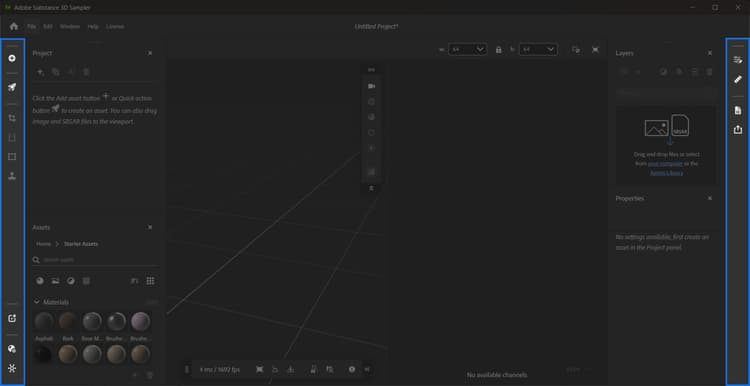
左側邊欄
從 左側邊欄 你可以:
-
新增與匯入內容:匯入圖片並選擇如何整合到你的專案中。
-
瀏覽 3D 素材:在 Creative Cloud Desktop 中存取數千個來自 Substance 3D 資產的素材。
-
存取 快速行動:一組快速達成特定目標的行動。 了解更多關於快速行動的資訊。
-
快速將濾鏡加入圖層堆疊:
- 裁切:在 2D 視圖 中使用手柄 裁切影像和材質。
- 透視轉換: 在 2D 視圖中修正用手柄 修正透視錯誤。
- 變換: 在 2D 視圖中調整影像和材質 的大小。
- 複製印章:在2D視圖 中繪製區域 以修正接縫或其他問題。
-
關閉後重新開啟以下面板:
欲了解更多左側側邊欄篩選器的資訊,請參閱工具與小工具。
右側邊欄
右側側欄關閉時可放置以下面板:
recommendation-more-help
substance-3d-sampler-help-guide