圖層面板
圖層面板包含圖層堆疊和管理圖層的快捷鍵。圖層面板與 屬性面板 密切合作——從圖層面板中選擇圖層,即可在屬性面板中查看其屬性。
層面面板由三個主要部分組成:
-
工具區裡有按鈕,可以用來
- 顯示/隱藏圖層解析度
- 切換層解析度策略
- 新增一層
- 加入基材
- 匯入自訂過濾器
- 移除一層
-
混合模式選擇器可以讓你調整圖層與其下方圖層的混合方式。混合模式選擇器僅在選取材質圖層時使用——濾鏡不使用混合模式。
-
圖層堆疊包含構成你資產的所有圖層。
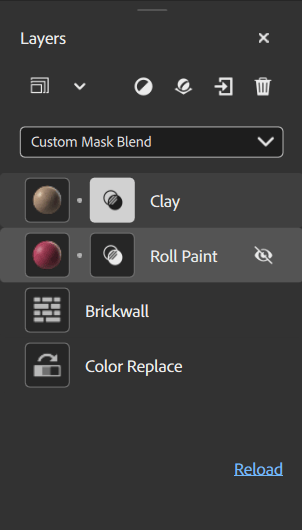
圖層堆疊
圖層堆疊是組成你目前素材的材料、過濾器和其他資源的集合。 就像 Photoshop 和 Substance 3D Painter 一樣,圖層堆疊是從底層開始,最後才開始。 這表示每一層都可能影響其下方的層。
管理圖層堆疊有幾種方法:
層型
分層分為三種類型:
- 材質
- 濾鏡
- 圖片
材料層
材質圖層包含多個通道的資訊,並可與其下方的圖層混合。 材料層的外觀會根據是否位於堆疊底部而略有不同。 例如,下面的圖片顯示岩石材質被拖入圖層堆疊兩次——注意底層沒有圖示來控制混合,而上層有。
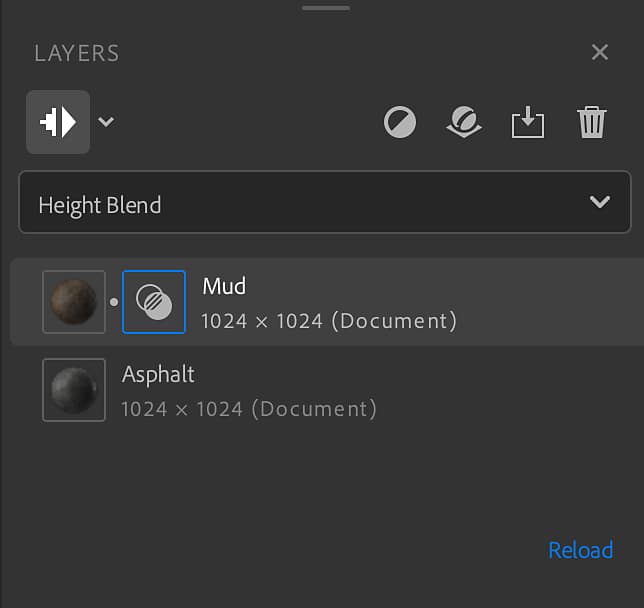
材料層的一般規則如下:
- 材質圖層總是使用文件解析。
- 堆疊底部的材質圖層沒有可混合的素材,因此 混合模式選擇器 無法使用。
- 不在堆疊底部的材質圖層可以和它下面的圖層混合,所以你可以用 混合模式選擇器 來更改混合模式。 此外,圖層圖示旁邊會出現一個混合圖示。選擇 混合圖示 ,根據所選混合模式調整該圖層的混合設定。
濾波層
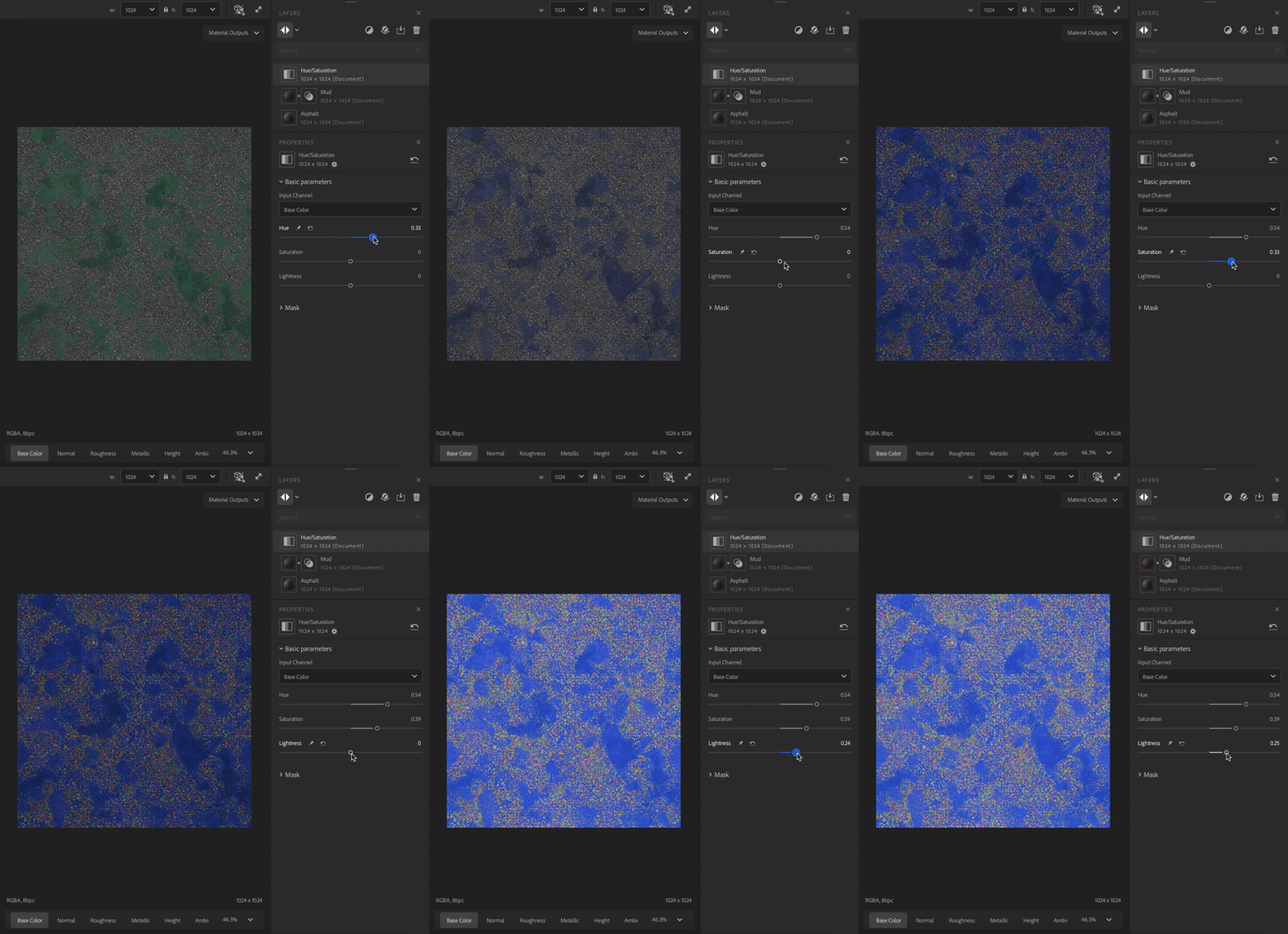
濾鏡會在其下方的層層執行操作,以產生特定效果。 例如,在上面的圖片中,色 相/飽和度濾鏡 可以讓你調整下方圖層的色相、飽和度和明暗度。
有些濾波器可以接收一個或多個其他層作為輸入。 例如:
- Atlas Scatter 濾波器可以將一種材料作為輸入。
- Atlas Scatter 濾波器會根據 Atlas Scatter 參數,從輸入的 Atlas 材質中散布實例。
把材質拖到圖層的輸入槽上,作為輸入使用。
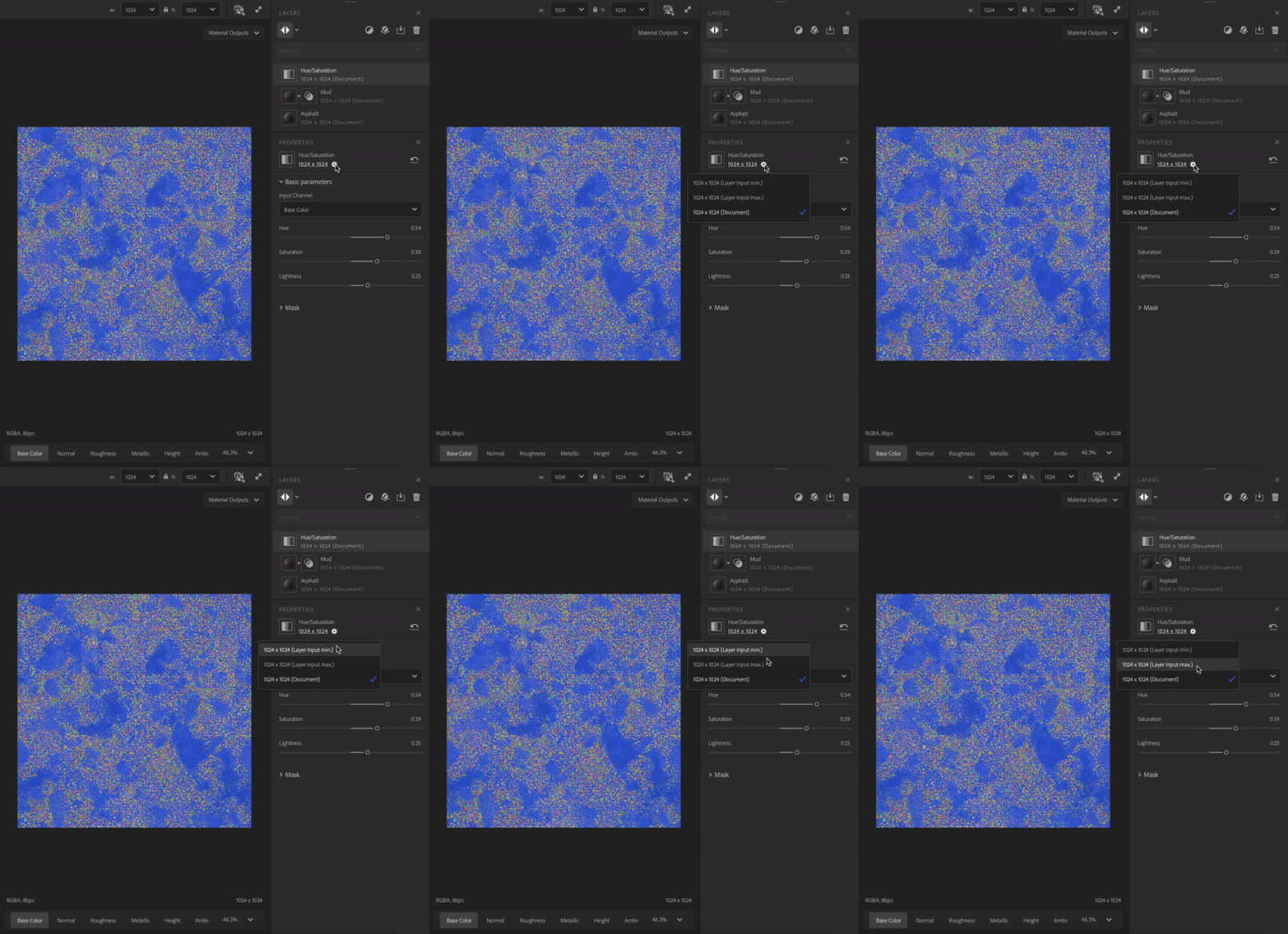
濾鏡層會使用偏好設定中預設的解析度策略。 你可以在屬性面板中更改濾波器的解析度。
影像圖層
影像圖層使用自己的解析度,主要存在於影像到材質的工作流程中。 就像材質圖層一樣,你可以從資產面板 拖曳圖片 來建立圖片圖層。
你可以從系統的檔案瀏覽器拖曳圖片到 Sampler,如果圖層堆疊中已有圖層,該圖層會被加到堆疊頂端。 如果圖層堆疊中沒有圖層,會跳出一個對話框,讓你選擇如何處理圖片:
- 影像到材質 讓你能用 AI 將圖片轉換成材質。
- 多角度對材質 可以讓你用多張不同光照條件的影像來創造一個材質。
- 材質匯入 讓你用匯入的圖片作為材質通道來建立材質。
- 作為點陣 圖,會將影像匯入為簡單的點陣圖層。
你也可以一次拖入多張選取的圖片到圖層堆疊中,將它們匯入成一個圖層。 這對於多影像濾鏡(如 HDR 合併 和 多角度轉材質)很有幫助。 選擇包含多張影像的圖層,以更改每張影像的通道資料。