頻道設定面板
通道設定面板控制你目前素材計算出的通道清單。你可以管理通道可見性、新增或移除素材中的通道,或更改所使用的材質模型。
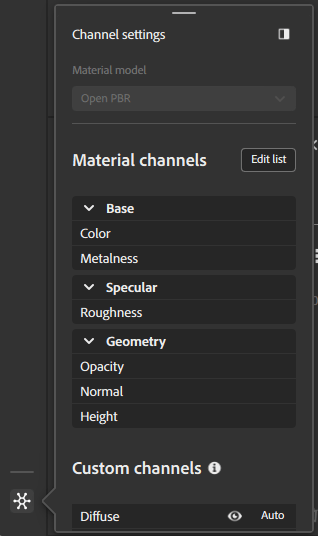
材質模型
用這個下拉選單選擇用來渲染材質的著色器框架。 通道設定面板 中的 選項會根據所選材質模型而改變。
當你更改材質模型時,新的模型需要重新計算圖層堆疊,並且會提供不同的通道。 取樣器試圖在轉換過程中盡量減少資料遺失;然而,這種變更可能會導致新材質模型在外觀上產生細微差異。
NOTE
可以從 Adobe 標準材料(ASM)切換到 OpenPBR,但目前無法從 OpenPBR 轉換到 ASM。
素材通道
此區塊顯示根據工作流程預設計算的頻道列表。
你可以使用 編輯清單按鈕 開啟 頻道選擇 ,並更改你素材計算的頻道。
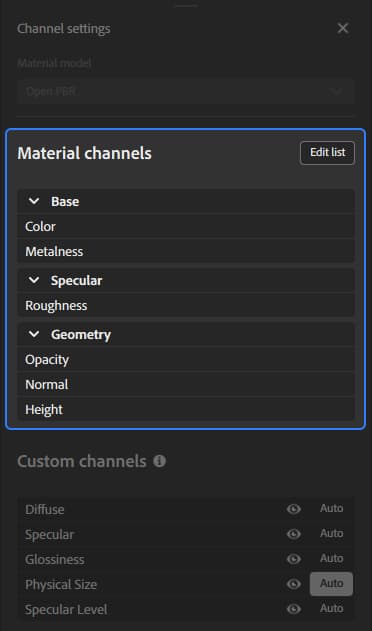
NOTE
例如,Substance Source 的某些材質不會輸出不透明度或環境遮蔽通道。 即使不透明度通道標示為「已計算中」,如果 Substance 檔案沒有輸出,Sampler 也不會產生它。
頻道選擇
頻道選擇視窗可以讓你從素材中新增或移除頻道。
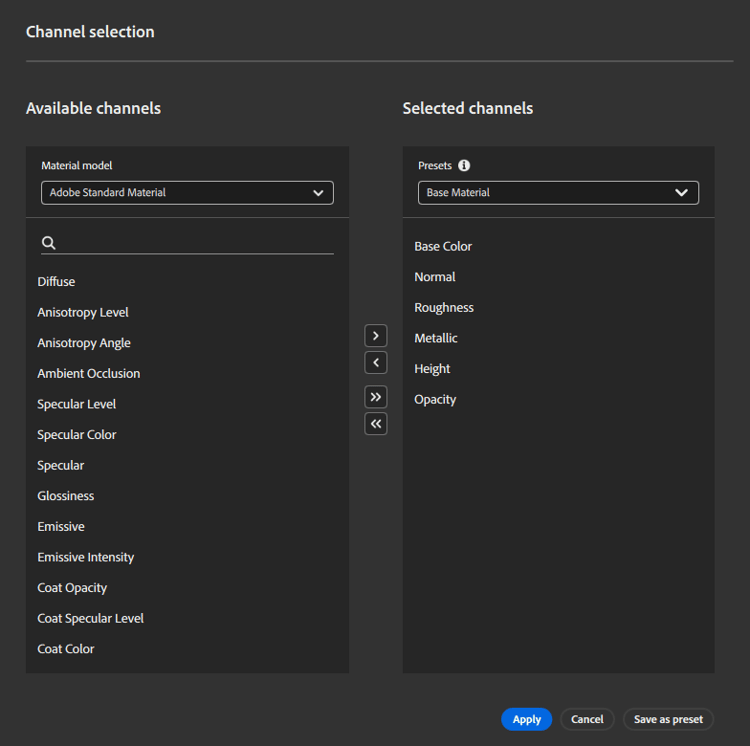
要將頻道加入你的素材,請選擇一個可用的頻道並使用 >按鈕。
要從你的素材中移除頻道,請從 「已選取頻道」列表中 選擇該頻道並使用< button .
你可以用 ≫按鈕 將所有可用頻道加入素材,或用 ≪按鈕移除所有頻道。
你也可以用預設快速選取你素材的頻道列表。 預設情況下,Sampler 包含多個預設,但你也可以自行建立:
- 把想要的頻道加入你的素材。
- 使用 「另存為預設」按鈕。
- 說出你的預設。
NOTE
儲存預設不會把預設套用到你的素材上。
自訂頻道
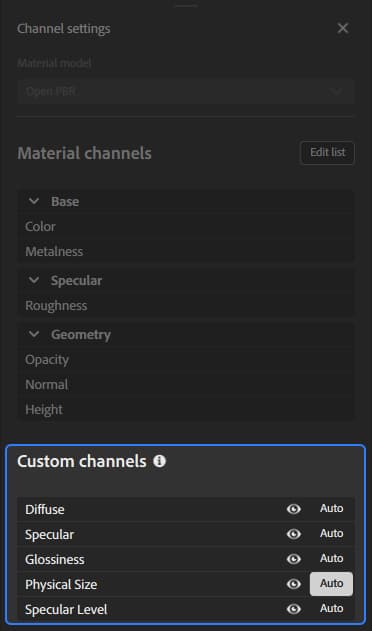
切換預設未包含在所選工作流程中的額外通道。
每個自訂頻道都有兩個選項可以用來控制:
-
使用可見性切換來顯示或隱藏頻道在 2D 視圖中。
-
使用 自動按鈕 切換頻道是否自動計算。
- 當通道開啟時,如果堆疊上方的某層請求通道,該通道就會被計算出來。
- 關閉後,通道總是被計算出來。
recommendation-more-help
substance-3d-sampler-help-guide