路徑工具概述

路徑工具允許你定義一條曲線,並在網格表面設置點。曲線建立後,不同的路徑工具允許你沿著曲線創造不同的效果。
建立路徑
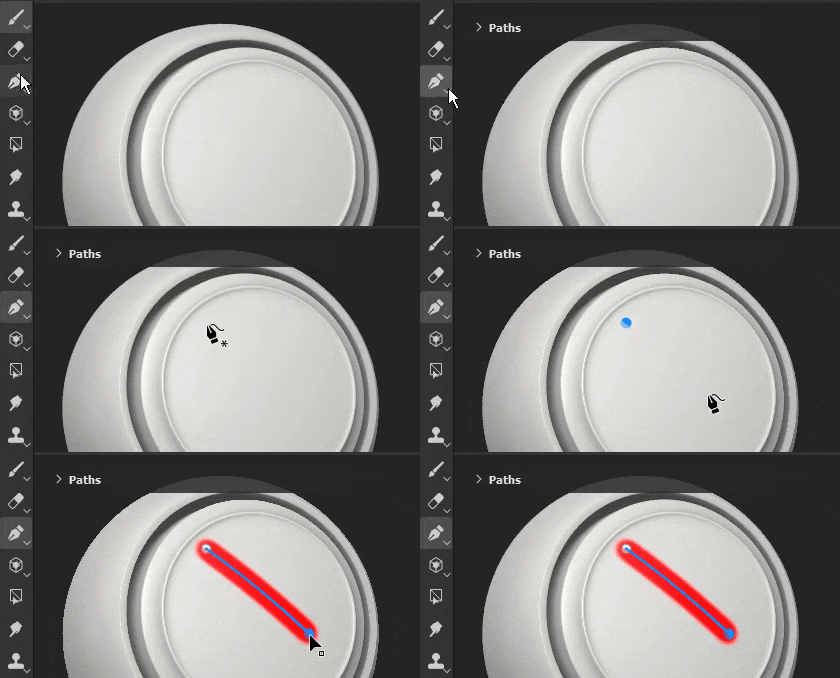
路徑可以在繪圖層和繪圖效果上建立。 有兩種方式可以存取路徑工具:
- 透過介面:從左側進入工具列,點擊倒數第三個圖示。
- 透過鍵盤快捷鍵:預設工具沒有指定快捷鍵。 這可以透過在設定選單中編輯「選擇沿路徑繪製工具」的快捷鍵來更改。
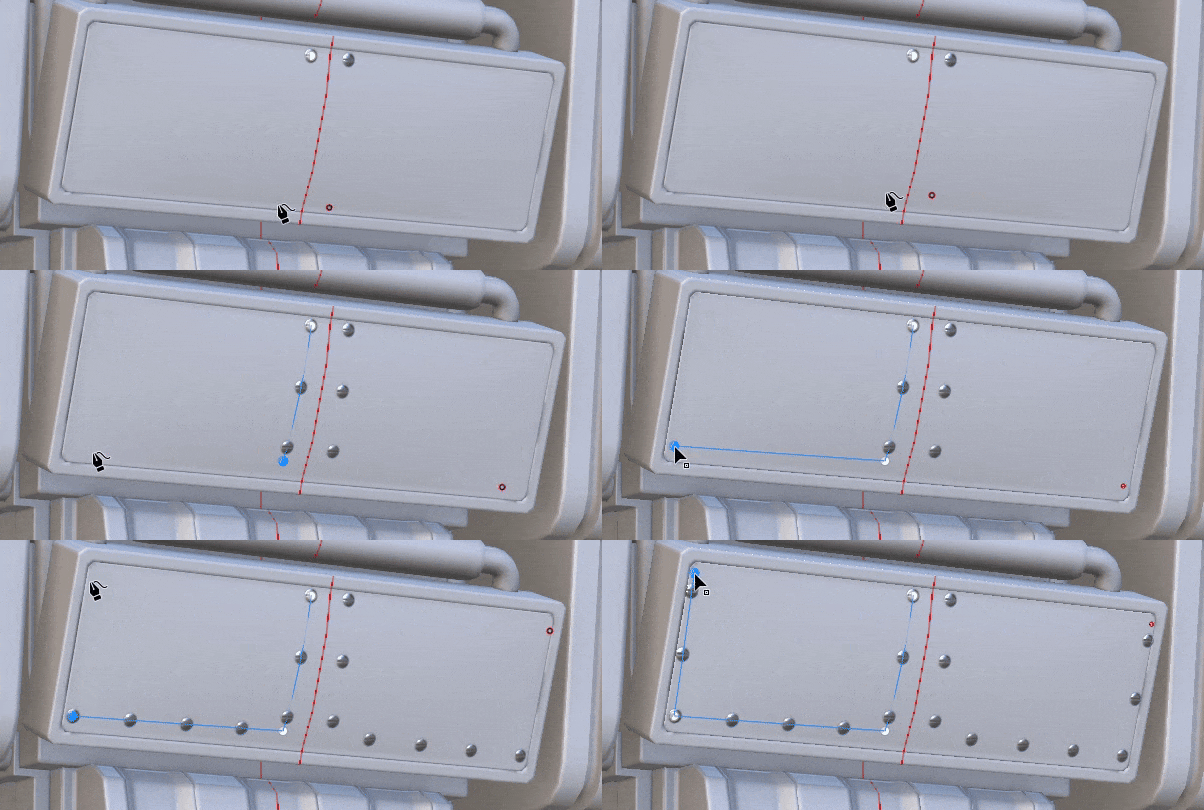
選擇工具後,可以在 3D 視口中點擊 3D 模型的表面來放置點。至少需要兩個點(或頂點)才能建立一條路徑。
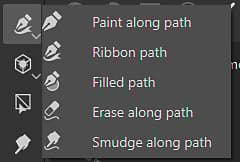
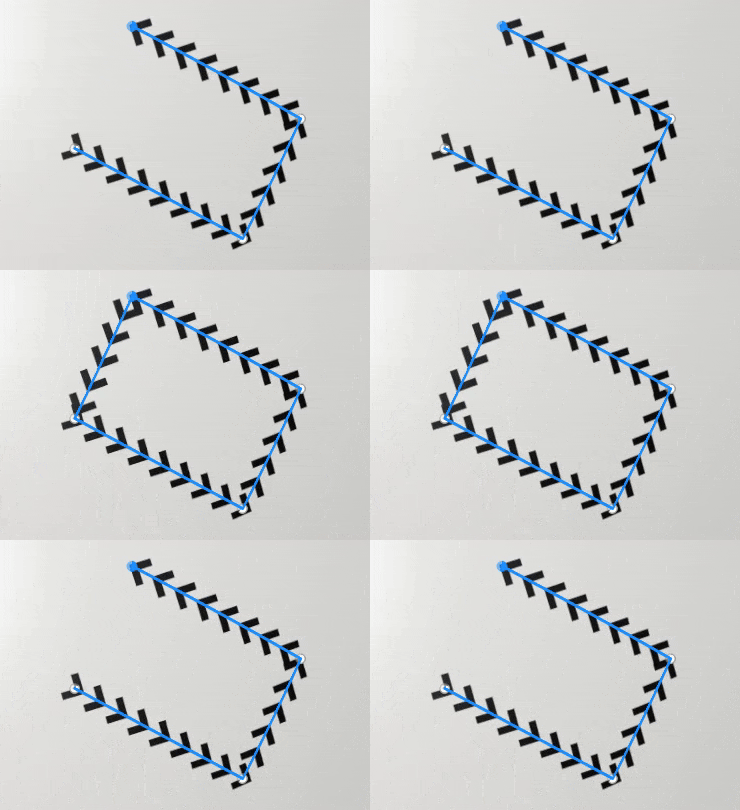
路徑工具有多種模式,這些模式可能與應用程式中其他可用的繪圖工具相似:
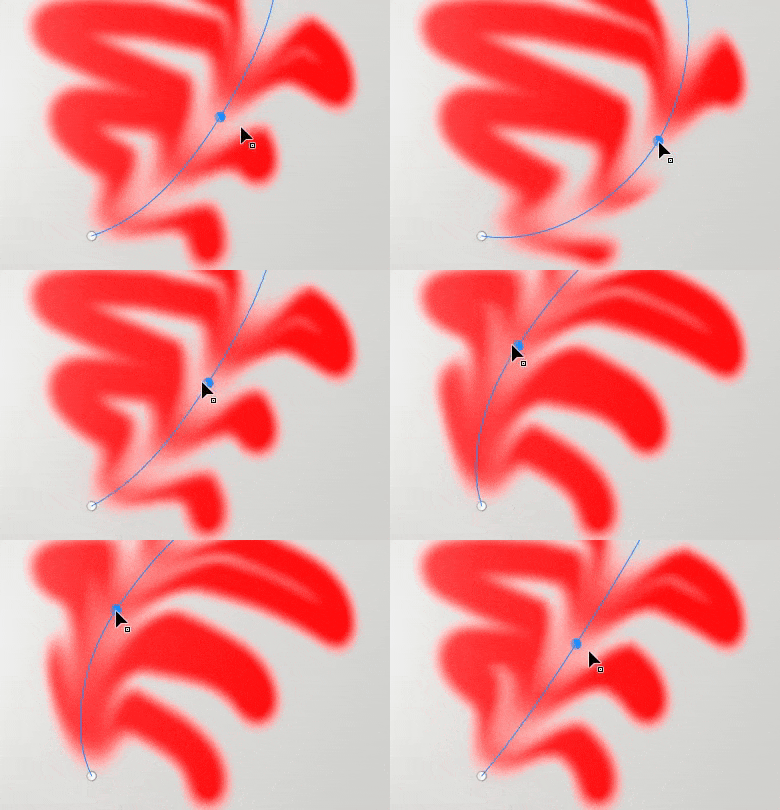
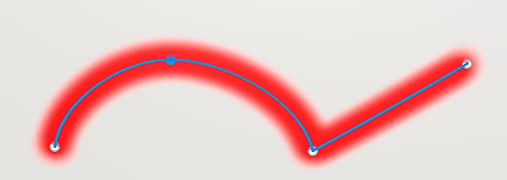
例如,以下是路徑工具 在污漬 模式下影響其他繪畫資訊:
編輯路徑
路徑點(或頂點)會自動附著在網格表面。 它們可以隨時移動和調整。 你可以點擊線上任意位置,為現有路徑新增頂點。
- 按下 Esc 或 Enter 會退出路徑版。
- 退出後,點擊網格的空白表面即可開始新路徑。
- 滑鼠移鼠並點擊現有路徑即可選擇該路徑,允許繼續或編輯該路徑。 路徑也可以透過路徑面板重新選擇(見下文)。

有些屬性是針對整體路徑的特有屬性。 這適用於屬性視窗中的 選項。就像一般筆劃一樣(參見 繪圖工具文件),可以為路徑定義以下屬性:
- 刷子
- 阿爾法
- 材料
筆刷區塊包含僅在路徑工具中提供的額外選項:
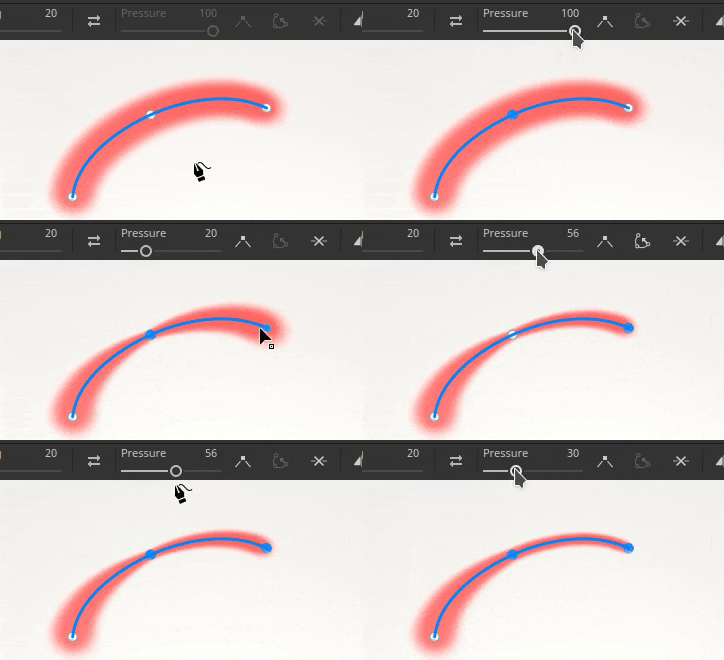
路徑上的點(頂點)定義了其他性質,例如壓力。 要編輯特定點,只要點擊它(或使用矩形選取)。 然後用上下文工具列編輯選取的點數值。
控制切線
有時候平滑的路徑並不理想,可能是因為它沒有跟隨最佳的 3D 模型表面,或是不符合特定的外觀。 為了解決這些問題,可以修改給定頂點的切線。 切線是控制路徑彎曲方向的點。
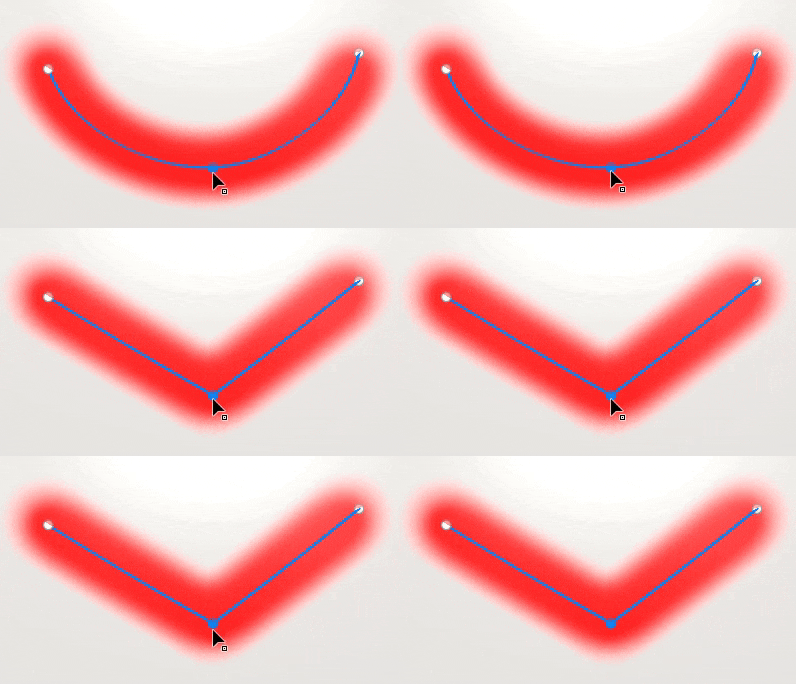
要在平滑或線性/斷裂切線間切換,只需雙擊頂點(或使用情境工具列中的專用按鈕):
若要更精確地控制切線的方向,請使用情境工具列中的自訂切線按鈕手動覆寫:
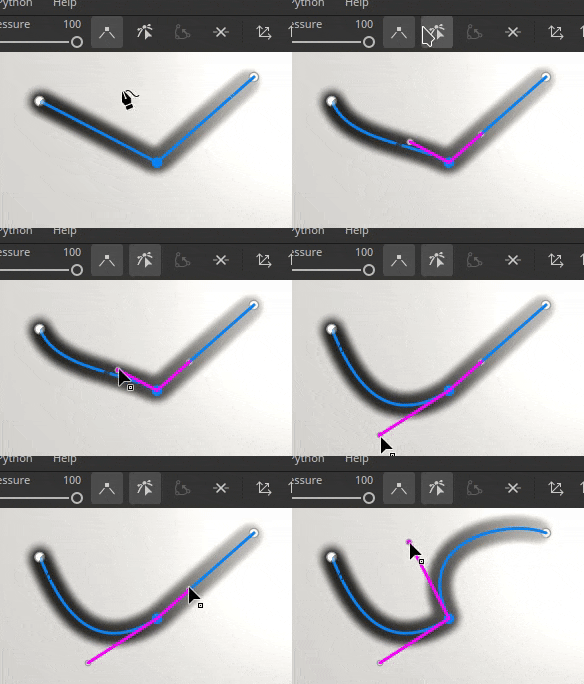
如果移動時還沒切換到切線,可以用 ALT 鍵盤快捷鍵來斷開切線。
使用 CTRL 鍵盤的 Shorcut 同時縮放兩個切線。
情境工具列

當選擇路徑工具時,情境工具列提供多種設定,讓你可以控制目前所選的路徑:


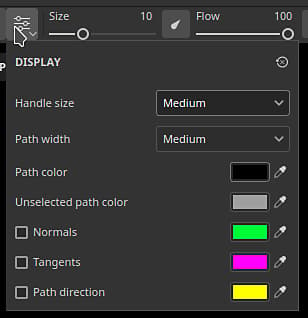
控制路徑視覺回饋的外觀:
- 把手大小:控制路徑點的大小。
- 路徑寬度:控制路徑線的厚度。
- 路徑顏色:控制路徑線的顏色。
- 未選取路徑顏色:控制非啟用路徑的顏色。
- 法線:若啟用,請顯示路徑中 eahc 點的投影方向。
- 切線:若啟用,顯示路徑控制點的曲線方向。
- 路徑方向:若啟用,請在路徑末端顯示一個小箭頭以指示其繪畫方向。 這有助於了解筆劃內印章的方向。


注意: 在轉角/平滑行為之間切換,也可以透過雙擊路徑上的某點來完成。






路徑面板
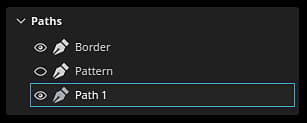
視窗內有 路徑面板,列出目前所選繪畫圖層/效果的所有路徑。它提供了選擇和管理路徑的簡單方式。
透過此面板,可以:
- 雙擊路徑即可 重新命名 。
- 選取路徑後按下刪除鍵即可刪除 。
- 用專用鍵盤快捷鍵複製/貼上/複製 路徑。
- 用眼睛圖示顯示 或 隱藏 路徑(控制路徑是否套用到貼圖上)。
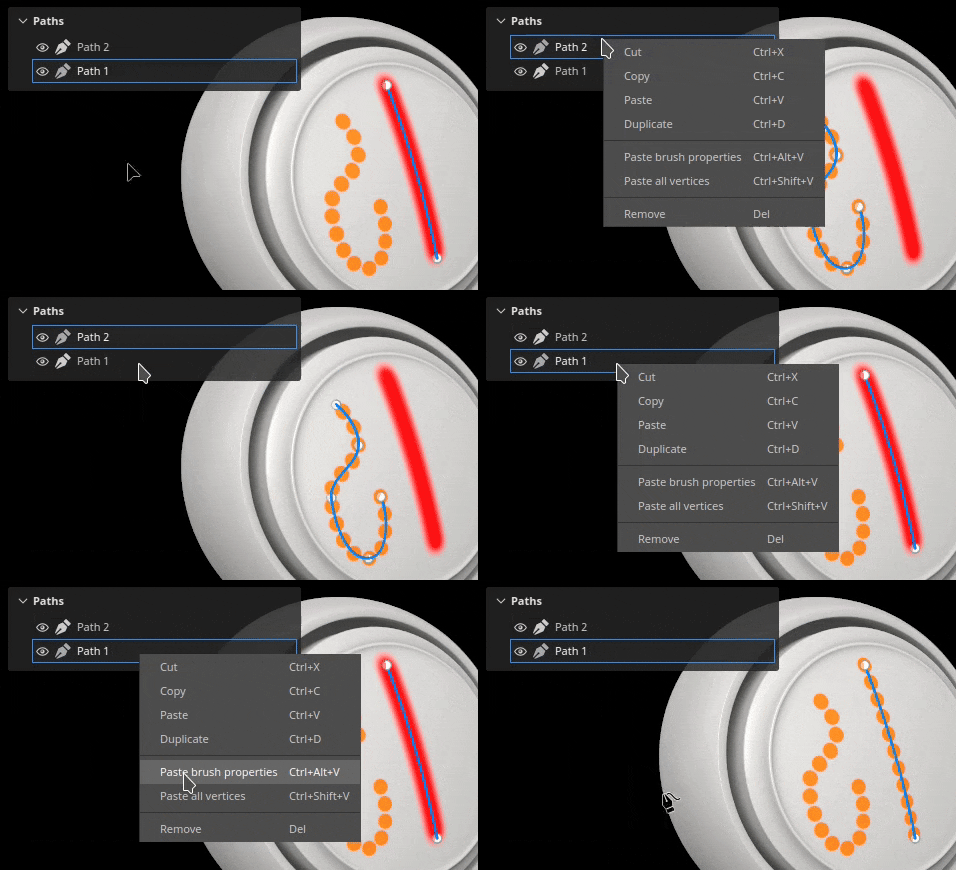
為了方便起見,也可以右鍵點擊路徑以開啟上下文選單,該選單提供相同的操作:
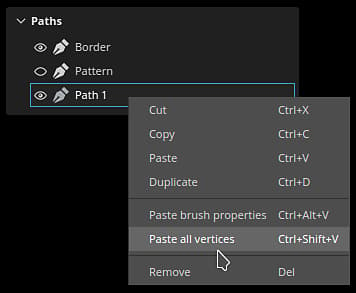
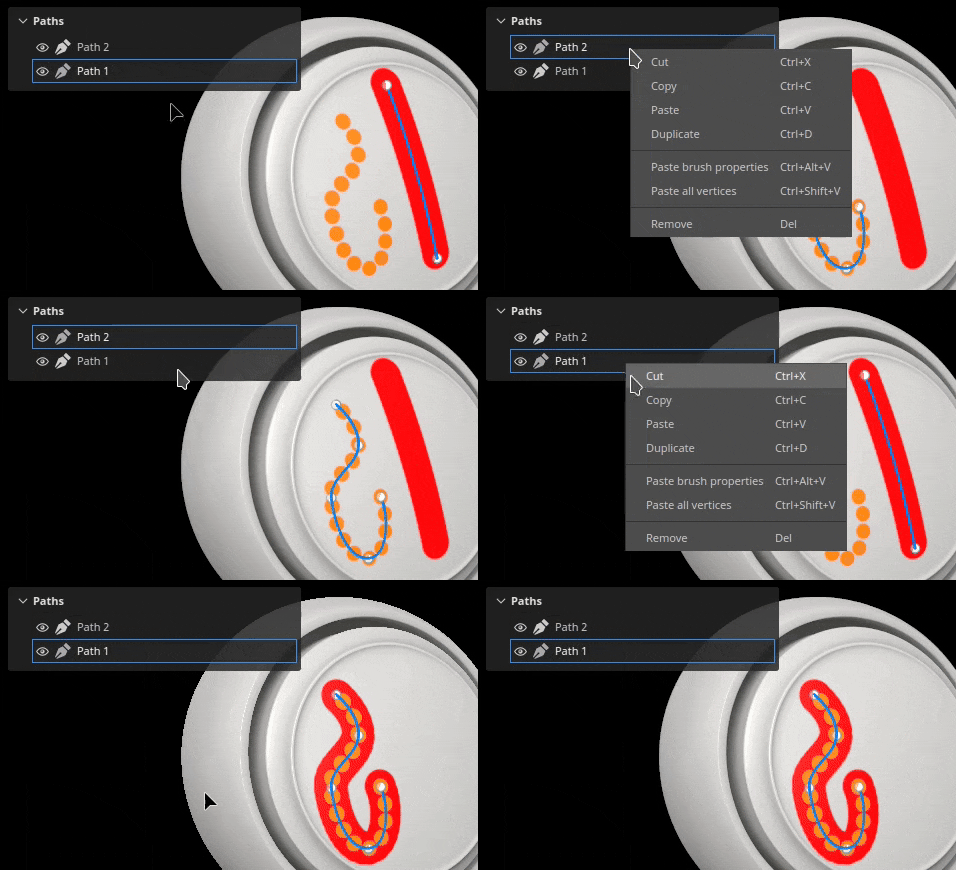
右鍵選單也會開啟將路徑的屬性或位置複製到另一條路徑上的動作。 這讓功能能輕鬆地在不同路徑間共享或同步:
工具預設
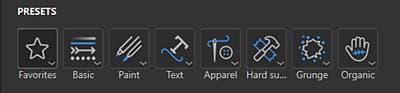
當選取路徑工具時,屬性面板頂端會有一個預設區段。 從這裡你可以快速存取各種路徑工具的預設。
最愛路徑預設
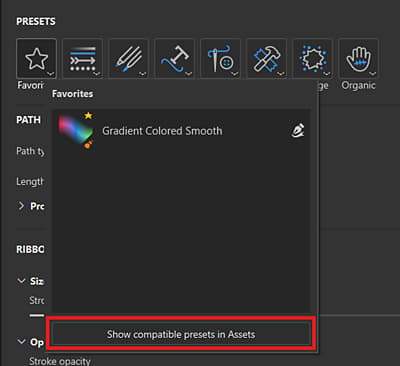
預設區的「最愛」選項只會保留你收藏的預設,這樣可以更快存取。 要開始新增收藏,請選擇收藏,然後選擇「在資產中顯示相容預設」,即可查看所有可用路徑預設的完整清單。
要收藏預設,請在資產面板或屬性面板的預設區塊中右鍵點擊該預設,然後選擇「新增到收藏夾」。
你也可以從收藏清單中移除預設。 右鍵點擊「收藏」預設,然後選擇「從收藏夾移除」。
建立路徑預設
像其他工具一樣,可以建立預設來快速還原筆刷設定/設定。 操作方法是在屬性視窗中右鍵點擊,選擇建立工具預設。 這個新建立的預設會在資產 視窗中選擇 時自動切換到路徑工具。