畫筆
Paint 工具是 Substance 3D Painter 預設的工具,用來在 3D 網格上套用顏色和材質屬性。 它有特定的參數,可以透過屬性🔗來編輯。
繪畫工具透過各種行為和設定模擬筆觸,營造在 3D 網格上繪畫的感覺。
工具列

工具列將顯示以下捷徑(詳見後續說明):
- 大小
- 流量
- 筆劃不透明度
- 間距
還有其他工具常見的捷徑:
預覽
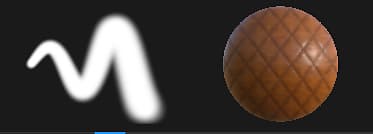
屬性的頂端🔗是筆刷和材質預覽。它們可以用來快速瀏覽目前工具的設定狀況。
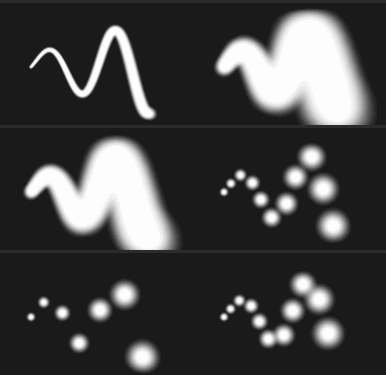
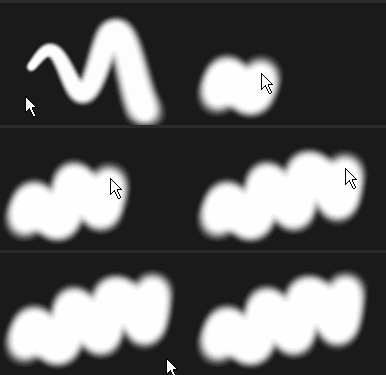
筆刷預覽會顯示筆刷根據筆刷參數的行為。 你可以點擊預覽畫面來繪製自訂筆劃。
| table 0-row-2 0-border-0 1-border-0 2-border-0 html-authored no-header | |
|---|---|
|
|
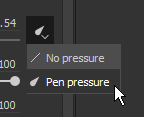
注意: 筆刷預覽不支援筆壓功能。
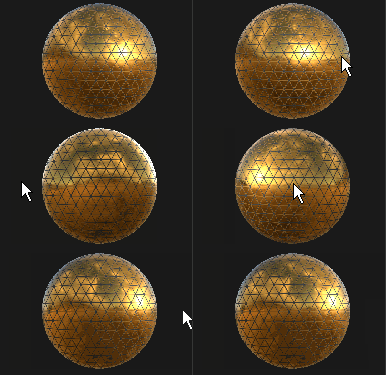
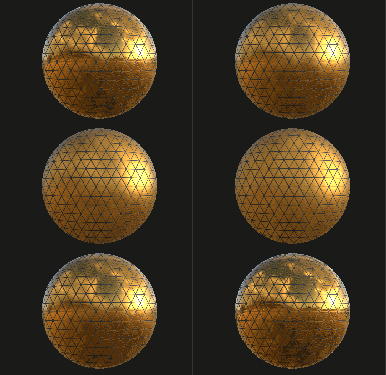
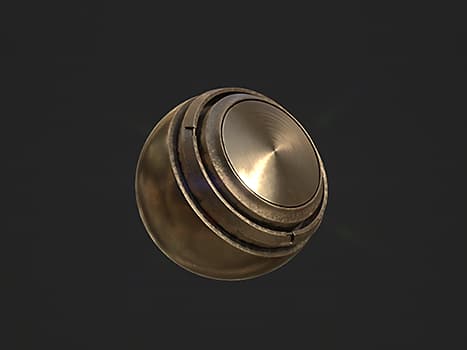
材質預覽顯示目前用於繪畫的材質特性。 你可以在預覽中點擊旋轉光線,並更清楚看到材質的表現,然後再上色。
| table 0-row-2 0-border-0 1-border-0 2-border-0 html-authored no-header | |
|---|---|
|
|
筆刷
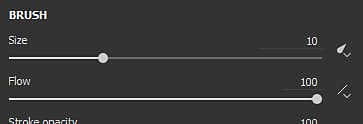
筆刷參數定義了在 3D 網格上執行筆觸的外觀與感覺。
筆觸的最大全域不透明度。 與流序參數相反,筆劃不透明度無法透過筆壓控制,因為它是在筆劃繪製過程的最後階段施加的。流量與筆劃不透明度的差異:
- 左邊 :流量50%,行程不透明度100%
- 右: 流量100%,筆觸不透明度50%
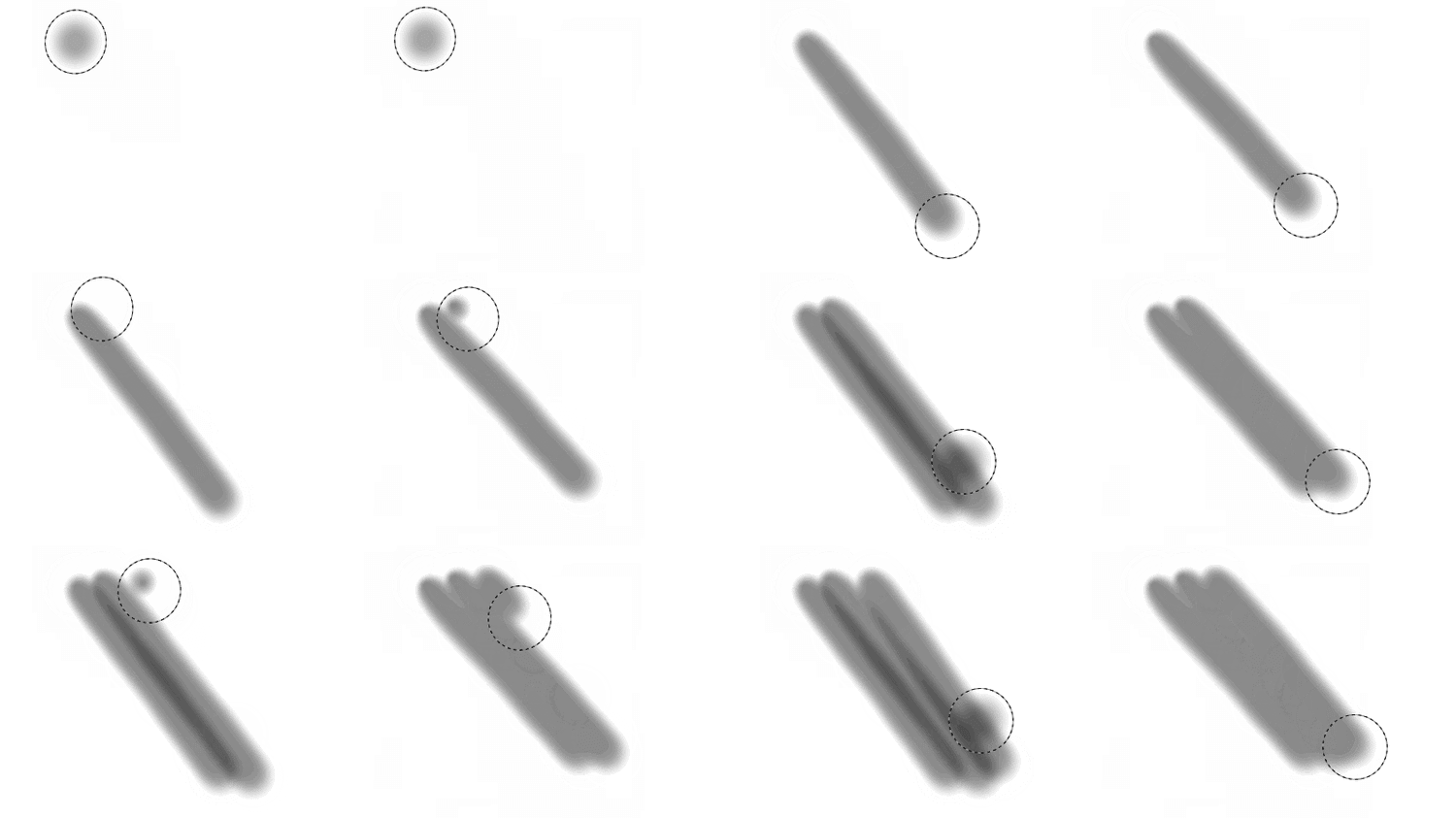
注意: 按下快捷鍵「A」可以繼續前一筆,就像上面動畫一樣。
將印章在筆觸內側朝向,以配合繪畫方向。
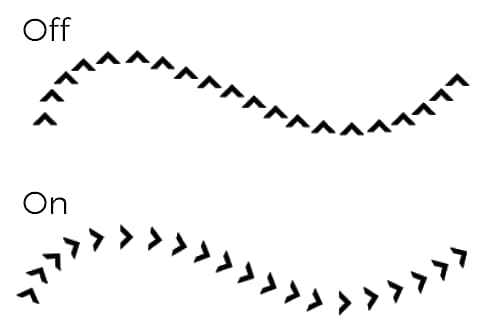
注意: 計算筆劃方向時,Substance 3D Painter 會比較前一個印章與當前印章,這也是為什麼啟用 Follow Path 時,單擊繪製不會產生任何結果。 啟用此功能時,至少需兩枚郵票才能繪製筆觸。
在筆觸內套用每個印章隨機大小值。 值為 0 表示無隨機性,值為 1 則表示完全隨機性。
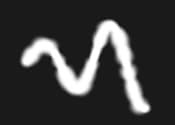
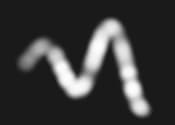
在筆觸內套用每個印章的隨機流動值。 值為 0 表示無隨機性,值為 1 則表示完全隨機性。
在筆觸內,每個印章都隨機加一個額外的旋轉角度。 值為 0 表示無隨機性,值為 1 則表示完全隨機性。
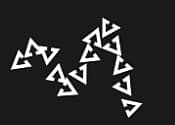
在筆觸內對每個印章施加隨機位置偏移。 值為 0 表示無隨機性,值為 1 則表示完全隨機性。
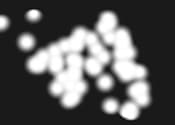
決定筆觸內的印章如何投影/定向於 3D 網格表面。 可用數值如下:
- 相機 :將郵票朝向觀景窗視角
- 切線
|繞線(預設): 將印章朝向與 3D 網格表面對齊。 郵票也會被變形以符合表面。 - 切線
|平面 :將印章方向調整至與 3D 網格表面對齊。 印章會因為邊框離 3D 網格表面太遠而逐漸淡出。 - UV :根據 3D 網格 UV 來定位印章。
計算筆刷大小的相對空間控制。 可能的值有:
- 物件(預設): 畫筆大小會與 3D 網格大小同步。 移動視窗中的攝影機會影響大小,以維持相對於 3D 網格的大小。
- 視窗 :筆刷大小與視窗連結。 調整介面大小會影響筆刷大小。 移動鏡頭不會有任何影響。
- 材質 :筆刷大小與 2D 視窗縮放層級相關聯。
Alpha
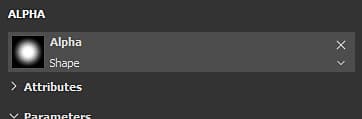
Alpha 是灰階遮罩,覆蓋在筆觸內的每個印章上。 它可以是 Substance 檔案或點陣圖。
物理學
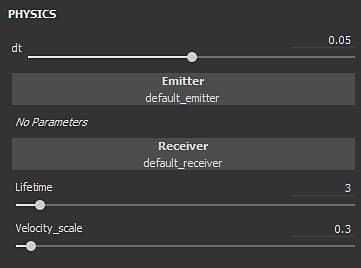
物理屬性允許控制繪畫時投射的粒子。
預設情況下,物理屬性不可用,但可透過兩種方式啟用:
模板
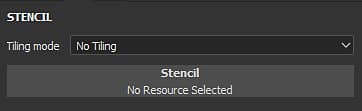
模板是筆觸的額外灰階遮罩。 與每個獨立印章所施加的 alpha 不同,模板是從 視窗 視角套用的全域遮罩。
移動模板可以透過按 S 鍵點擊,再用中鍵 拖曳 完成。
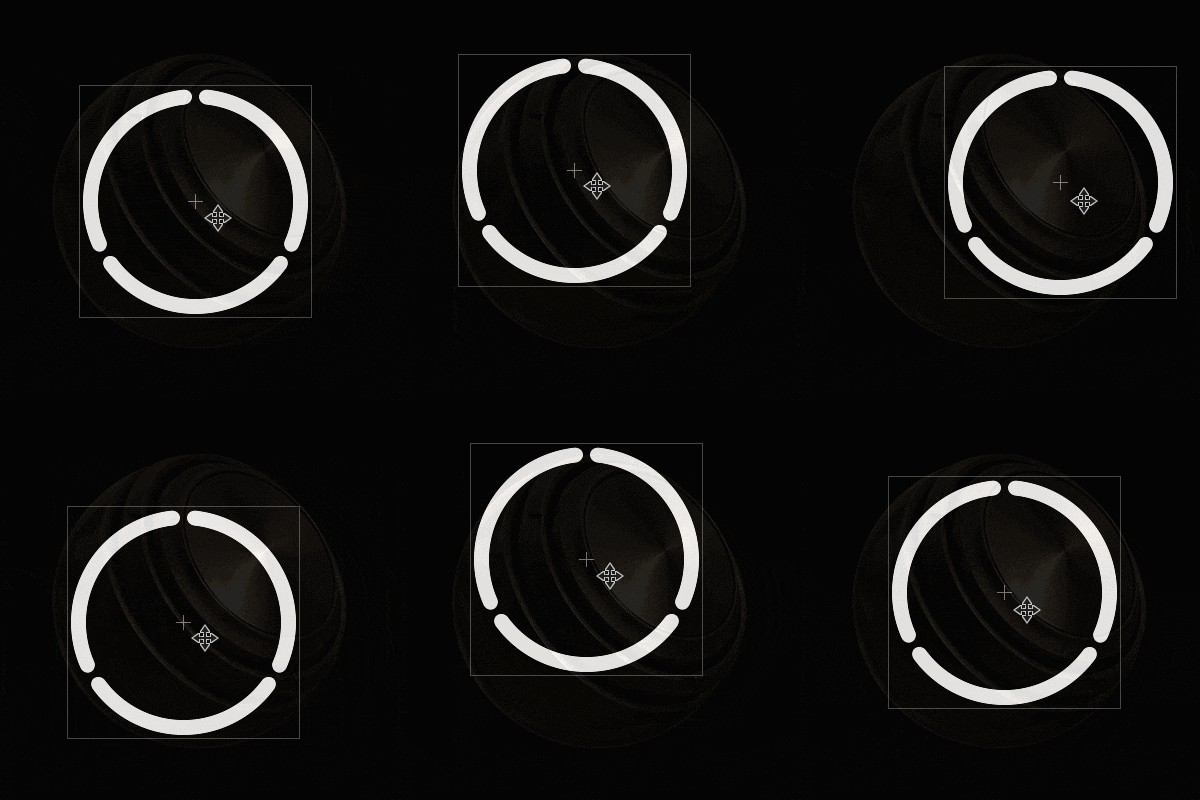
旋轉模板可以透過按 S 鍵點擊,再用滑鼠 左鍵拖曳 完成。此外,按下 Shift 鍵可使旋轉每 90 度 跳動一次。
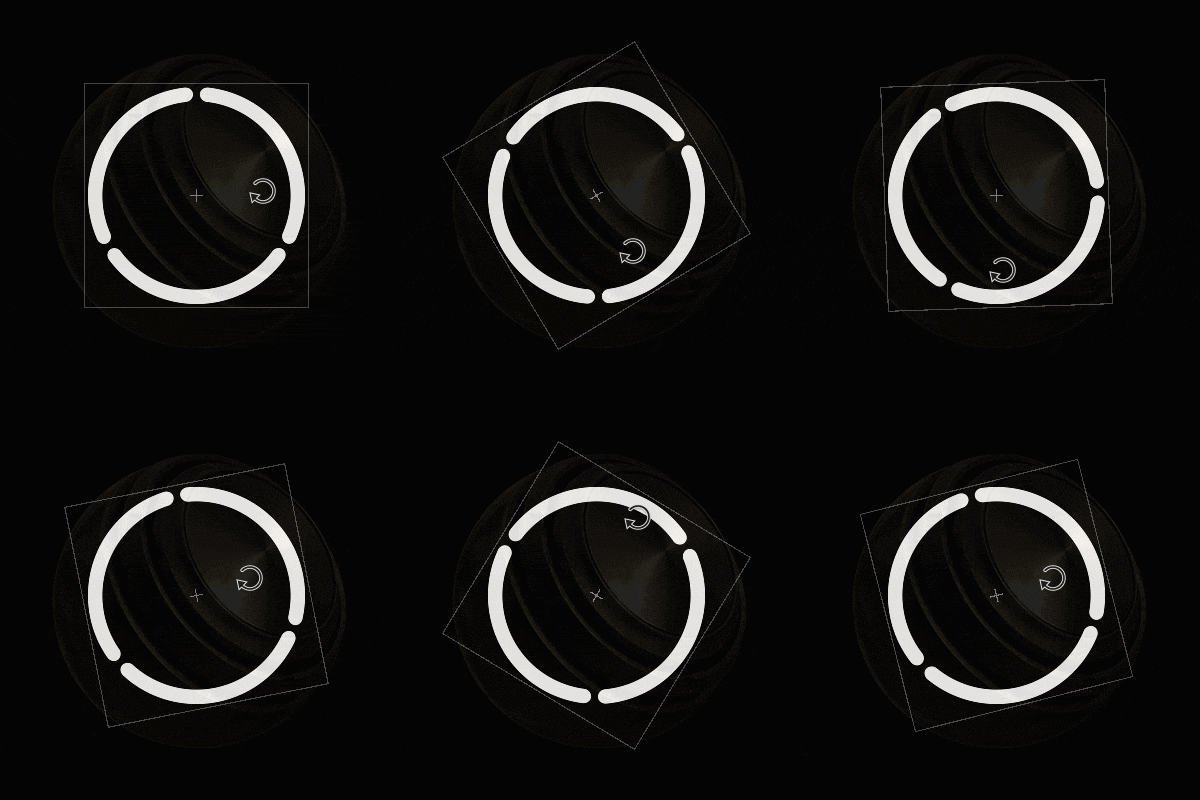
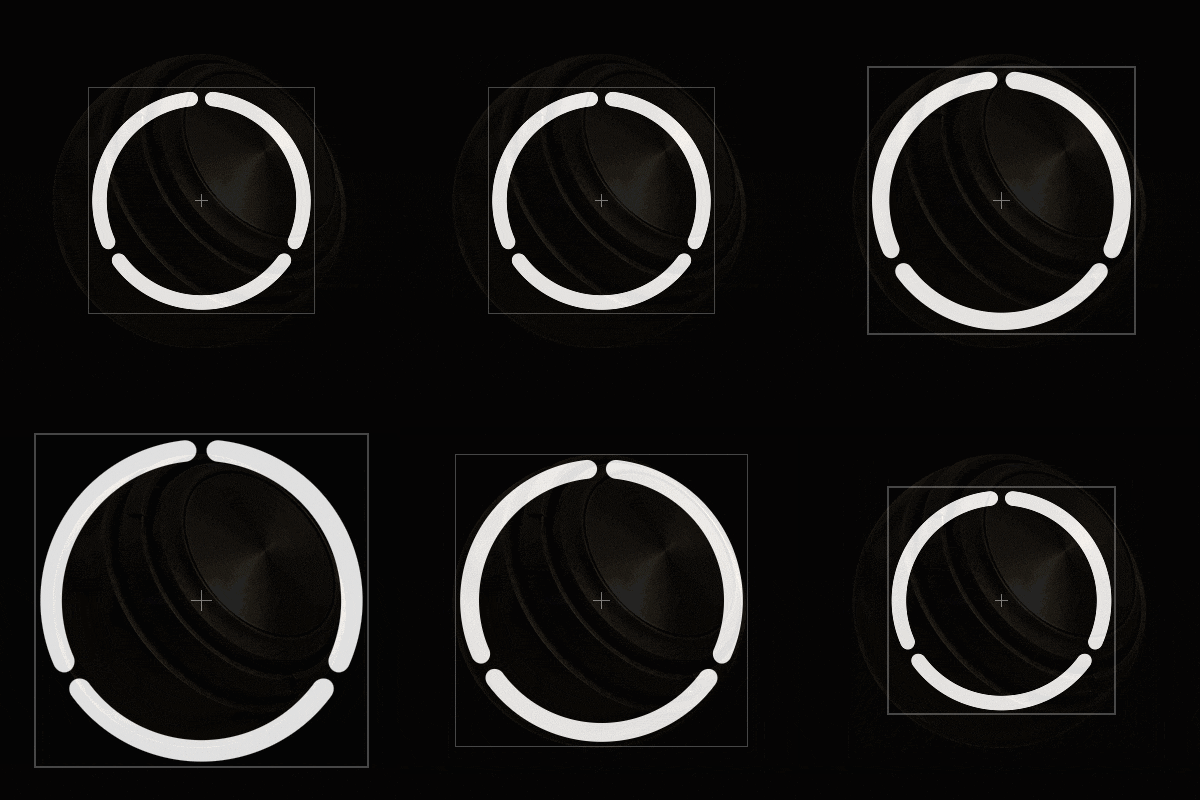
調整模板大小可以透過按 S 鍵點擊,再用滑鼠 右鍵拖曳 完成。
平鋪模式設定控制模板遮罩在視窗上的重複效果(此設定也影響貼圖):
模板面罩則不重複使用。
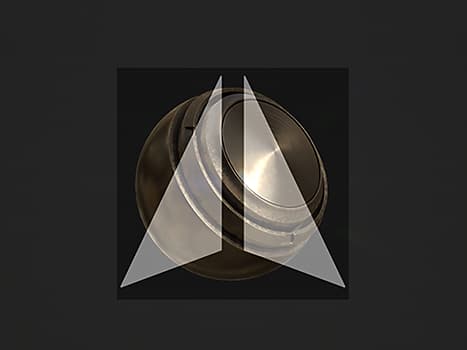
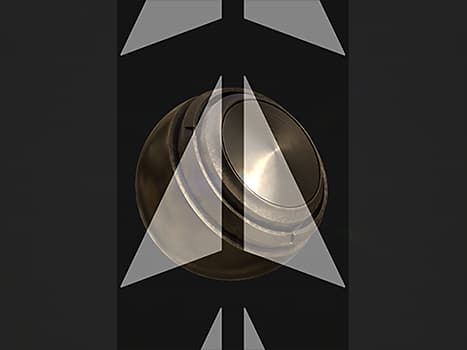
只在水平軸上重複模板遮罩。
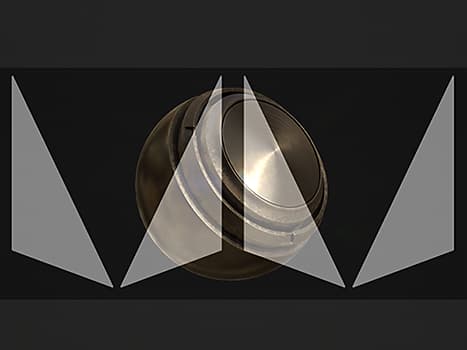
只在垂直軸上重複模板遮罩。
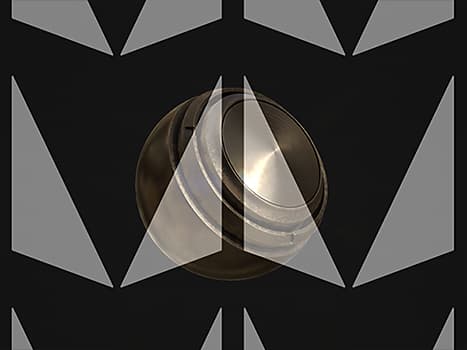
在水平軸和垂直軸上重複模板遮罩。
材質
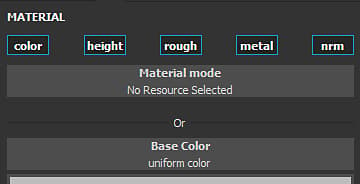
材料由多個通道組成,每個通道都保留特定的特性。 通道列表依賴於紋理集設定🔗中定義的通道。
Material 模式 按鈕是載入 Substance 檔案或預設的簡單方式,可以快速指派和編輯多個頻道。
點擊頻道按鈕即可選擇或取消該頻道。 取消選擇後,通道屬性無法修改,且在繪製過程中不會使用。