智慧材料與口罩
Substance 3D Painter 支援使用進階 圖層預設 。 這些預設可用來快速 在貼圖集或專案 間分享類似的貼圖流程,同時保持結果不同,並適應網格拓撲。
NOTE
請注意,一旦加入到圖層堆疊中,就無法取得使用了哪個智慧材料。 若智慧材料需要更新,則必須手動完成。
不過,個別資源可以透過資源更新器🔗進行更新。
不過,個別資源可以透過資源更新器🔗進行更新。
如何使用智慧材料/口罩?
智慧材質可以在圖層堆疊的任何地方使用,而智慧遮罩只能在效果堆疊中使用。
欲了解更多差異,請參閱: 圖層堆疊 與 效果
新增智慧材質
智慧材料可透過兩種不同方式添加:
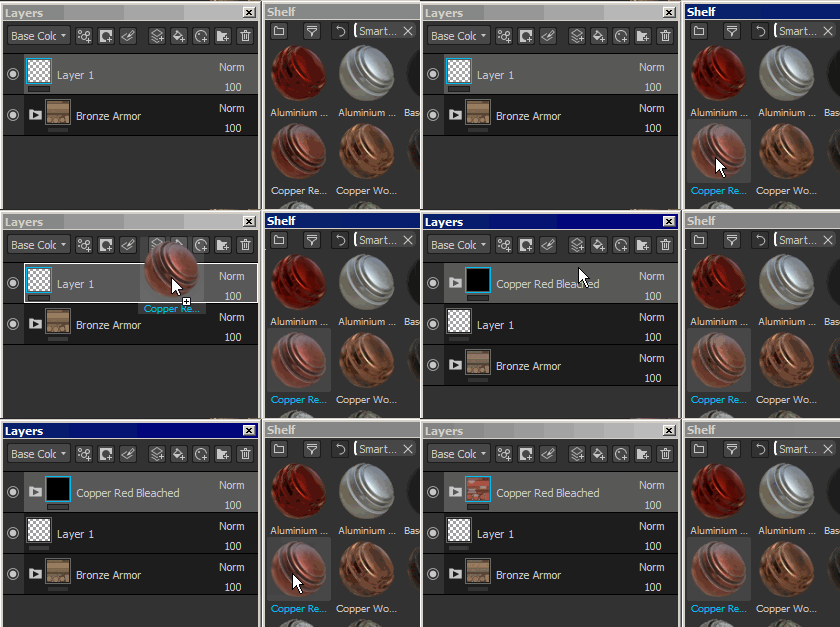
- 將 smart materials 從書架拖放到圖層堆疊中:
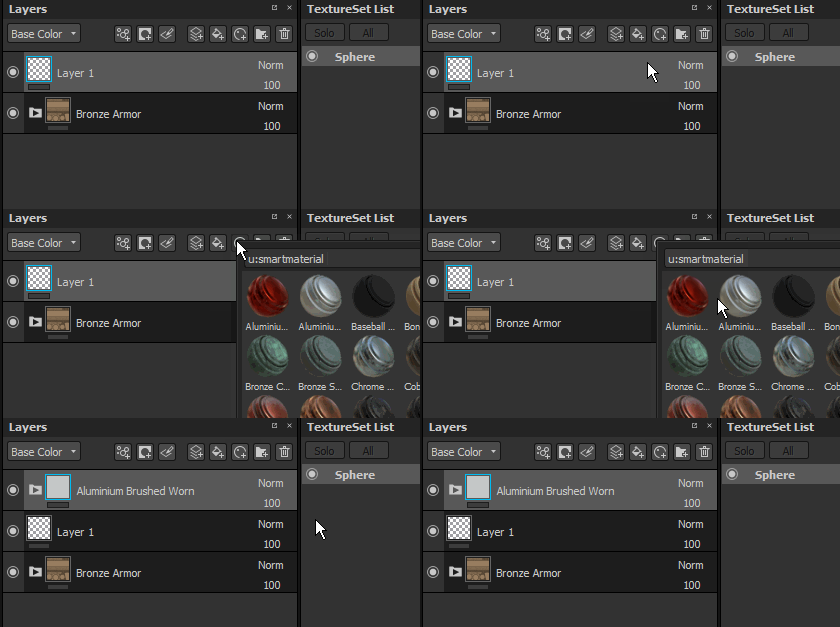
- 點擊智慧材質按鈕開啟迷你書架:
加裝智慧口罩
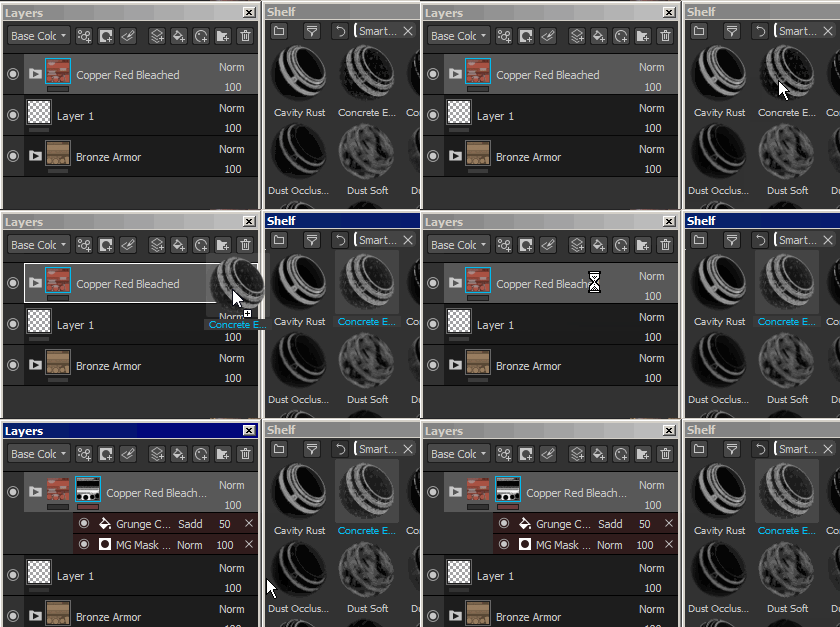
因為智慧面罩是效果的預設,所以只能加入效果堆疊(特別是針對面罩)。
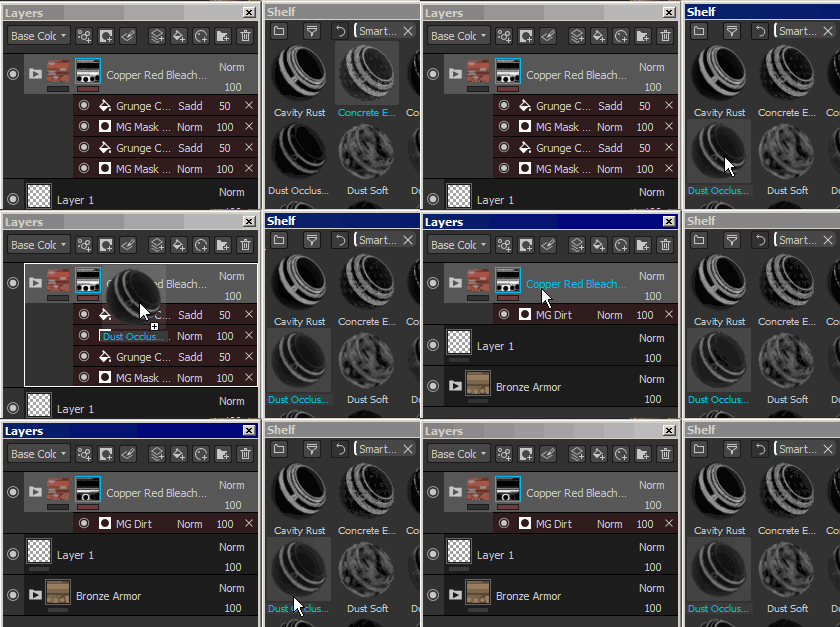
- 要新增智慧口罩,只需 從架子拖放 一個到 目標 圖層:
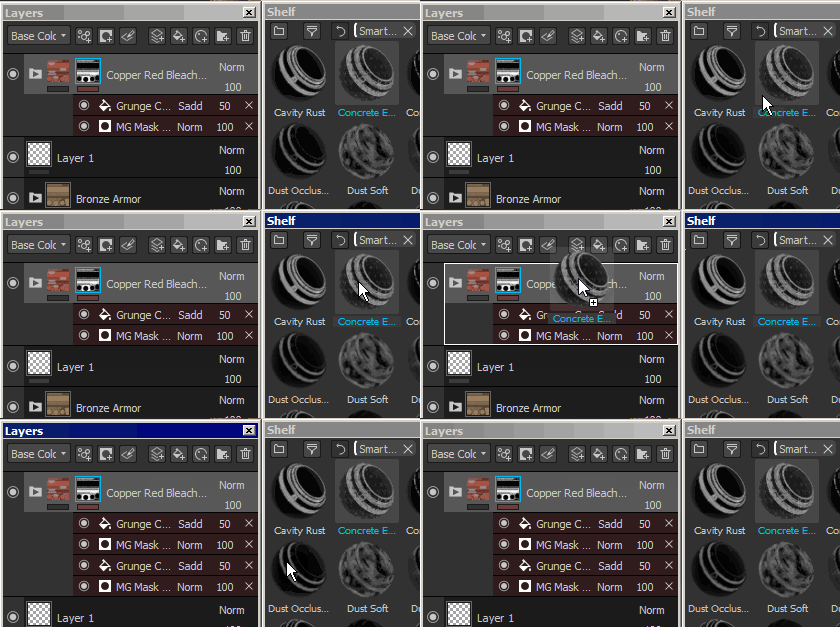
- 拖放 多個 智慧口罩會累積:
- 不過,在拖放時按下 CTRL 鍵,可以替換整個效果堆疊:
如何製作智慧材質/遮罩?
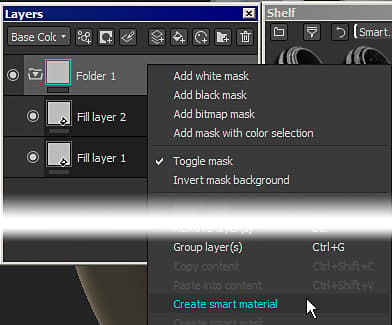
要建立智慧材料,需要一個 資料夾 。
智慧材料的內容將包含在資料夾中。 然後只要右鍵點擊資料夾,選擇「 建立智慧素材 」。 智慧資料將被加入目前的書架,並依據所選資料夾命名。
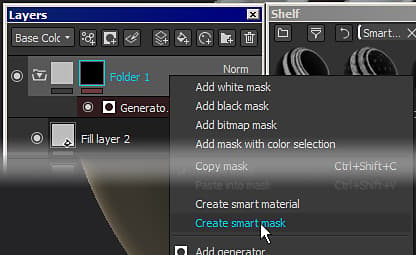
要建立智慧口罩,只需在圖層上右鍵點擊,選擇「 建立智慧口罩 」。
如何分享或取回智慧材質/口罩?
預設會儲存 在磁碟 中,並可從專用資料夾取出。
要找到 書架位置 ,請參見: 在硬碟 上新增內容。
接著任何人都可以直接 把檔案匯入 Substance 3D Painter 架子,使用預設。
recommendation-more-help
substance-3d-painter-help-guide