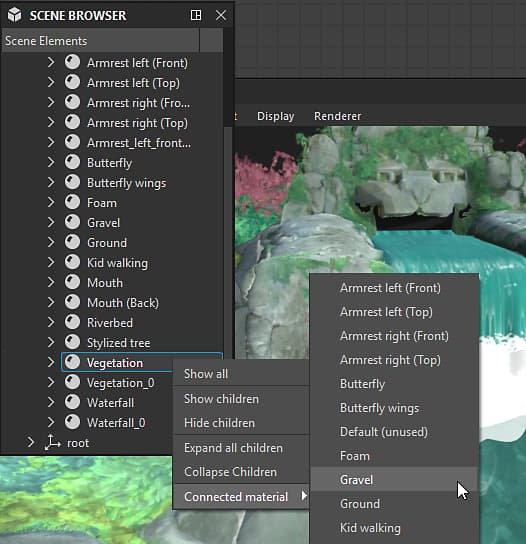
場景瀏覽器
3D 視圖的場景瀏覽器會列出場景中的所有元素及其階層結構。
它提供選擇物件、切換可見性,以及選擇哪些材質要 覆蓋場景材質的控制。
由於 Designer 使用 USD 來描述和管理其場景,其術語與概念都位於該場景樹中。
透過點擊 3D 視圖場景工具列🔗中專用的切換按鈕

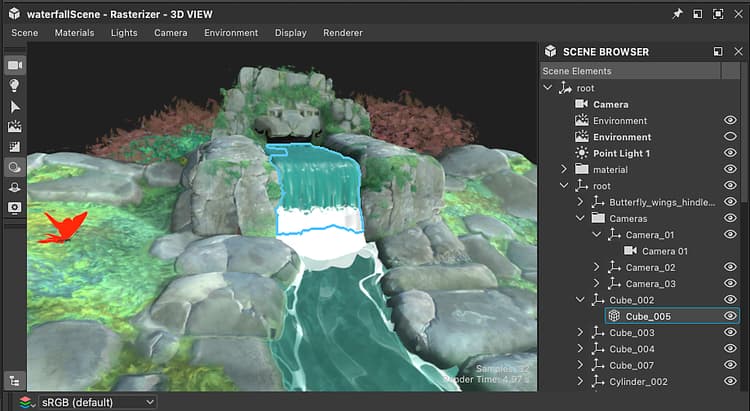
場景樹
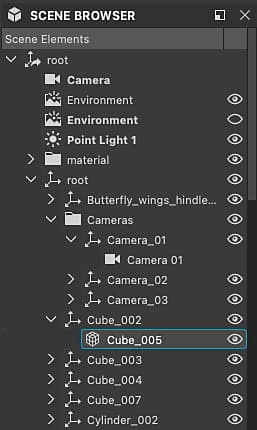
將游標停留在樹中任一物品上幾秒鐘,會顯示提示,內容如下:
- 路徑: 場景中物體的完整路徑。
- TypeName: 物件的 USD 類型。
- 文件說明: 關於物件作為 USD 場景元素的詳細資訊。
網格還有額外資訊:頂點數量、面數和 UV 數量。
由 Designer 新增的物件
設計器會將一些物件加入任何已載入的場景。 Designer 新增的物件會以粗體標示。
當使用「編輯…」時,在燈光、攝影機和環境選單中操作,這些都是被編輯的物件,無論場景中是否有其他燈光、攝影機或環境。
這些物件在匯出🔗時會包含在場景中。

- 攝影機: 場景的預設攝影機。 這是你在 Designer 中唯一能互動的相機。 載入場景中包含的任何攝影機會被加入預設攝影機的預設。
- 環境: 場景的預設環境。 任何套用到場景環境的貼圖,都會只套用到該環境。 同樣地,旋轉環境只會影響該環境。
當載入的場景包含一個或多個環境燈(以美金為 DomeLight )時,預設環境會自動被停用,以免干擾場景的環境光照。 - 點光 #: 如果在 Lights > Edit 屬性中啟用了 Designer 的任何點光,每個點光都會被加入場景中。
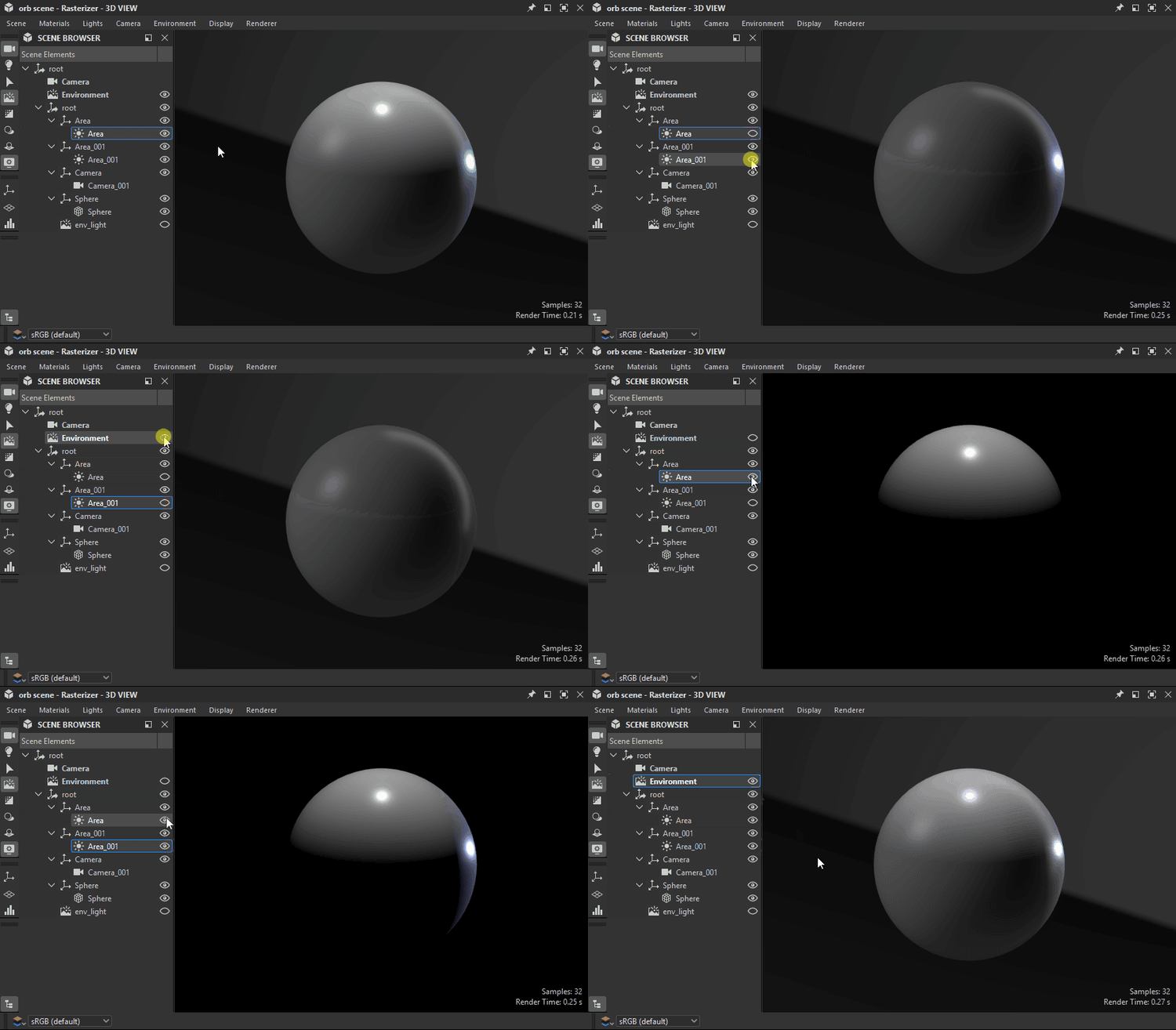
切換場景中的物件
所有類型
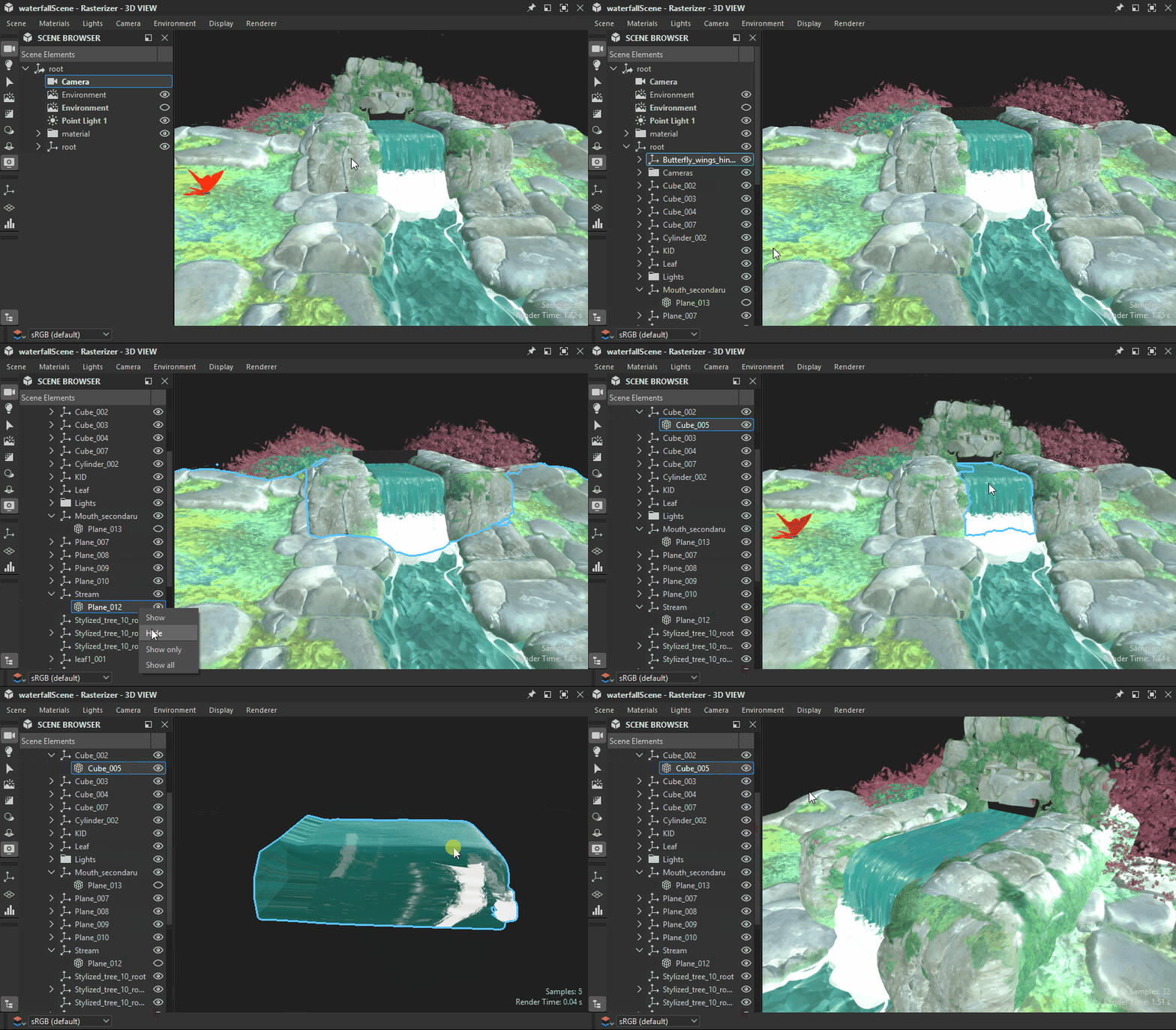
場景中任何物件都可以啟用或停用。 當物件被停用時,該物體不再對場景有貢獻:它不會投射陰影、發射或反射光線。
父物件的狀態會延續到其子物件,因此停用父物件也會使其子物件失效。
物件的可見性可以透過點擊其眼睛按鈕

- 隱藏: 停用選取的物件。
- 顯示: 啟用所選物件。
有些動作會特別影響網格的可見性:
- 僅顯示: 停用所有網格,僅選中那個及其子網格。
- 全部顯示: 啟用所有網格。
父物件有以下額外動作:
- 隱藏子節點: 遞迴地停用所選物件的所有子節點。
- 顯示子節點: 遞迴啟用所選物件的所有子節點。
- 展開所有子節點: 遞迴展開選取物件下的所有子節點清單。
- 摺疊所有子節點: 遞迴地將所選物件下所有子節點的清單合併。
環境
任何環境燈(DomeLight)的可見性都可以像其他物件一樣啟用或關閉。
當環境燈被關閉時,其對場景的光源貢獻也會被禁用。
若啟用多個環境燈,其光照貢獻會**累積。

光源
場景中的任何燈光也是一樣:每個燈都可以單獨切換。
連接材料
場景瀏覽器也允許你將任何覆寫的材質連接到 3D 檢視 器材質選單中 Designer 列出的其他材質。