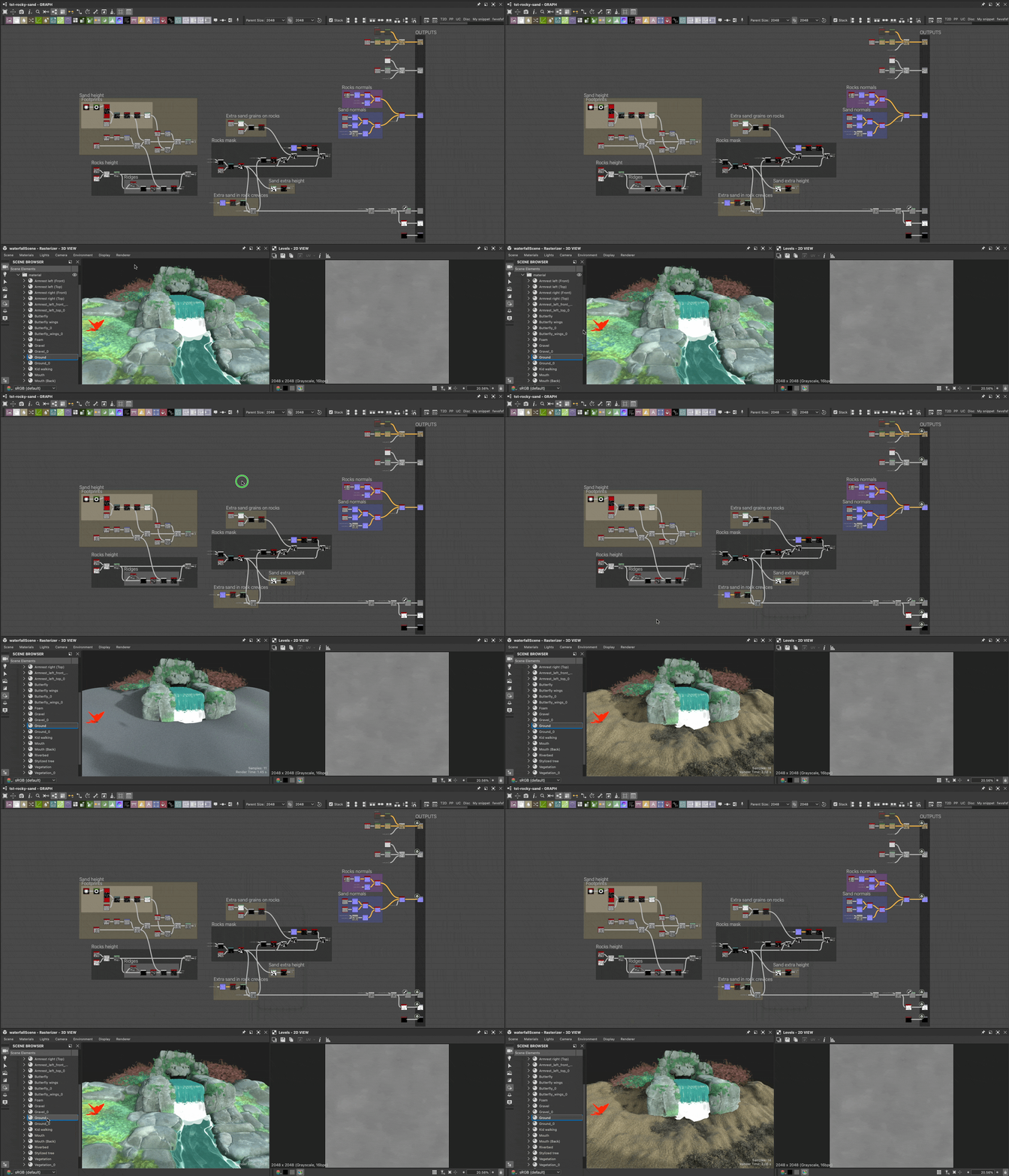
覆蓋場景素材
在使用現有材質處理 3D 場景時,必須覆寫這些材質,才能用自己的材質取代。
你的材質可以從零開始建立,也可以是經過調整的場景材質,再 提取成物質圖。
覆蓋場景素材
場景中使用的任何素材都可以被你自己的版本覆蓋,也就是新素材或現有素材的編輯版本。
「覆寫材料」動作可在兩個地方找到:
- 打開「材料」選單,進入所需材料的子選單
- 按場景物件上的 Shift+Lb 選擇該物件,然後點擊 RMB 開啟其上下文選單
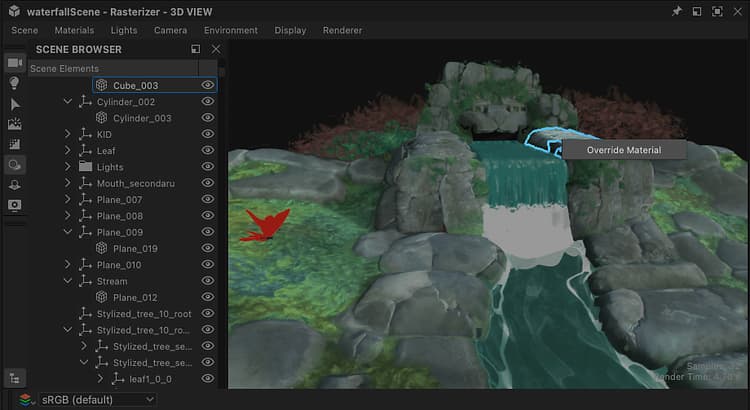
3D 視角中的動作
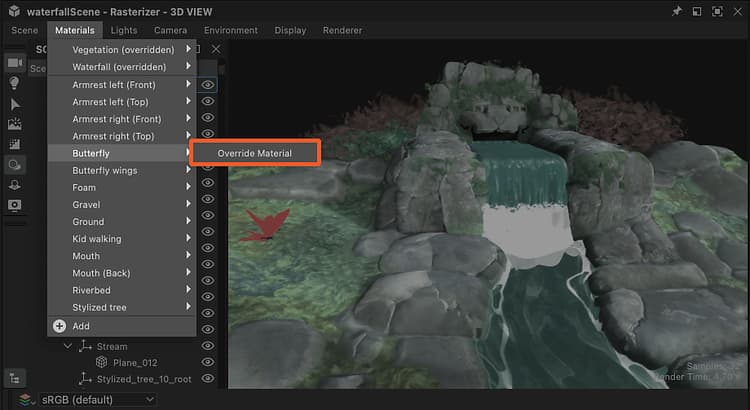
材料選單中的動作
在 Designer 的語境中,其內部場景描述使用 USD,覆寫是指 建立一份盡可能與原始材質相符的材質複製 品,並將 場景網格的材質綁定 從原始變更為複製品。
這代表兩個重要的事情:
- 原始內容從未有任何改變。
- 在 Designer 中完成的任何工作都會套用到文案上。
你可以在同一個「覆蓋素材」操作中隨時開關任何覆蓋,無論是還原原始場景的素材,或是進行快速的前後檢查
考慮到複製品是為了與原始資料相符而建立,在大多數情況下覆寫材料的外觀不會改變(見下方註解),除非你將物質圖連結到該材料或編輯其屬性。
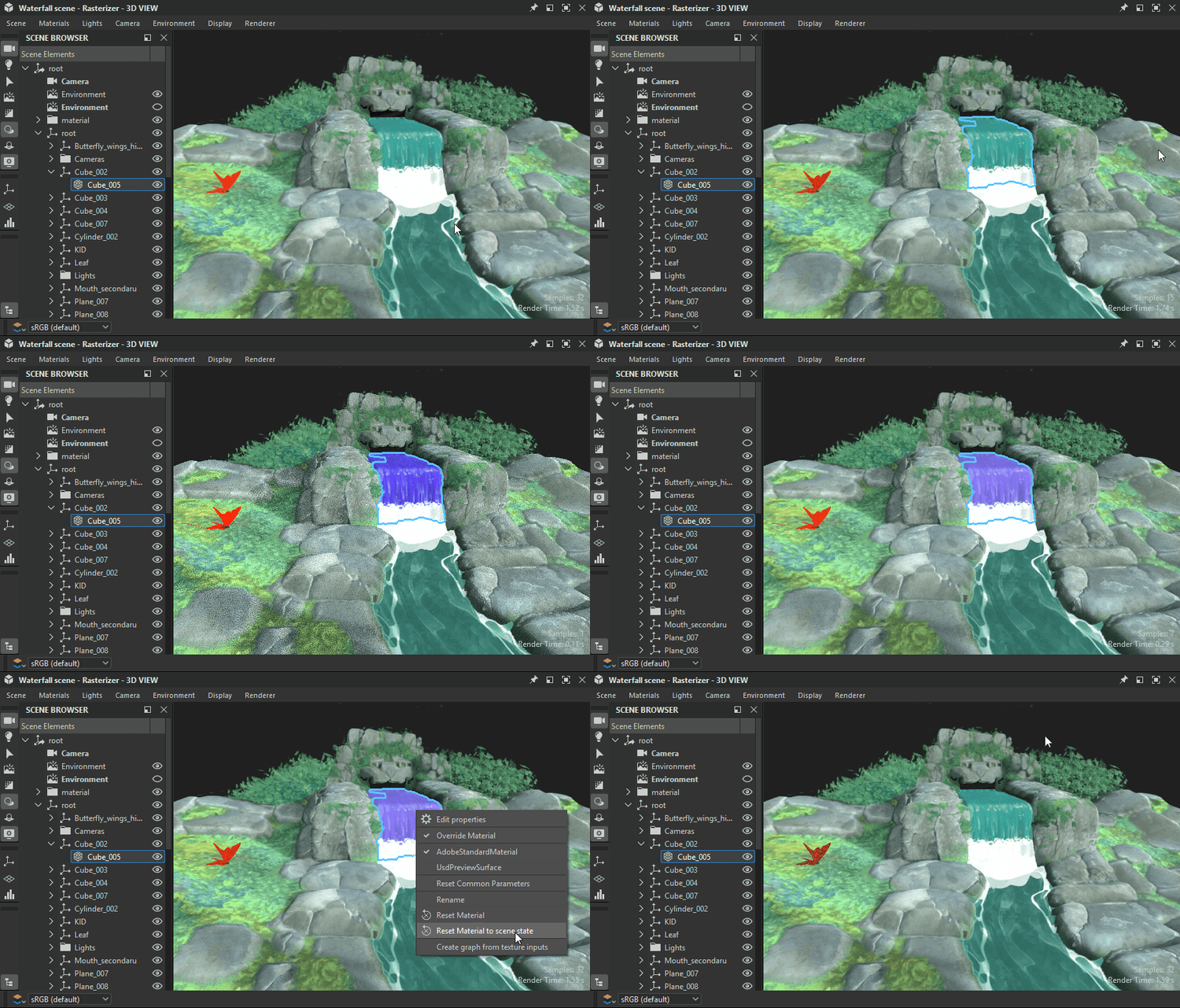
重置到場景狀態
如果你需要回到材質的初始狀態,同時保持覆蓋狀態並仍能編輯,任何材質複製都可以重置回初始值。
若材質屬性值被修改,或套用圖中的紋理,屬性會回復到原始值或紋理。
材料可以完全重置,或依屬性重置。
請使用材質子選單或網格的情境選單中的「將材質重置為場景狀態」動作,將材質完全重置。
該動作可在三個地點找到:
- 打開「材料」選單,進入所需材料的子選單
- 按場景物件上的 Shift+Lb 選擇該物件,然後點擊 RMB 開啟其上下文選單
- 漢堡菜單在該材料特性的頂端
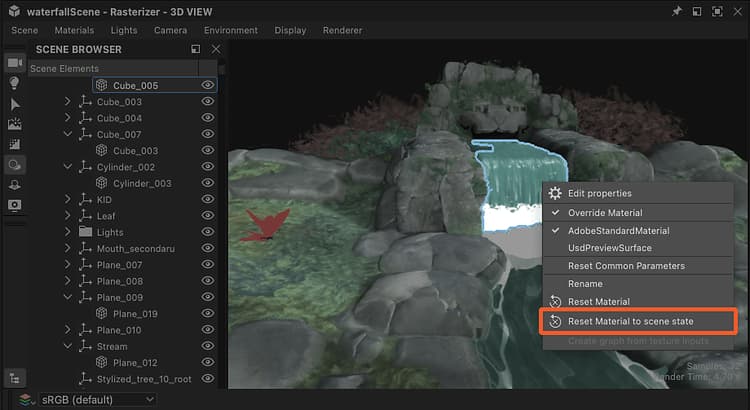
3D 視角中的動作
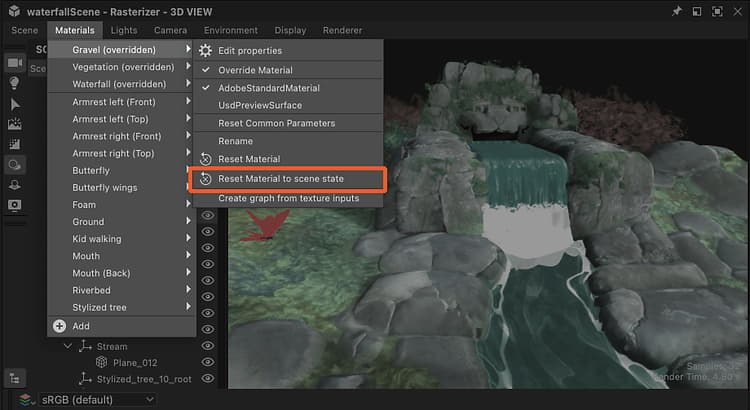
材料選單中的動作
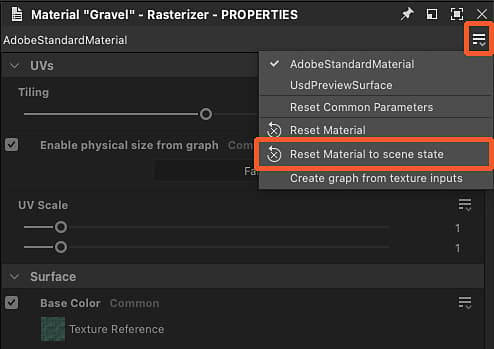
材料性質的作用
這個動作也可以在材料屬性中依屬性 設定, 如果你只想重置材料的部分面向。
打開材質屬性的漢堡選單,找到「重置為預設場景狀態」的動作。
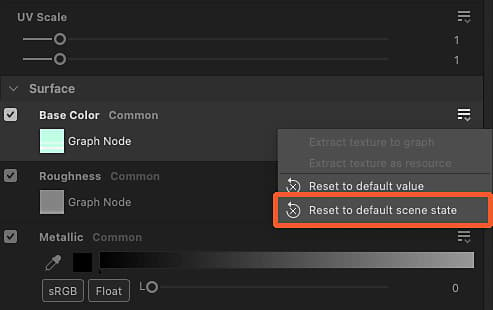
連通材料
再說一次:Designer 不會直接修改場景的材質,而是在場景中建立一個複製品,並將網格綁定到該複製品上,而不是原始的。
另一方面,Designer 在「材質」選單中有 自己的 獨立材質清單,預設與場景材質清單相符。 您可以隨時在該清單中新增教材。
這是 一組不同的 資料,僅在 Designer 中撰寫和管理。 這些材質接著 與複製品連結,複製品 會覆蓋場景的原始素材。
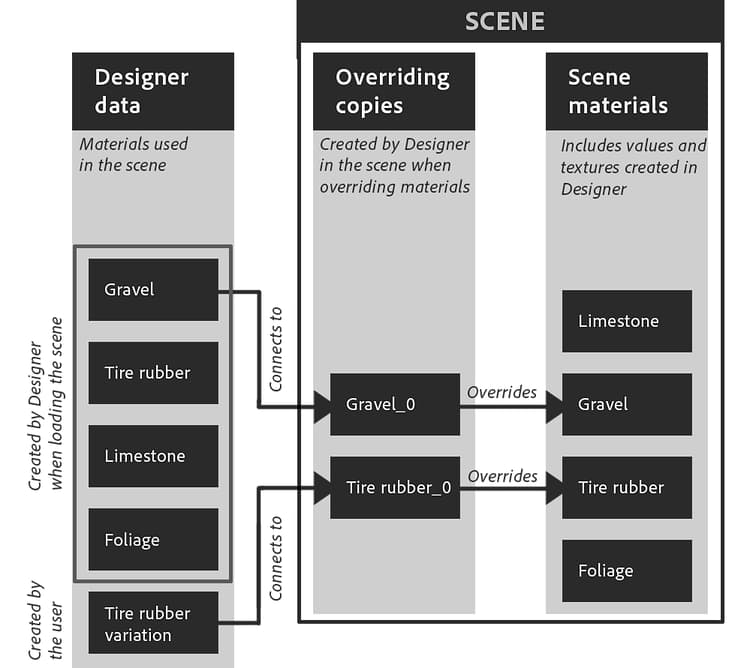
你可以將「材質」選單中列出的任何材質連接到場景中由 Designer 建立的複製品:在場景瀏覽器點擊 RMB 複製品,然後進入「連接材質」子選單。
子選單列出場景中的所有材質,以及你可能從「材質」選單手動製作的材質。