伊雷
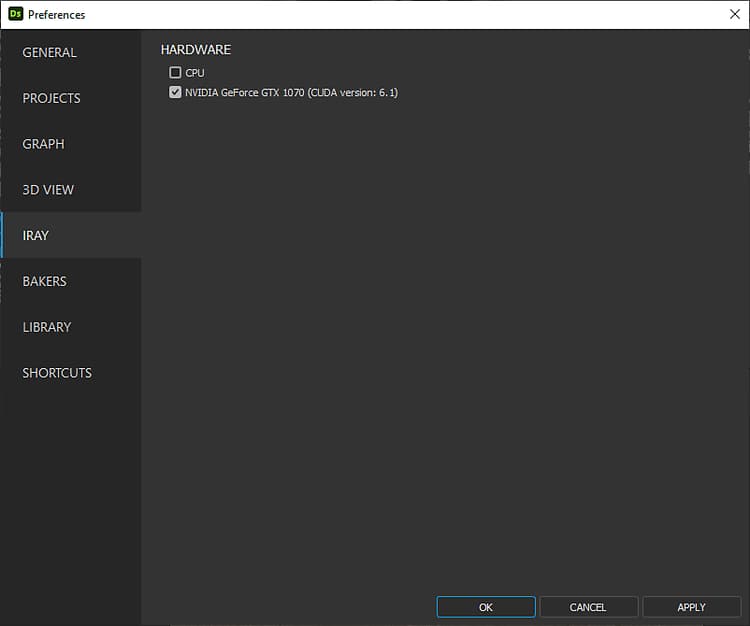
本頁介紹 Substance 3D Designer🔗 3D 檢視面板中的 Iray 渲染器,提供互動路徑追蹤,支援 CPU 及/或 GPU 加速(僅限 Nvidia GPU)進行寫實渲染。
概觀
Iray 是一種高度 互動 且直覺的物理渲染技術,透過模擬光線與材質的物理行為,產生 逼真的影像 。 想了解更多,請造訪 Nvidia Iray 網頁。

由於 3D View 使用 Iray 的 漸進式渲染器,只要每個像素至少取樣一個,影像就會產生。 隨著抽樣迭代進行,影像會自動更新,導致初始粗略影像在每次迭代 中變得 更乾淨。
渲染器可在 3D 檢視🔗面板中使用:打開 渲染器 選單,選擇 Iray 選項,將該 3D 檢視面板中使用的渲染器切換到 Iray。
切換到 Iray 渲染器 會改變部分 3D 視圖選單中的選項 。 這些變更會在下方的 3D 視角 章節中說明。
預設情況下,漸進式渲染會從選擇 Iray 渲染器後立即開始。 渲染過程會持續進行,直到 滿足以下條件 之一:
- 執行最大取樣數量
- 渲染時間限制已達成
請參閱 本頁的渲染器 部分,了解如何調整這些條件。
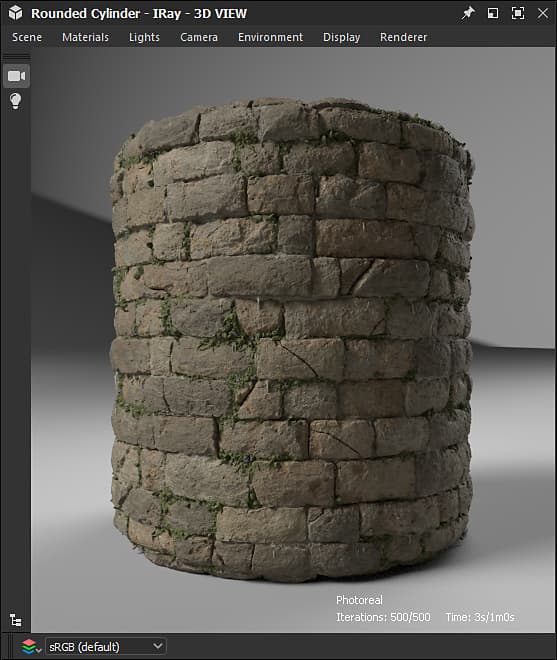
材質:Mark Foreman* *製作的中世紀城牆,可於我們的 Substance 3D 資產庫取得
這表示當 3D 視圖面板使用此渲染器時, 其他 3D 視圖面板的渲染器 選單會 被禁用 ,這些面板預設使用 OpenGL 渲染器。
3D 視圖選項
場景
在場景選單中選擇 編輯 選項 ,即可在屬性 面板中找到 Iray 專屬的場景屬性。
**- 啟用:當物件設為 False 時,物件會被隱藏,不再對場景有貢獻顯示元件- 可見:當物件設為 False 時,物件雖隱藏,但仍 對 場景有貢獻——例如反射光線、吸收光線並投射陰影網格顯示元件- 行政區劃
-
方法:用於程序化將網格細分為更細幾何形狀的方法
- 無:不適用細分
- 參數化:將網格
4^x細分為三角形,其中x是此參數所指定的值 - 長度:將網格細分,直到所有邊在物件空間中的長度都低於最小長度參數所指定的值
-
最小長度:將網格細分至所有邊的長度都低於物件空間指定值(僅適用於 長度 方法)
-
次數:應應用於網格的細分迭代次數(僅適用於 參數化 方法) WARNING將網格 細分會在渲染前及渲染期間呈指數 級增加處理時間。 我們建議在輸入價值時保持 保守 。
要小心參數方法使用高數字值,而長度方法使用低最小長度值。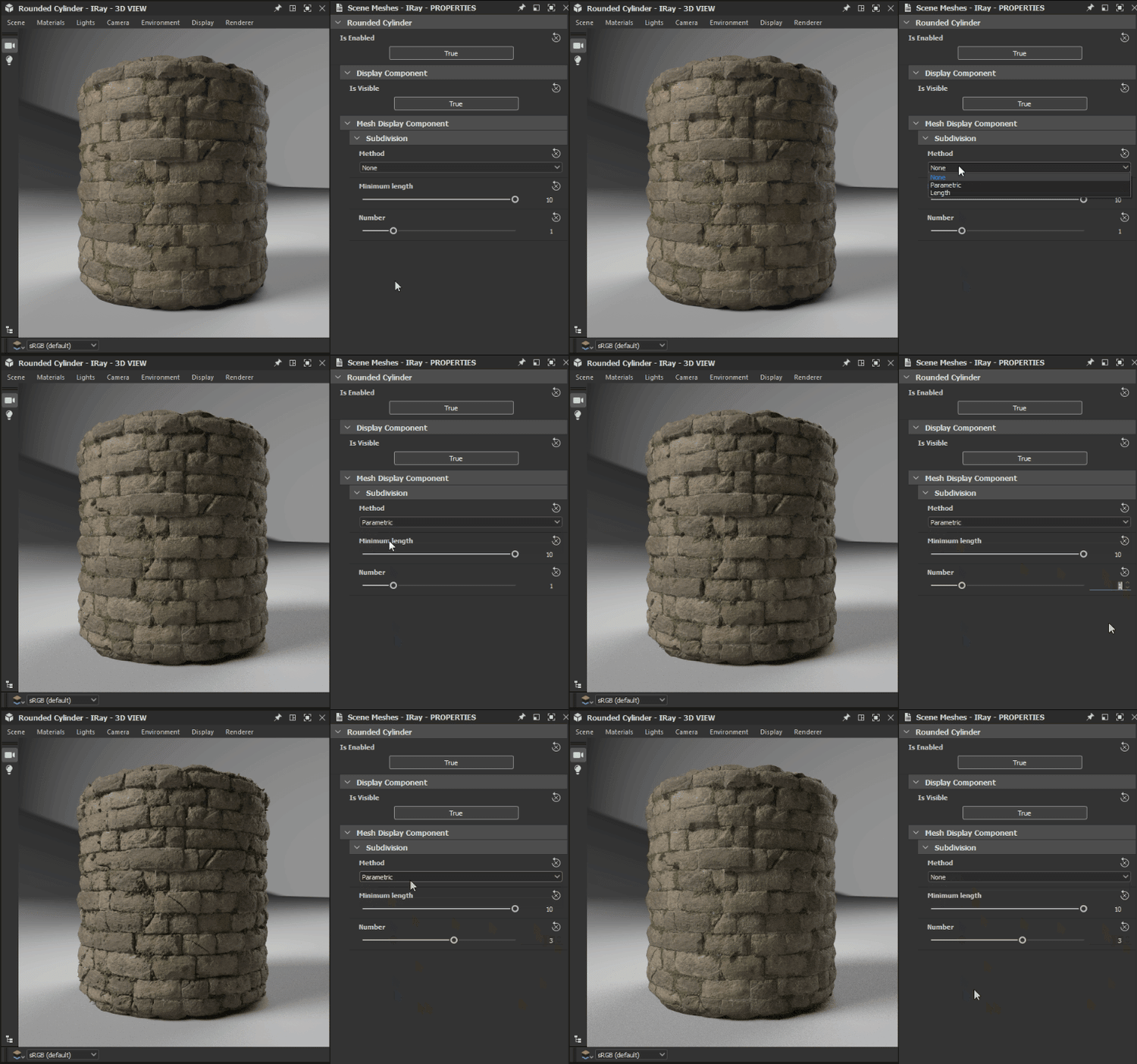
-
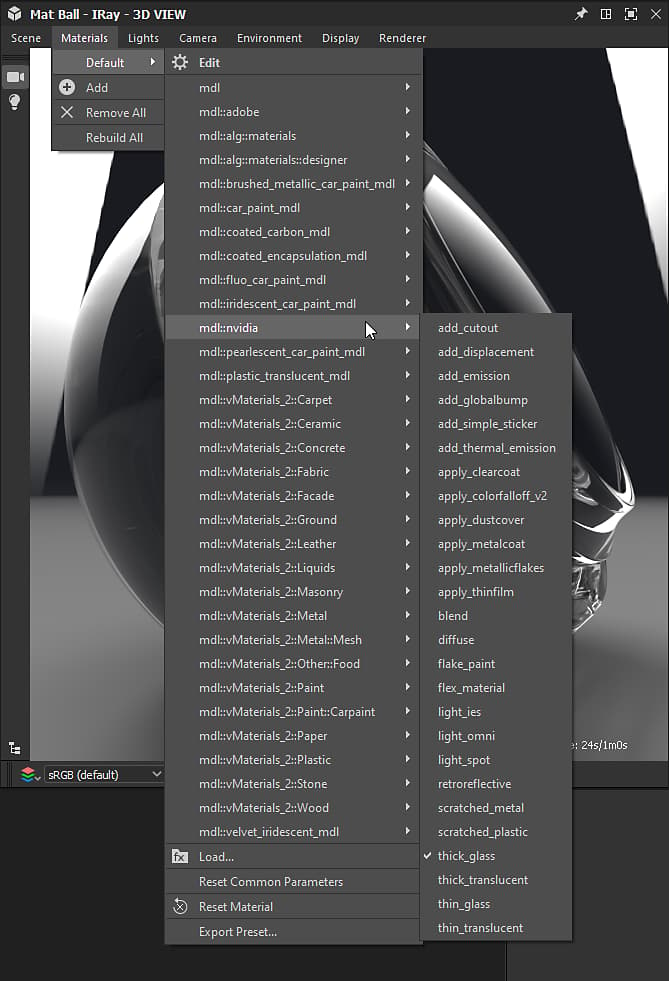
如果 安裝了 NVIDIA vMaterials 函式庫 NOTE想更深入了解 MDL 著色模型,可以參考 由 NVIDIA 撰寫並維護的 MDL 手冊。已載入 MDL 材料的累積清單可在材料選單中取得,該材料的子選單下方如右側圖片所示。****此外,若 在 Designer 中載入 MDL 圖 ,則可套用至場景中的任何材質。 此時,該資料會被加入可用的 MDL 材料清單。****此選單中其他值得注意的選項包括:- 選擇 編輯 選項,即可在屬性面板中存取 MDL 的暴露輸入**,並根據需要調整材質** - 載入…選項可以手動載入任何 MDL 檔案,加入累積清單並套用到場景中- 「 匯出預設… 」選項會 開啟「匯出 MDL 材質預設 」對話框,讓你能用 3D 視圖中套用的設定匯出預設的 MDL 檔案
-
光圈直徑:驅動相機光圈的數值。 數值越低,焦點前後的影像元素越銳利——簡單來說,這個數值控制景深效果的強度
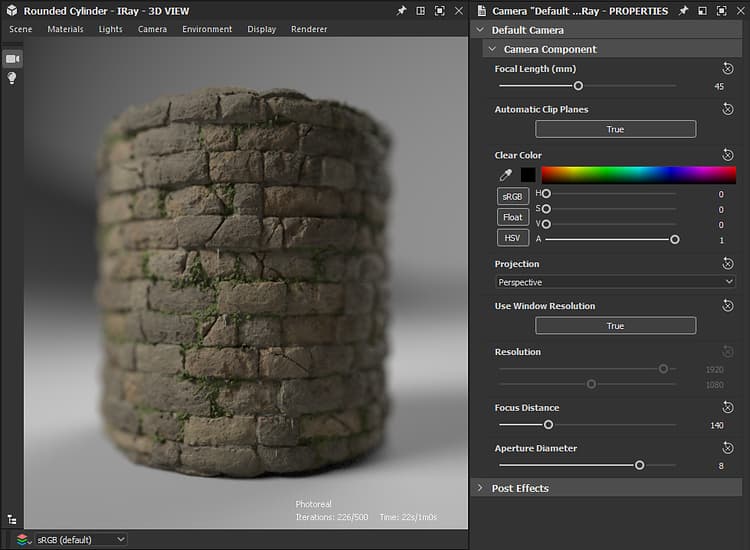
打開 環境 選單,選擇 編輯 選項,在屬性面板中顯示環境屬性。
*以下物業可供使用:圓頂 圓頂類型:設定包圍場景的物件,環境貼圖投影於此上
- 無限球面:無限球形環境
- 地面:無限球形環境,但地面平面有紋理
- 球體:有限大小、具有自訂半徑的球形圓頂
- 帶地面的球體:有限大小的球形圓頂,具有自訂半徑,將環境下半部投射到分隔球體上下的平面上
- 帶地面的盒子:有限尺寸的箱狀圓頂,具有自訂寬度、高度和長度,將環境下部投影到分隔盒子上下的平面上
-
旋轉角度:控制圓頂繞 Y 軸的旋轉角度
-
半徑:球體的半徑(僅適用於**球體及 帶有地面 圓頂的球體類型)
-
寬度:盒子的寬度(僅適用於 有地面 圓頂的盒子類型)
-
高度:箱體的高度(僅適用於 有地面 圓頂的箱子類型)
-
長度:箱體長度(僅適用於 有地面 圓頂的箱體)
-
視覺化:可實現有限大小環境幾何的假色疊加。 這可以用來將幾何體與捕捉到的環境貼圖投影對齊(僅適用於 球體, 球體對應地面 ,Box 對應地面 圓頂類型) NOTE對於有限大小的圓頂,所有場景幾何體都應該被 圓頂包圍 。圓頂球場
以下參數適用於**地面、帶有地面的球體以及 帶有地面 圓頂的盒子:* 接地:啟用接地平面 -
位置:有限圓頂原點的位置(亦適用於 球 面圓頂類型)
-
反射率:地面反射的不透明度與色調,黑色表示反射不可見
-
光澤性:地面反射的光澤性
-
陰影強度:投射在地面上的陰影的不透明度
-
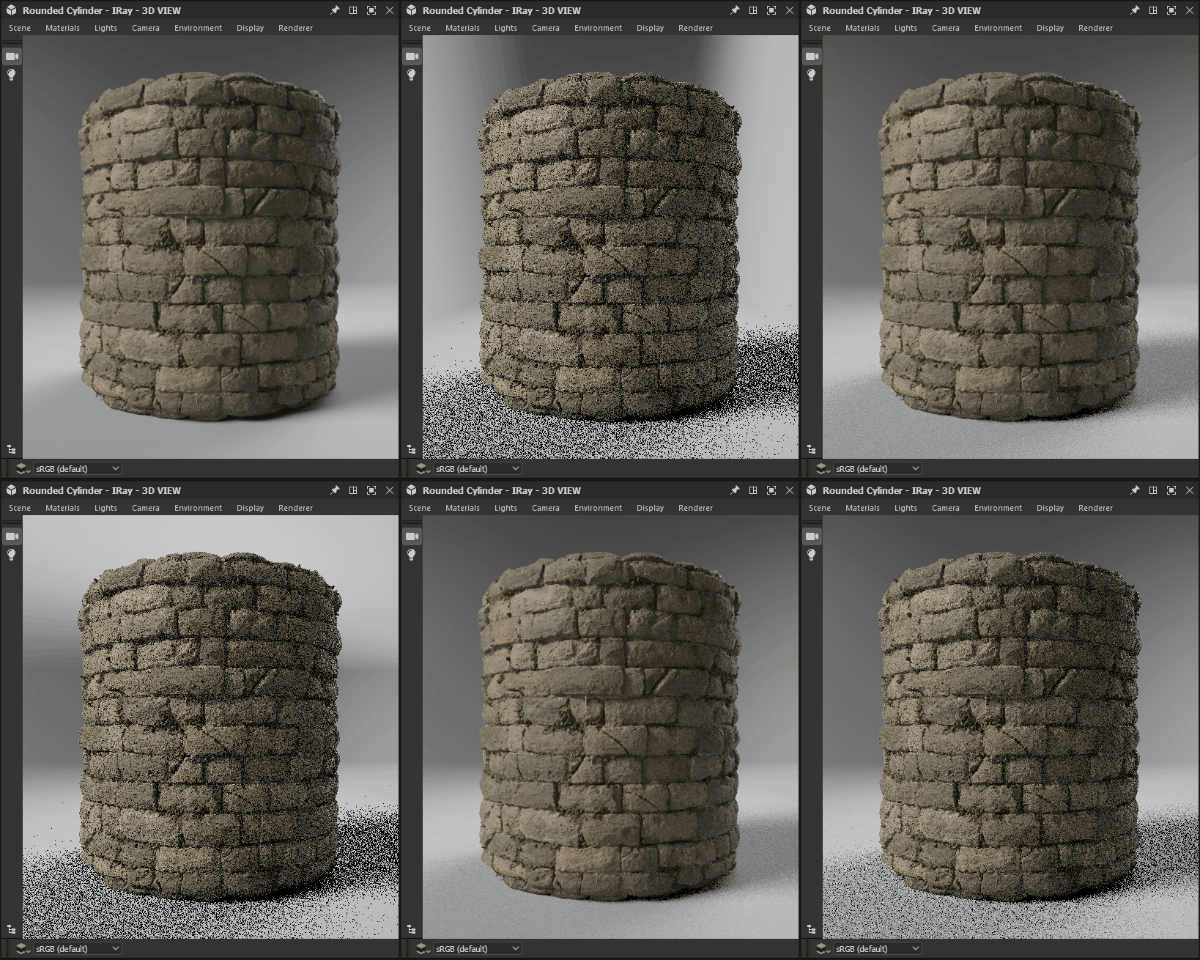
貼圖縮放:控制環境貼圖投影在地面上的大小(同樣適用於 球 形圓頂類型)以下展示了部分這些設定的影響:顯示環境
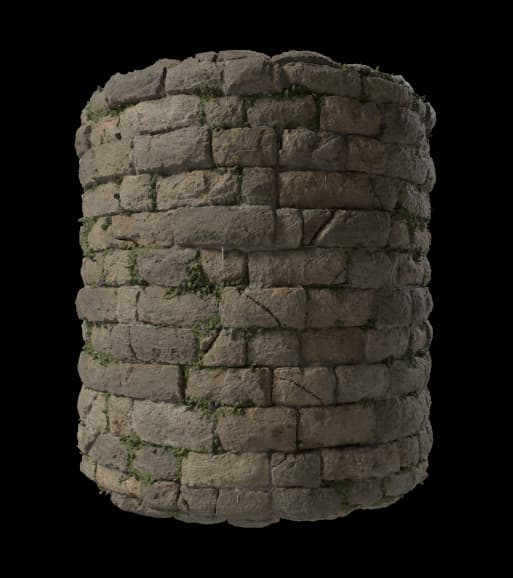
之前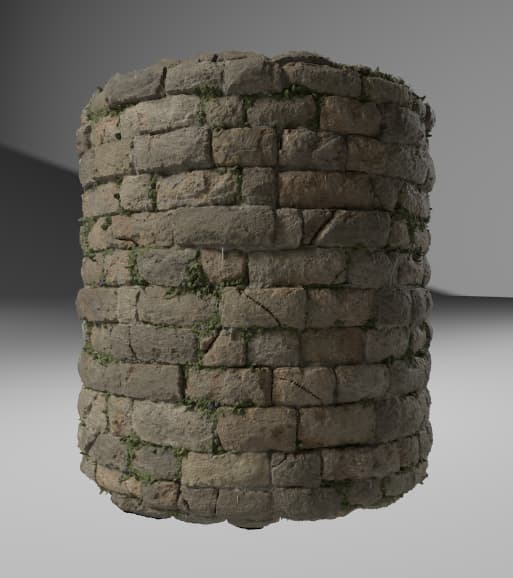
之後
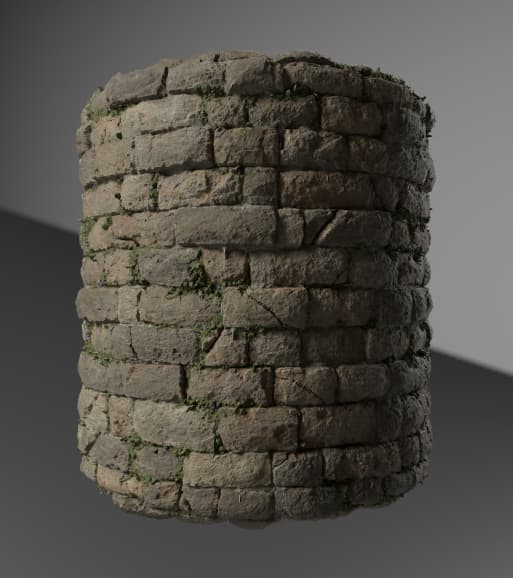
之前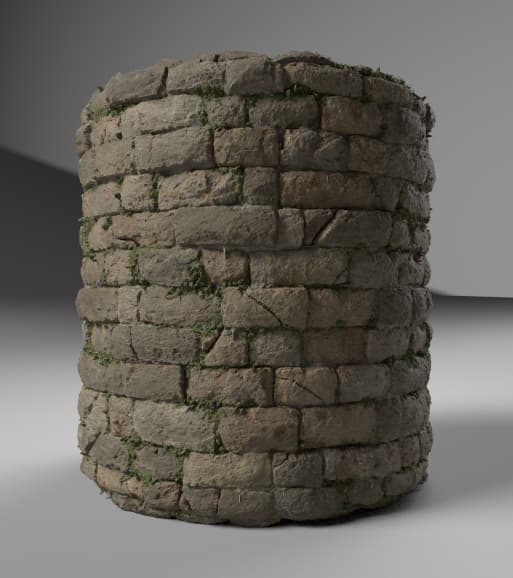
之後
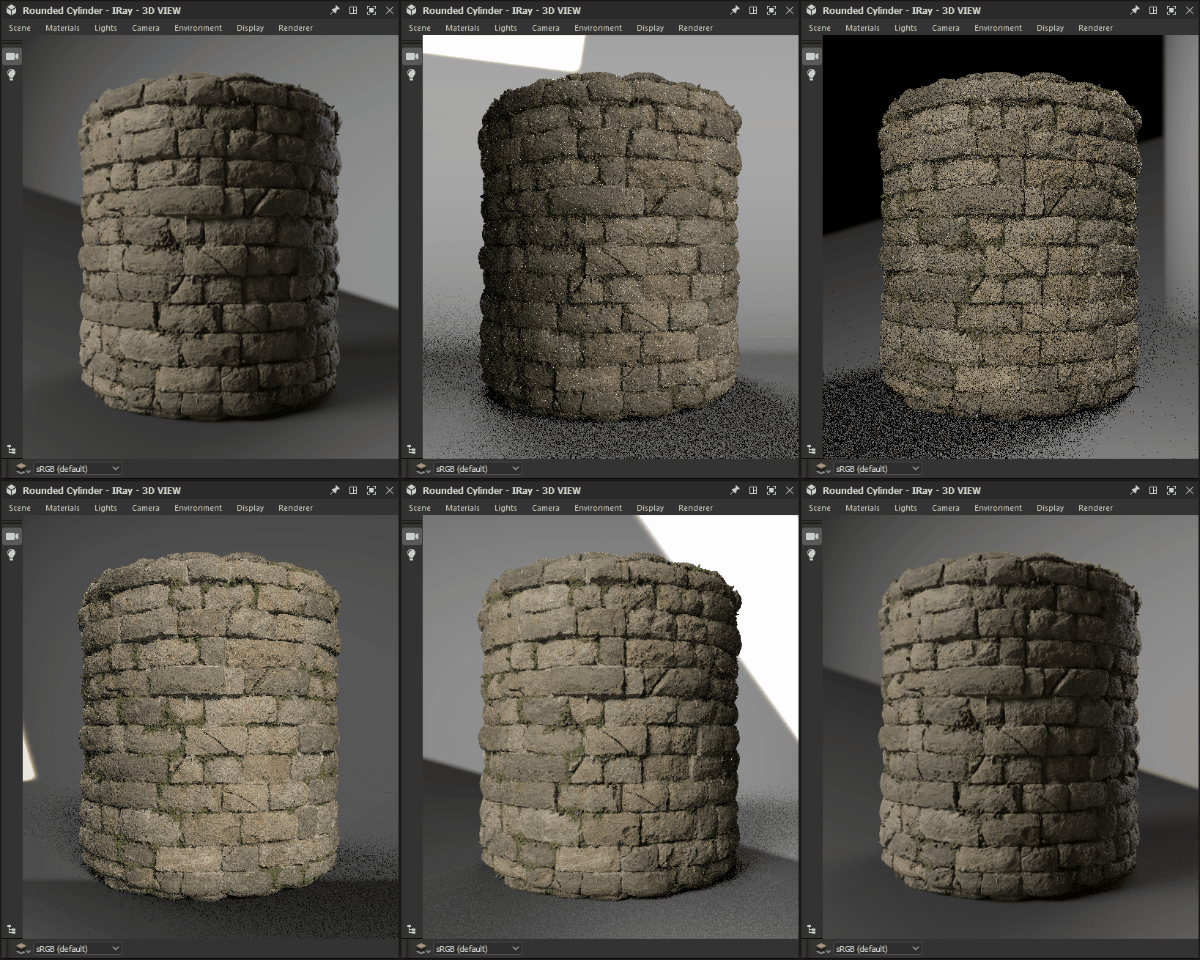
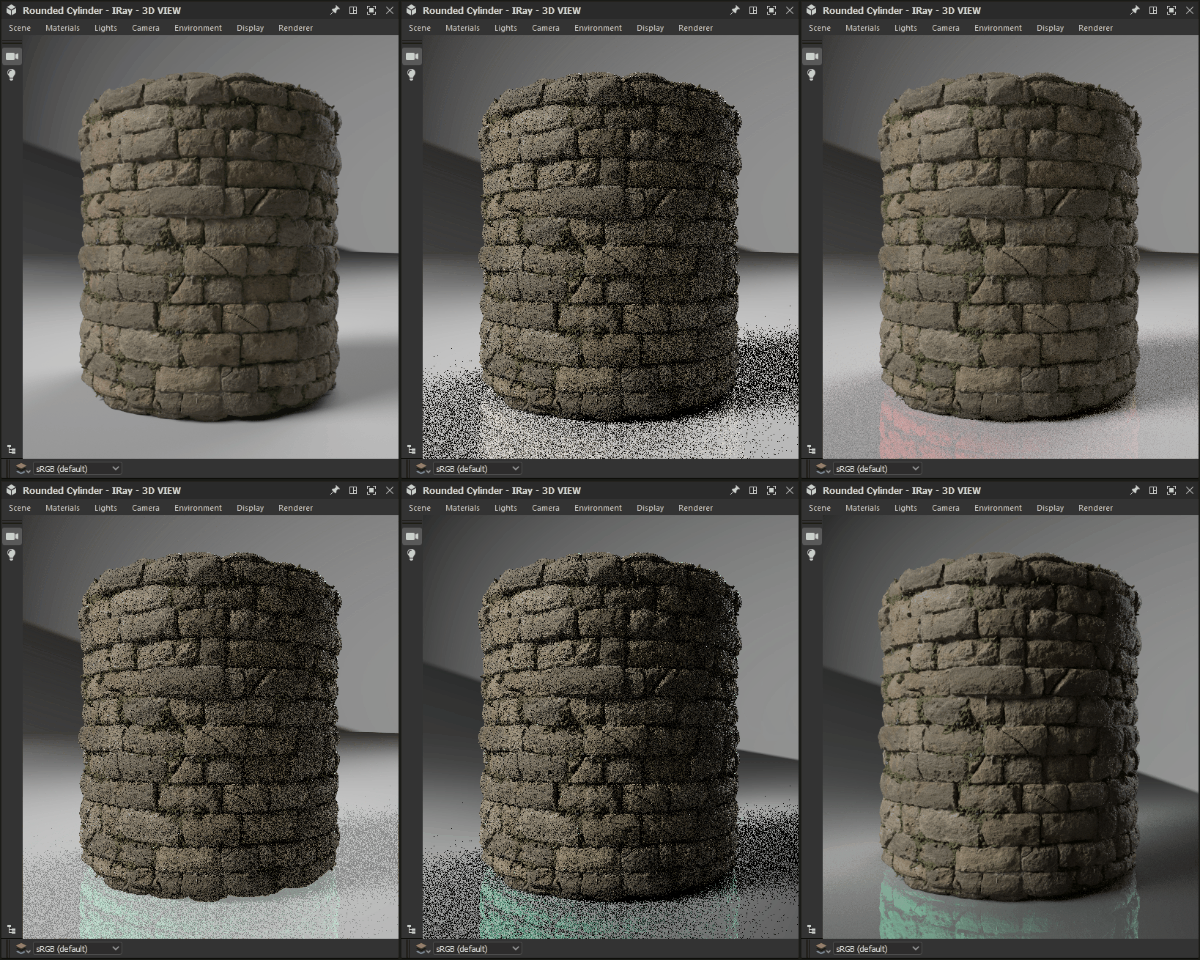
-
迭代次數:執行的抽樣迭代次數。 當達成其中一個結束條件時,這個計數器和渲染過程都會停止
-
渲染方法:所使用的渲染路徑。 在大多數情況下,本地機器會使用 Photoreal
-
解析度:有效渲染解析度。 如果相機屬性中的「使用視窗解析度」選項設為 False,影像的比例會自動調整以符合解析度比例
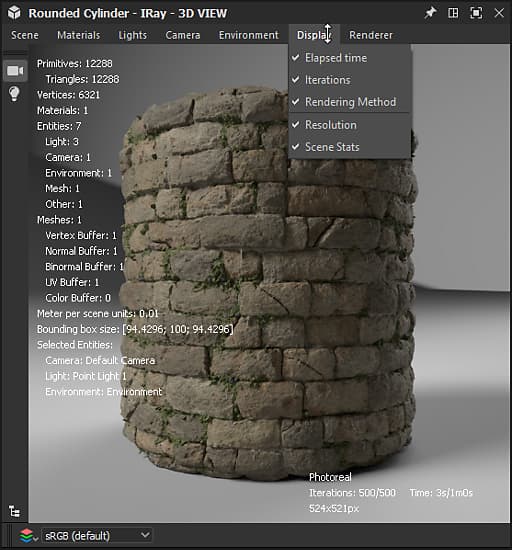
打開渲染器選單,選擇 編輯 選項,在屬性面板中顯示渲染器屬性。
****漸進式渲染- 最小取樣數:在考慮停止漸進渲染標準前,每像素需計算的最小取樣數
-
最大取樣數:如果每個像素已經渲染了這個取樣數,就自動停止漸進式渲染
-
最大時間(秒):以秒為單位,之後漸進式渲染應自動終止
-
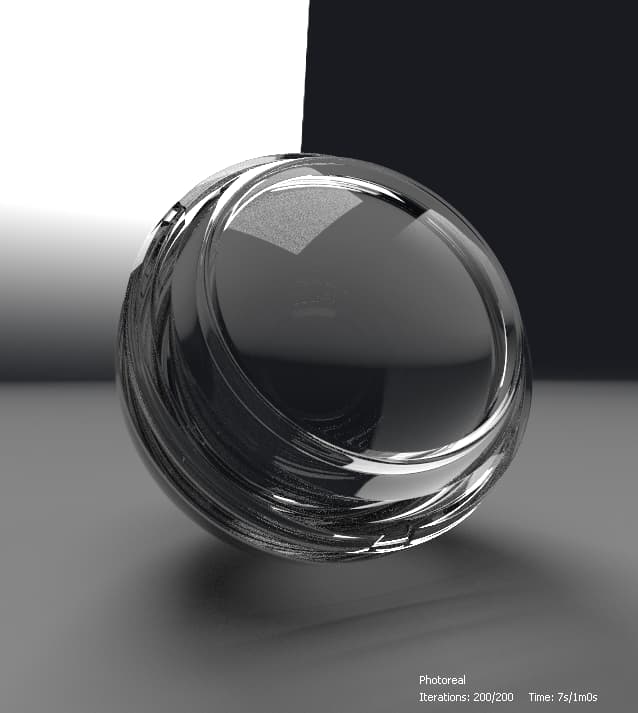
啟用苛性取樣器:用專用的苛散取樣器來增強預設取樣器。 焦散是光線通過非不透明物體的結果,因此只有在場景中任何物體施加 支持半透明的 MDL 材料時才需要
-
啟用螢火蟲濾鏡:啟用螢火蟲濾鏡,該濾鏡使用預先定義的演算法,隨著渲染進行,移除計算出的影像中的螢火蟲。 螢火蟲是影像中孤立**像素明顯比鄰近像素亮的視覺偽影,且是因為射線樣本不足以準確判斷光線分布所致
-
去噪後
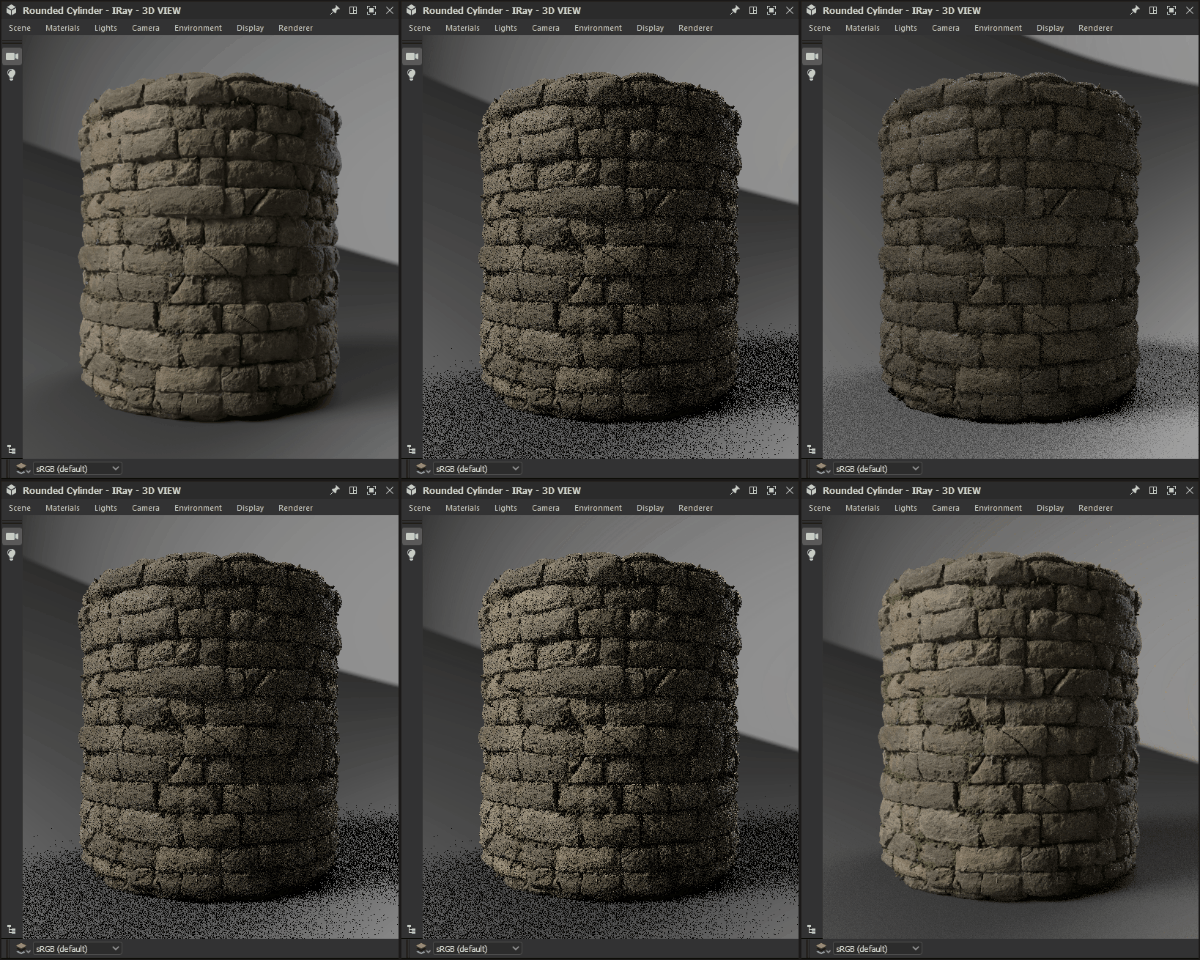
Iray 渲染器使用 NVIDIA Optix AI 加速去噪 演算法,在渲染過程中對影像進行迭代高品質去噪。- 啟用:允許在設定的渲染迭代時觸發預先定義的去噪演算法,並持續運作直到**渲染結束
-
開始迭代:若已啟用去噪器,此選項會設定去噪過程開始的迭代時間。 這可以防止去噪器的效能開銷影響互動性,例如在移動攝影機時。 此外,前幾次迭代通常不適合作為去噪器的輸入,因為收斂不足,導致結果不理想。以下圖片比較展示了部分環境的影響:苛性取樣器
之前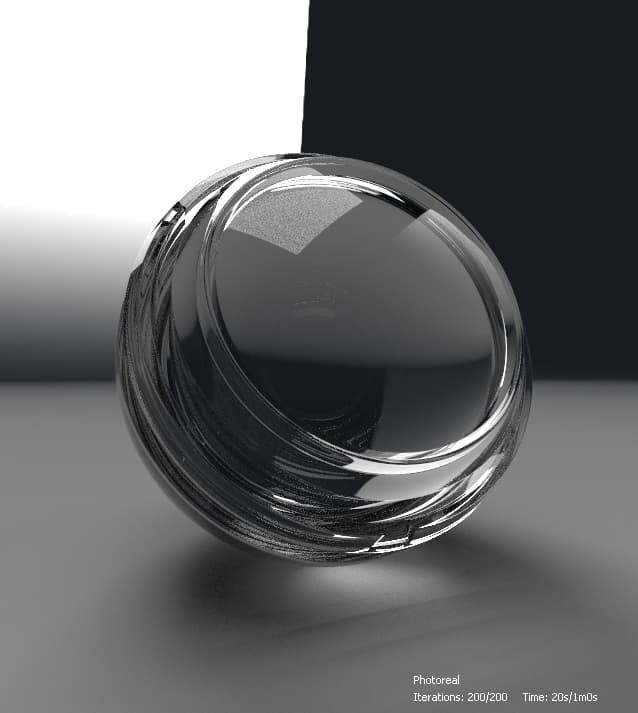
之後
之前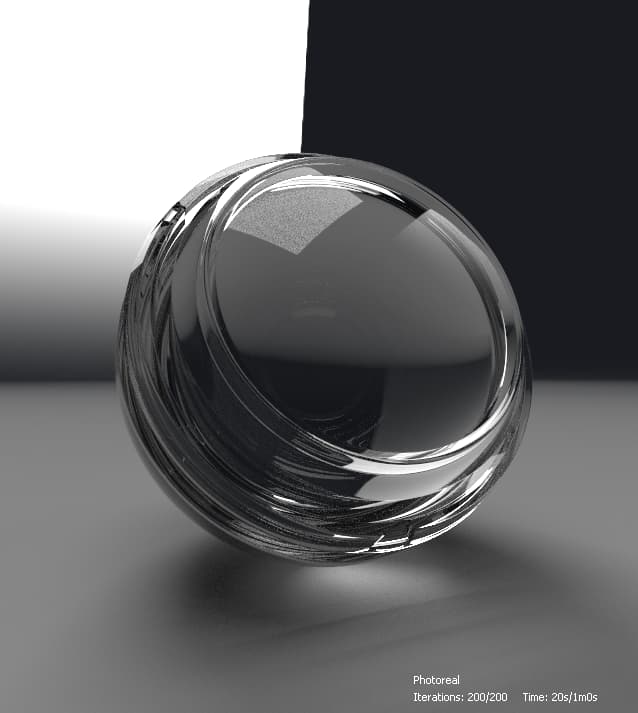
之後
之前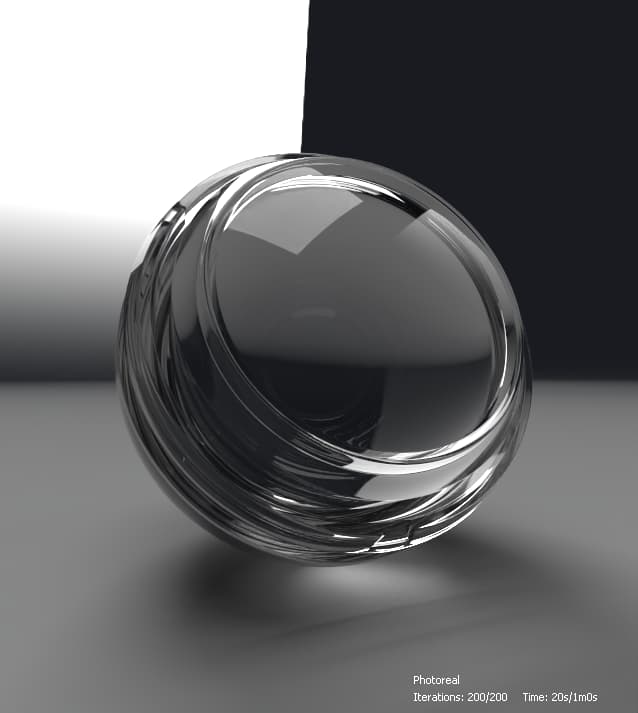
之後