建立 MDL 圖
本頁說明如何在 Substance 3D Designer 中建立 MDL 圖以撰寫 MDL 材料的過程。
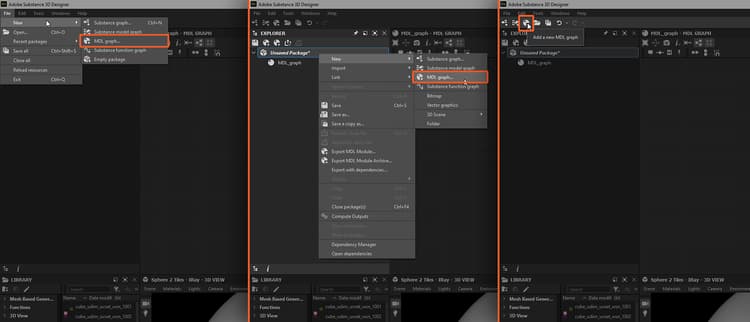
在 Designer 介面中建立新 MDL 圖形的路徑
建立 MDL 圖的方法
您可以使用以下任一方法建立 MDL 圖:
- 在主選單欄選擇新> MDL 圖表 選項*> 檔案*
- 點擊

- 在檔案總管面板中右鍵點擊現有套件**,選擇 新> MDL 圖表 選項**
您將看到 新的 MDL 圖表 對話框,詳見下方。
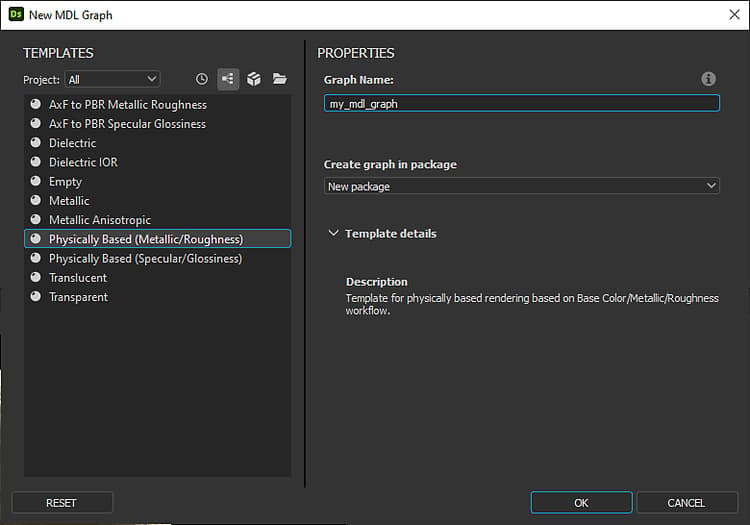
新的 MDL 圖形對話框
新的 MDL 圖形對話框
無論用哪種方法建立新的 MDL 圖,你都會 看到「新 MDL 圖 」對話框,讓你可以設定新的圖。
範本
模板區塊允許你選擇圖模板,包含預先設定的節點,幫助你更快開始製作圖。預先設定的節點包括輸出節點、簡單節點,用來傳遞這些輸出值——例如,統一顏色,以及依範本而定的輸入節點。
要從完全 空白 的圖形開始,選擇 Empty 範本。
專案選項可以依專案檔案篩選範本清單。這讓你很容易在專案設定的一般區塊中找到自訂範本。
* WARNING如果你選擇錯誤的範本, 建立圖表後就無法 切換到其他範本。
要將現有的圖表移植到另一個範本,你可以使用相應的範本建立一個新的圖表,然後複製貼上你的圖表到新的模板。 視情況重新連接節點,包括 根 節點。範本清單可透過 專案 組合框旁 的按鈕 以不同模式顯示:

-

-

-

- 在套件中建立圖表:你可以使用此組合框為新圖形建立 新套件,或將新圖形加入已載入檔案總管面板中的任何 現有 套件。
注意:若建立過程是使用方法4(見上文)啟動,該參數會預設**為程序啟動的現有套件。 - 範本詳情:本節提供簡短文字說明範本的特性與目的**