[有限可用性]{class="badge informative"}
建立和管理專案
專案是Adobe Real-Time CDP Collaboration工作流程的核心。 與共同作業人員取得聯絡後,請建立專案以執行對象重疊計算,並探索行銷活動的相關對象。
如需將對象來源至Collaboration以及用於Discover、Activate和Measure專案的概述,請參閱對象概述。
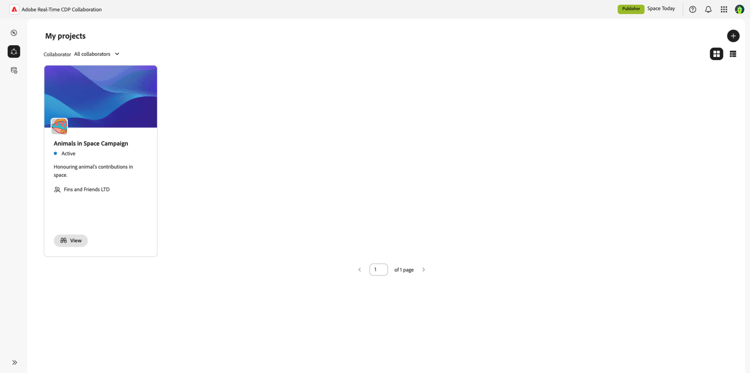
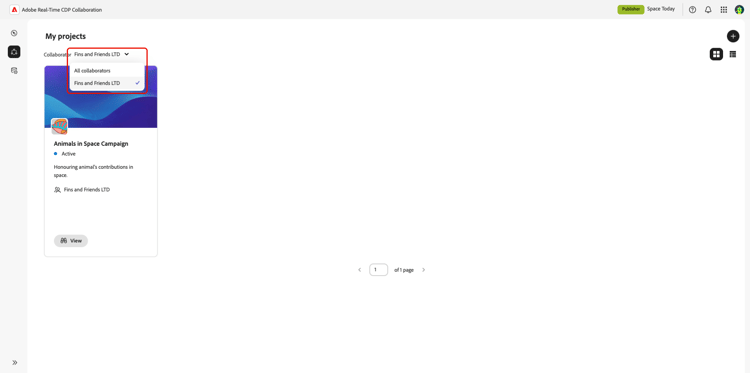
您可以使用篩選器來檢視您已與特定共同作業人員開始的專案,如下所示:
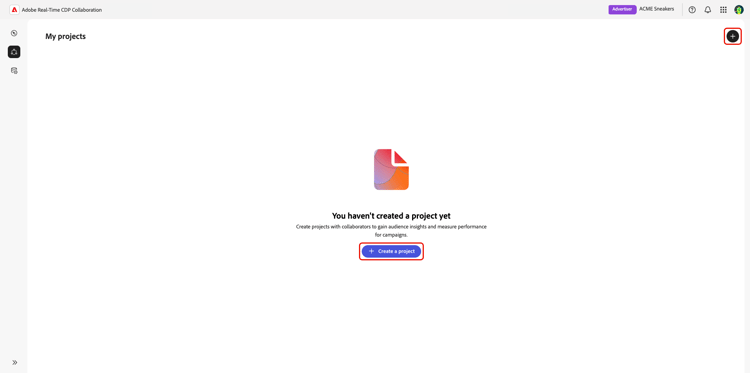
建立專案 create-project
若要建立專案,您必須先與共同作業人員建立連線。 建立連線後,您可以與該共同作業人員建立專案。
導覽至共同作業,然後導覽至我的專案。 如果這是您的第一個專案,您可以選取建立專案。 否則,您可以選取新增圖示(

建立專案對話方塊就會顯示。 透過下拉式清單,選取您正在建立專案的共同作業人員。 如果您是發佈者,且在連線設定期間設定了廣告商名稱,則可以選取廣告商名稱。
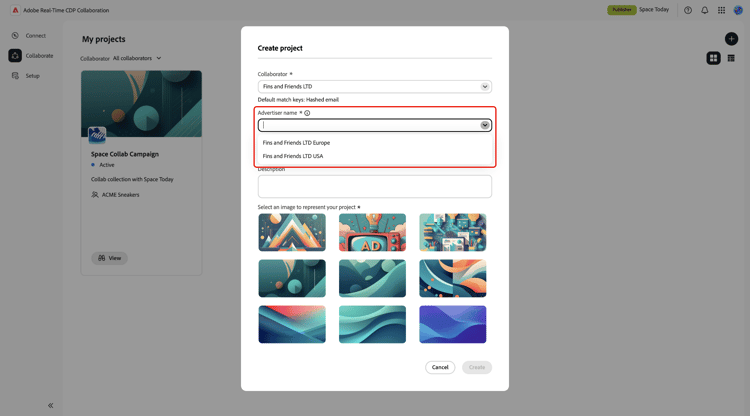
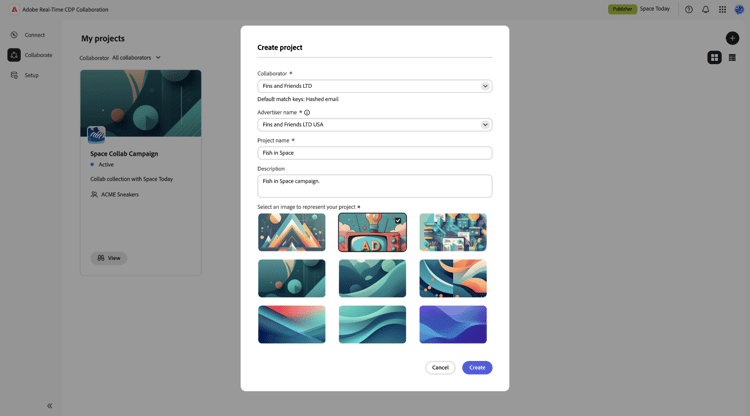
接下來,為您的專案新增 專案名稱 和描述。 然後,選取要代表專案的影像。 此影像有助於區分專案概觀頁面中的專案。 完成後,選取 建立 以建立專案。
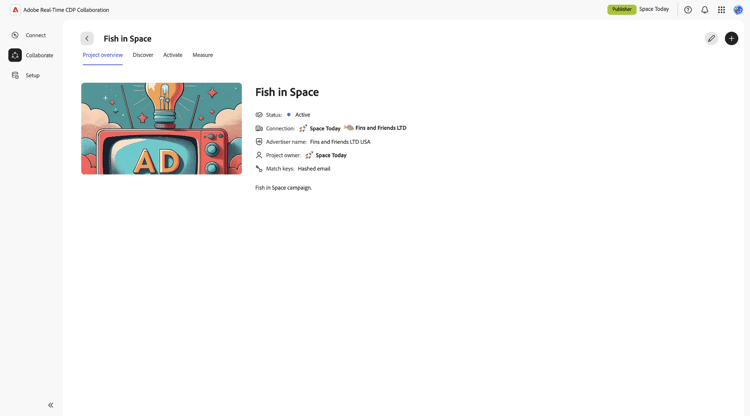
您現在可以根據連線設定期間選取的使用案例,檢視您的新專案、其詳細資料和可用區段。
管理行銷活動ID manage-campaign-id
行銷活動識別碼會將您的專案連結至特定行銷活動,且是產生測量報告的必要專案。 如果您使用相同共同作業人員執行數個行銷活動,可以將多個行銷活動ID新增至一個專案。 所有這些行銷活動都可在報表中選擇。
- 發行者:在執行報表之前,請先在Collaboration UI中輸入或更新行銷活動ID和相關名稱。
- 廣告商:請要求您的共同作業人員(發行者)視需要新增行銷活動ID。
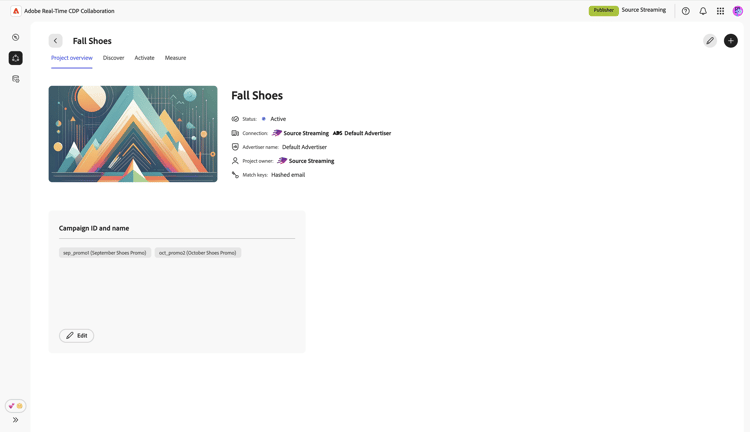
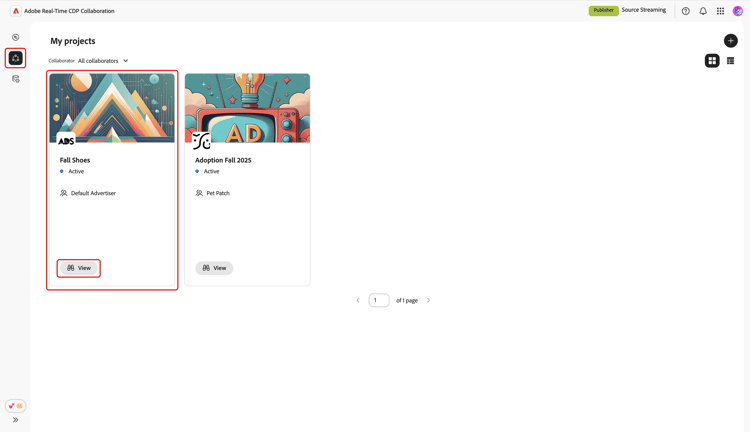
若要新增或更新行銷活動ID,請導覽至 共同作業 工作區,然後在相關專案卡中選取檢視。
對應的 專案概述 工作區會以 促銷活動ID和名稱 區段出現,其中列出連結至專案的所有促銷活動。 如果您尚未新增行銷活動,請選取新增。 如果行銷活動已存在,請選取 編輯 以更新詳細資訊或新增其他行銷活動。
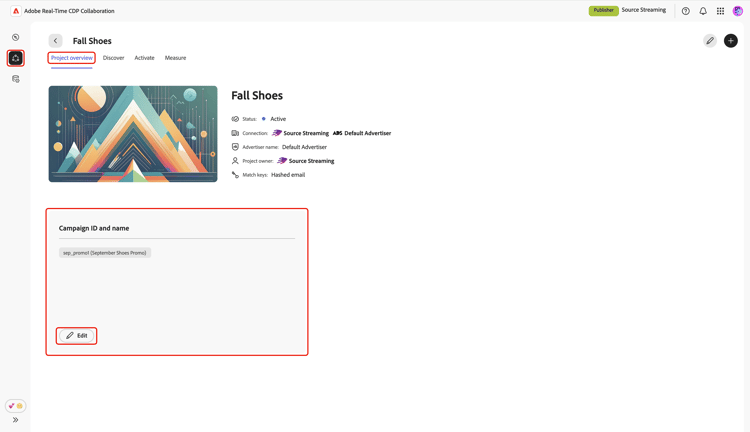
在 行銷活動識別碼和名稱 對話方塊中,選取 新增行銷活動識別碼 以新增一列,您可在此輸入行銷活動詳細資料。
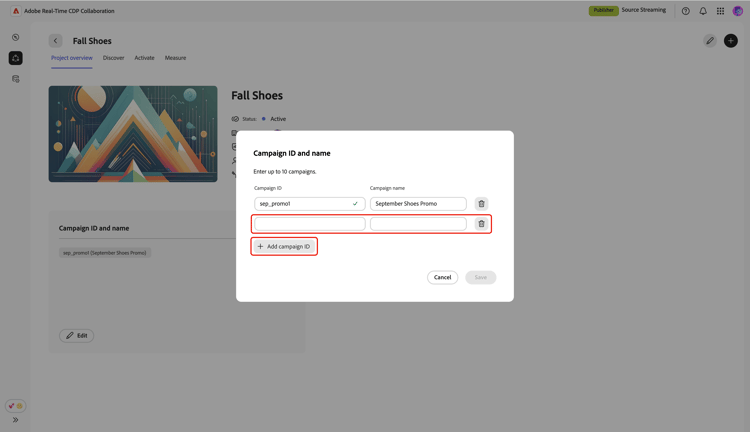
提供 促銷活動識別碼 和促銷活動名稱,然後選取儲存。
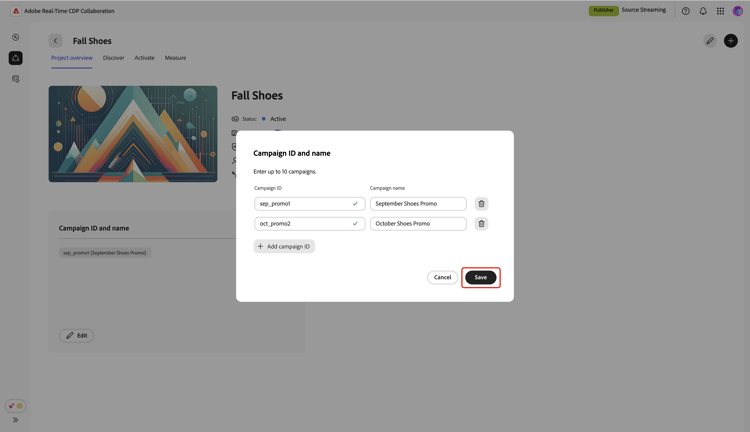
檢查 行銷活動ID和名稱 區段以檢視您的最新行銷活動和最近的變更。 您現在可以使用新的Campaign ID來產生測量報表。