3.2.5觸發您的歷程
在本練習中,您將測試並觸發您在本單元中設定的歷程。
3.2.5.1更新您的地理圍欄事件設定
移至Adobe Experience Platform資料彙集並選取標籤。
這是您之前看到的Adobe Experience Platform資料收集屬性頁面。
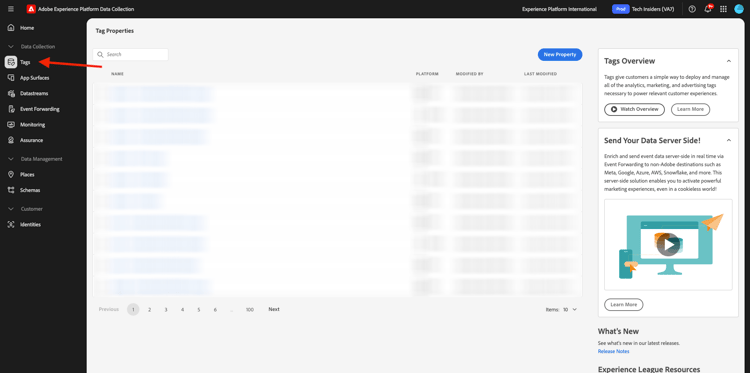
在 快速入門 中,Demo System Next為您建立了標籤屬性:一個用於網站,一個用於行動應用程式。 在--aepUserLdap--搜尋 方塊中搜尋 以尋找它們。 按一下以開啟 Web 屬性。
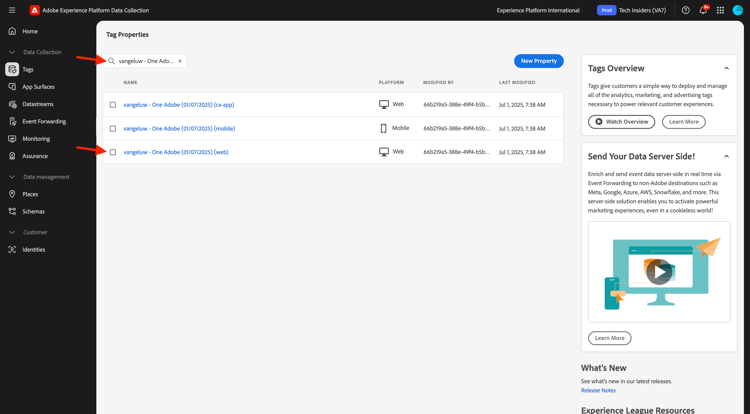
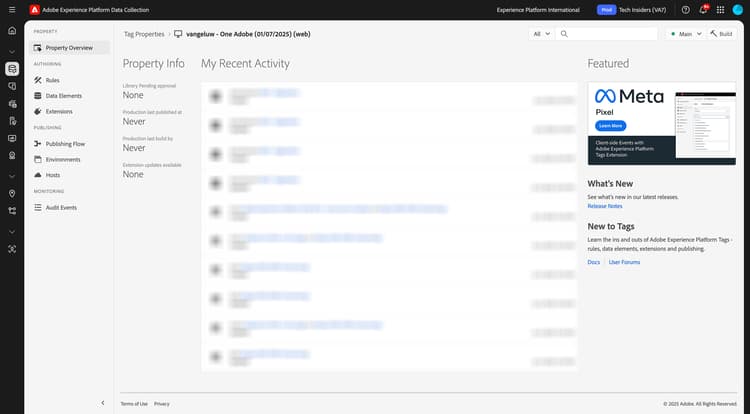
您將會看到此訊息。
在左側功能表中,移至 規則 並搜尋規則地理圍欄事件。 按一下規則 地理圍欄事件 以開啟它。
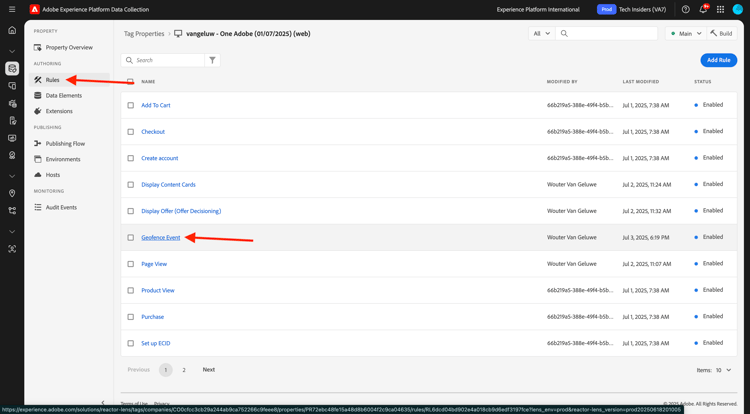
之後,您將會看到此規則的詳細資料。 按一下以開啟動作Adobe Experience Platform Web SDK — 傳送事件。
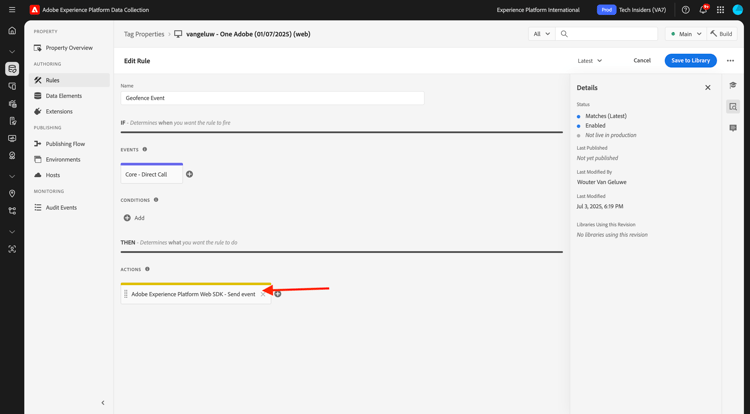
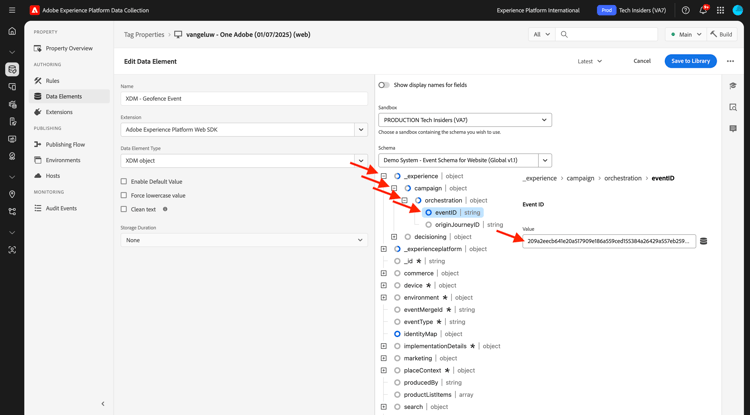
之後您會看到,觸發此動作時,會使用特定資料元素來定義XDM資料結構。 您需要更新該資料元素,而且需要定義您在 練習3.2.1 中設定之事件的事件識別碼。
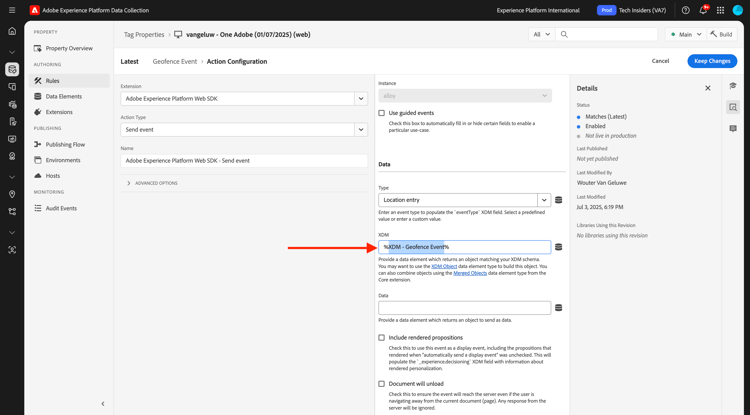
您現在需要更新資料元素XDM — 地理圍欄事件。 若要這麼做,請移至資料元素。 搜尋XDM — 地理圍欄事件,然後按一下以開啟該資料元素。
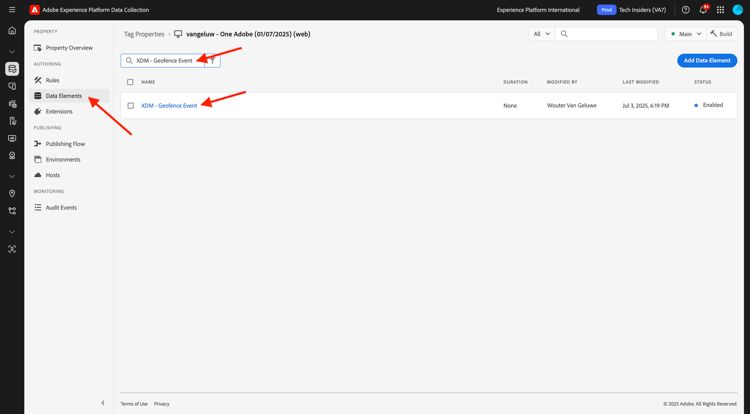
然後您會看到以下內容:
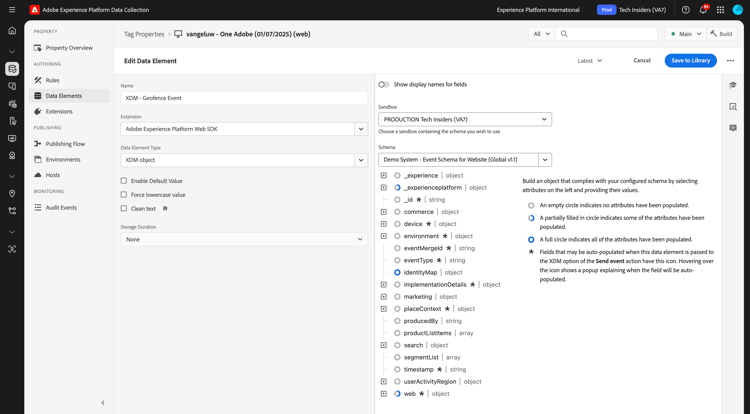
瀏覽至欄位_experience.campaign.orchestration.eventID。 移除目前的值,並將您的eventID貼到該處。
提醒您,您可以在Adobe Journey Optimizer中的 設定>事件 下找到事件ID,您也可以在事件裝載的範例中找到事件ID,如下所示: "eventID": "209a2eecb641e20a517909e186a559ced155384a26429a557eb259e5a470bca7"。
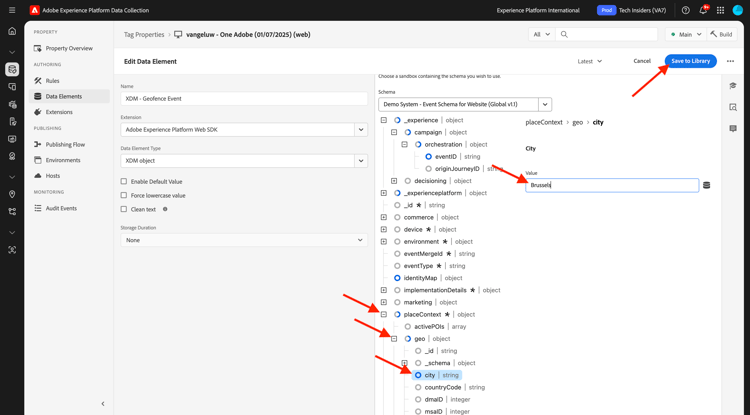
接下來,您應該在此資料元素中定義您的城市。 前往placeContext >地理>城市,然後輸入您選擇的城市。 接著,按一下 儲存 或儲存至資料庫。
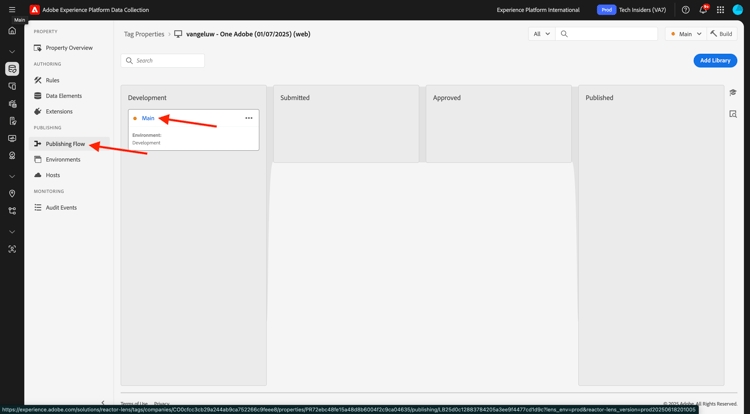
最後,您需要發佈變更。 前往左側功能表中的發佈流程,然後按一下 Man 以開啟您的資料庫。
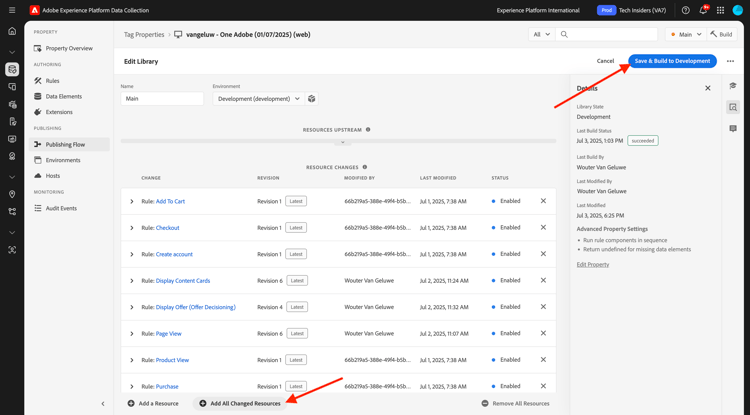
按一下[新增所有變更的資源] ,然後按一下[儲存並建置至開發] 。
3.2.5.2觸發您的歷程
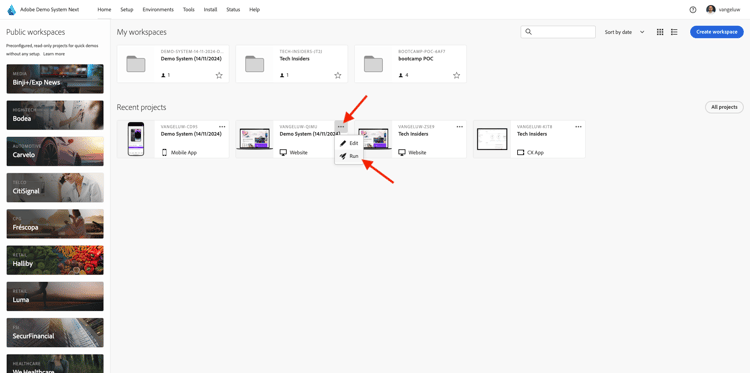
移至https://dsn.adobe.com。 使用Adobe ID登入後,您會看到此訊息。 按一下您的網站專案上的3個點…,然後按一下 執行 以開啟它。
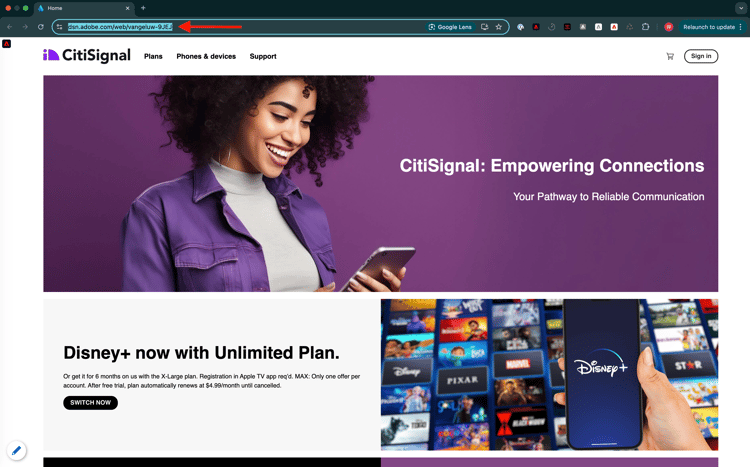
然後您會看到示範網站已開啟。 選取URL並將其複製到剪貼簿。
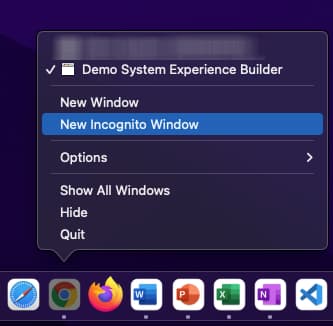
開啟新的無痕瀏覽器視窗。
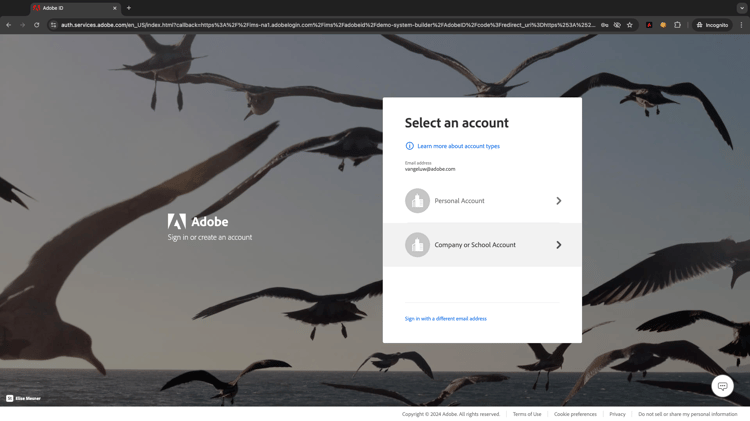
貼上您在上一步中複製的示範網站URL。 接著,系統會要求您使用Adobe ID登入。
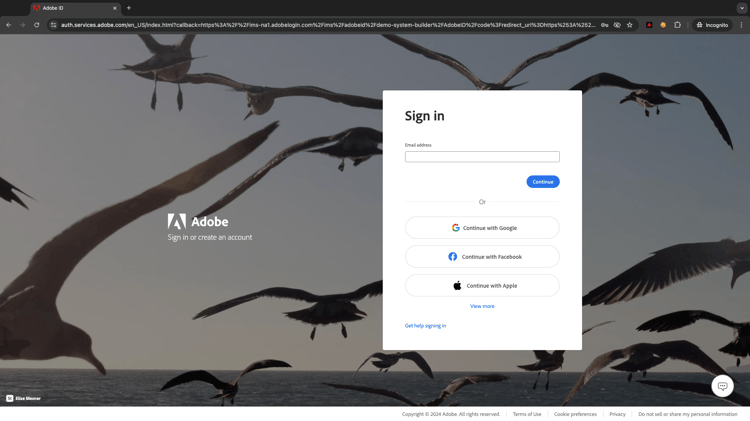
選取您的帳戶型別並完成登入程式。
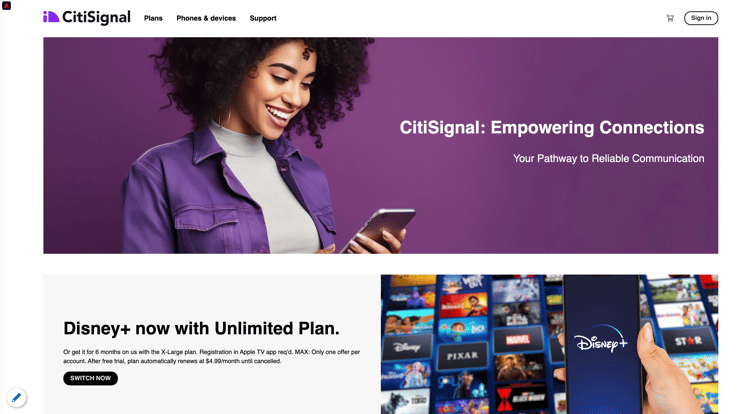
接著,您會在無痕瀏覽器視窗中看到您的網站已載入。 每次練習都需要使用全新的無痕瀏覽器視窗,才能載入您的示範網站URL。
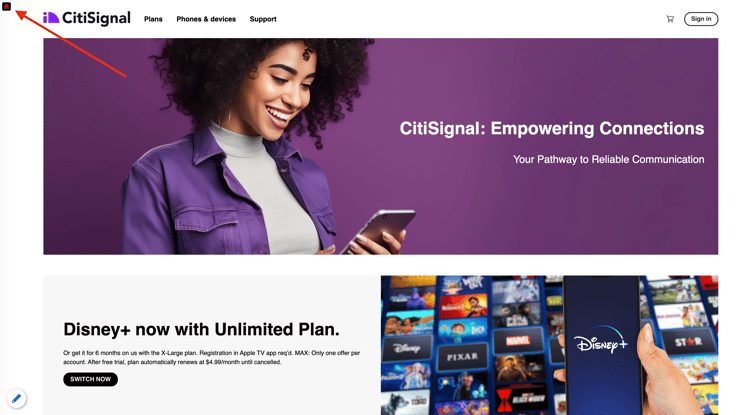
按一下畫面左上角的Adobe標誌圖示,開啟設定檔檢視器。
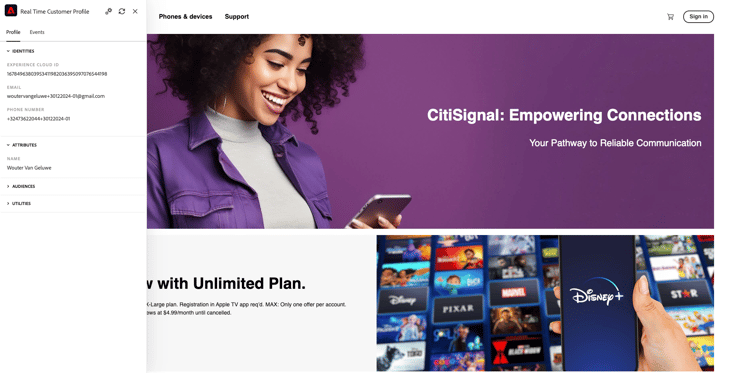
開啟設定檔檢視器面板,然後前往即時客戶設定檔。 在「設定檔檢視器」面板上,您應該會看到所有顯示的個人資料,例如新新增的電子郵件和電話識別碼。
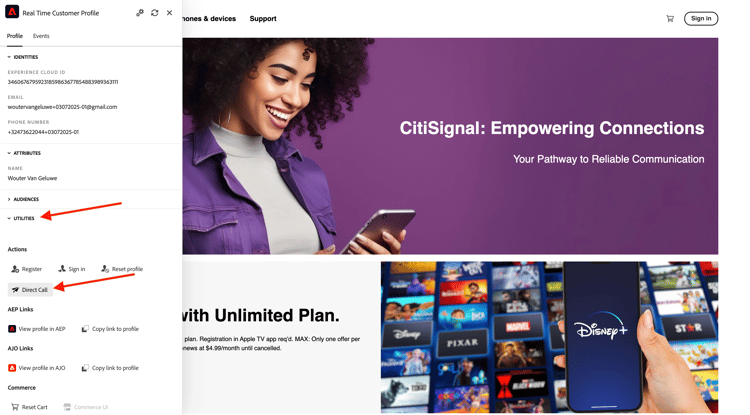
在[設定檔檢視器]面板上,按一下[公用程式],然後選取[直接呼叫]。
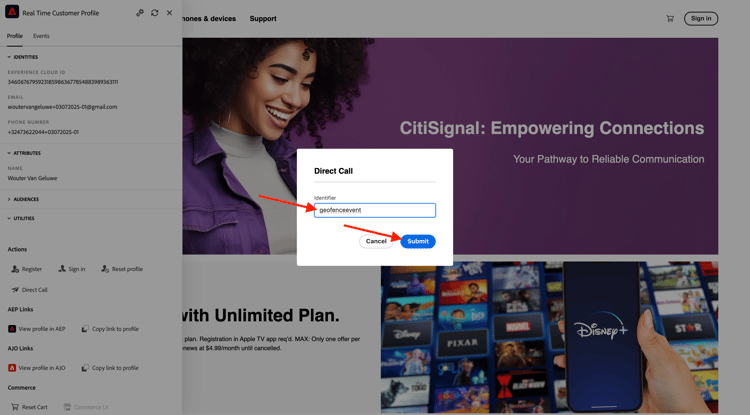
_satellite.track('geofenceevent')。
輸入geofenceevent並按一下提交。
幾秒後,您會看到Adobe Journey Optimizer的訊息出現在Slack頻道中。
