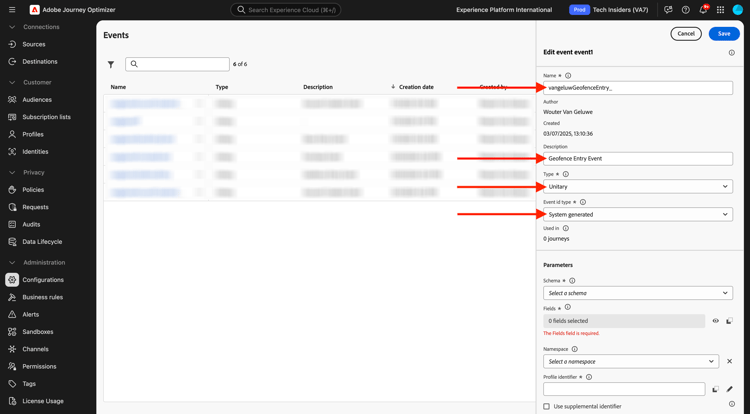
3.2.1定義事件
前往Adobe Experience Cloud登入Adobe Journey Optimizer。 按一下Journey Optimizer。
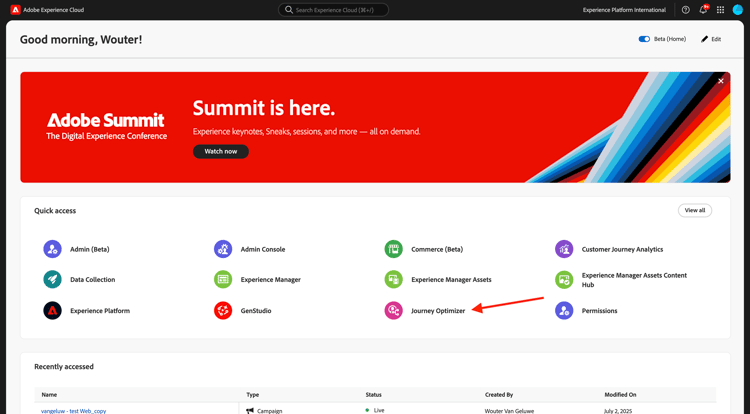
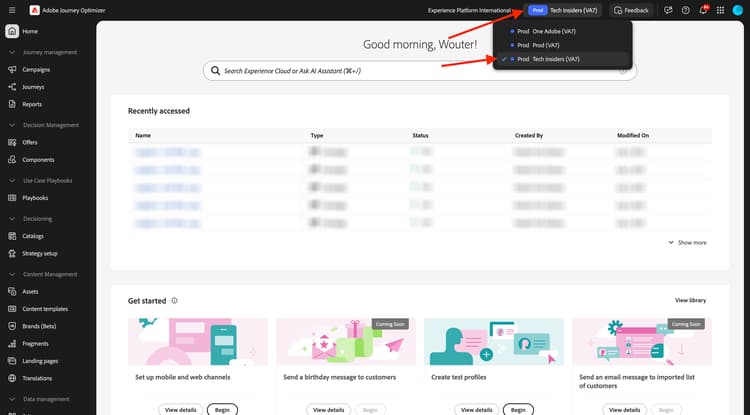
您將被重新導向到Journey Optimizer中的 首頁 檢視。 首先,確定您使用正確的沙箱。 要使用的沙箱稱為--aepSandboxName--。 然後您就會進入沙箱 的 首頁--aepSandboxName--檢視。
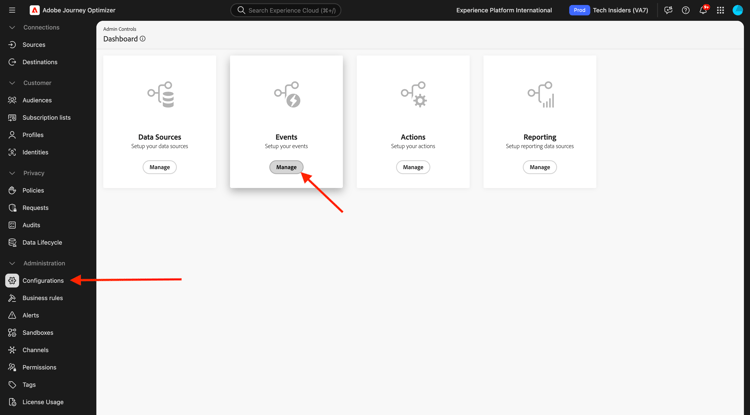
在左側功能表中,向下捲動並按一下組態。 接著,按一下 事件 下的 管理 按鈕。
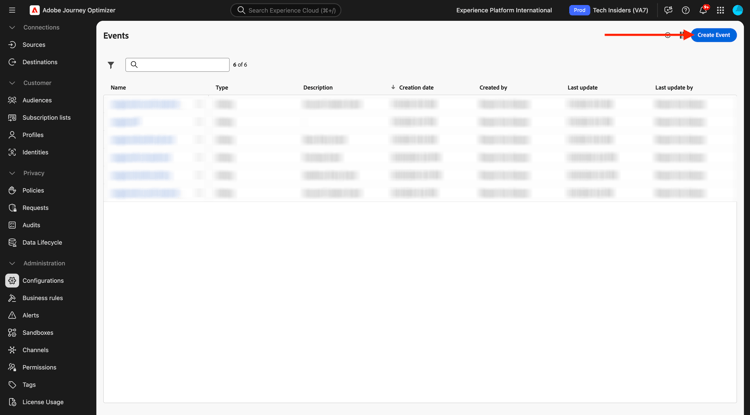
接著,您會看到所有可用事件的概觀。 按一下 建立事件 開始建立您自己的事件。
隨後即會出現新的空白事件視窗。
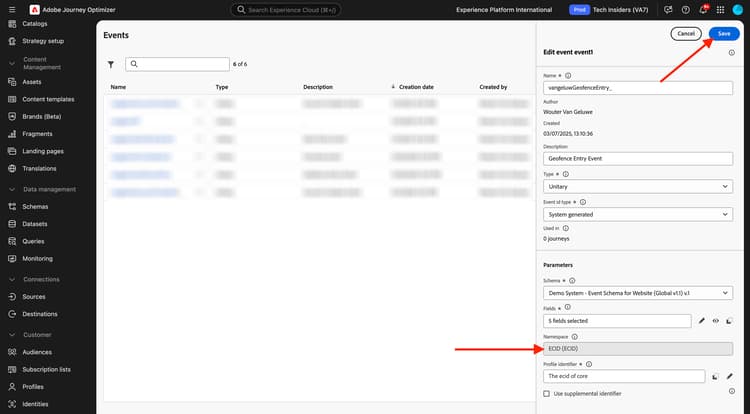
作為事件的名稱,請使用--aepUserLdap--GeofenceEntry。
設定描述為: Geofence Entry Event。
確定 型別 設定為單一,並且針對 事件識別碼型別 選取專案,選取系統產生
接下來,您需要選取結構描述。
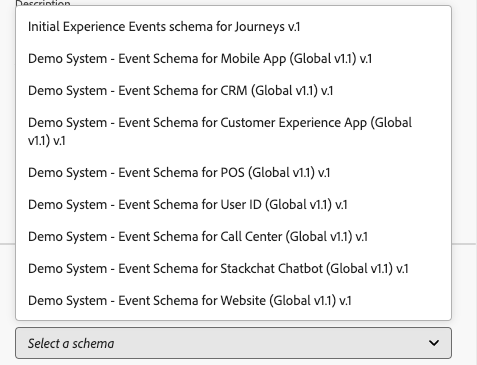
您會發現並未顯示所有結構描述。 Adobe Experience Platform中有更多結構描述可供使用。
若要顯示在此清單中,結構描述需要有一個非常特定的欄位群組連結到該結構描述。 此處需要顯示的欄位群組稱為Orchestration eventID。
讓我們快速瞭解這些結構描述在Adobe Experience Platform中的定義方式。
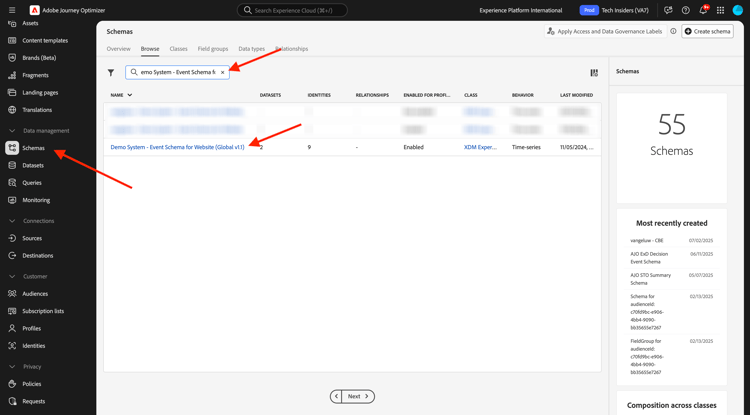
在左側功能表中,移至結構描述,並在新的瀏覽器標籤中開啟它。 在 結構描述 中,移至 瀏覽 檢視可用的結構描述清單。
開啟結構描述Demo System - Event Schema for Website (Global v1.1)。
開啟結構描述後,您會看到欄位群組Orchestration eventID是結構描述的一部分。
此欄位群組只有兩個欄位: _experience.campaign.orchestration.eventID和originJourneyID。
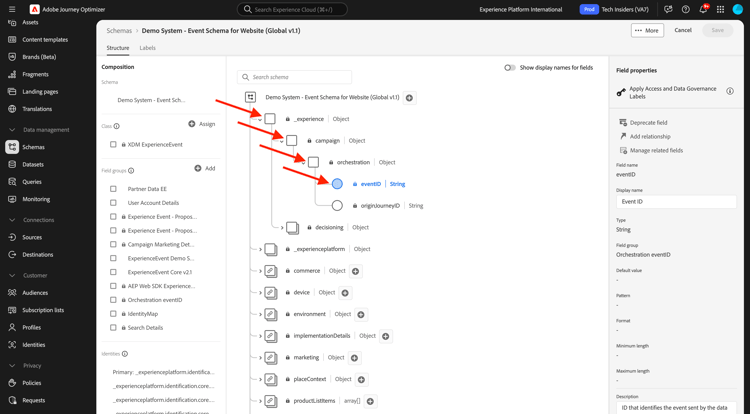
一旦此欄位群組及此特定eventID欄位成為結構描述的一部分後,該結構描述將可供Adobe Journey Optimizer使用。
返回Adobe Journey Optimizer中的事件設定。
在此使用案例中,您想要接聽「地理圍欄事件」以瞭解客戶是否位於特定位置,因此現在請選取結構描述Demo System - Event Schema for Website (Global v1.1)作為您事件的結構描述。
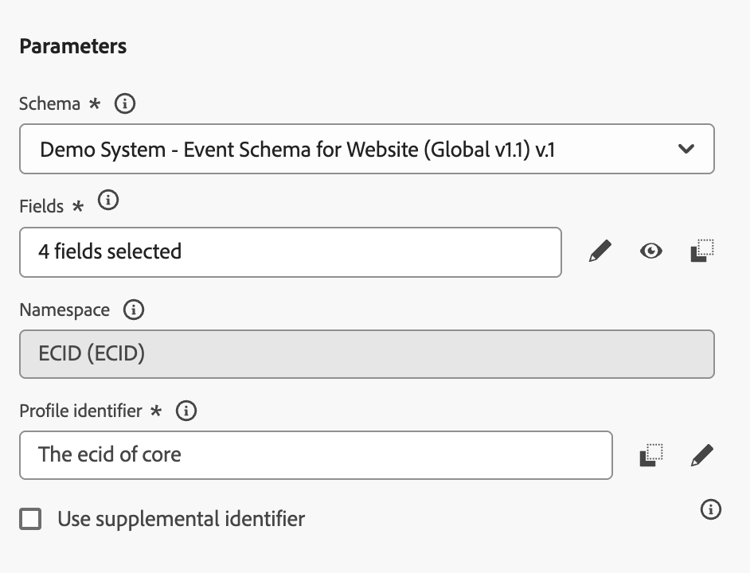
Adobe Journey Optimizer會自動選取一些必填欄位,但您可以編輯可供Adobe Journey Optimizer使用的欄位。
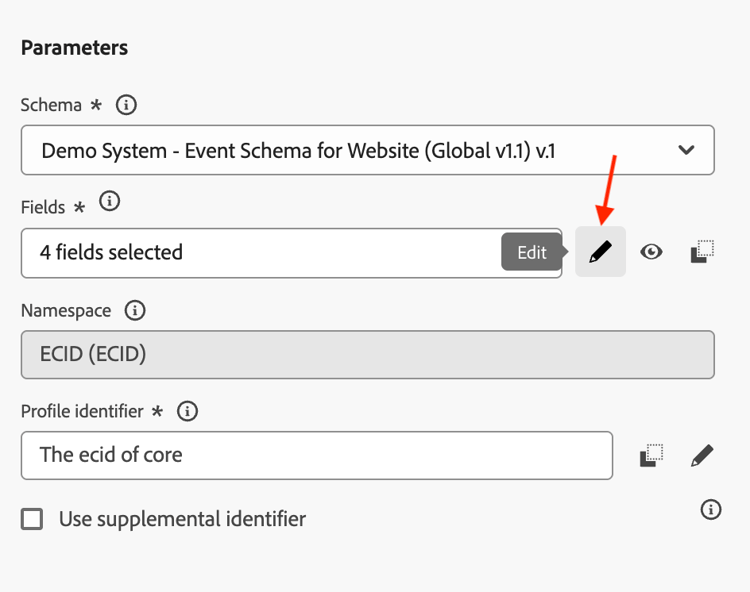
按一下 鉛筆 圖示以編輯欄位。
然後您會看到快顯視窗,其中含有可讓您選取欄位的結構描述階層。
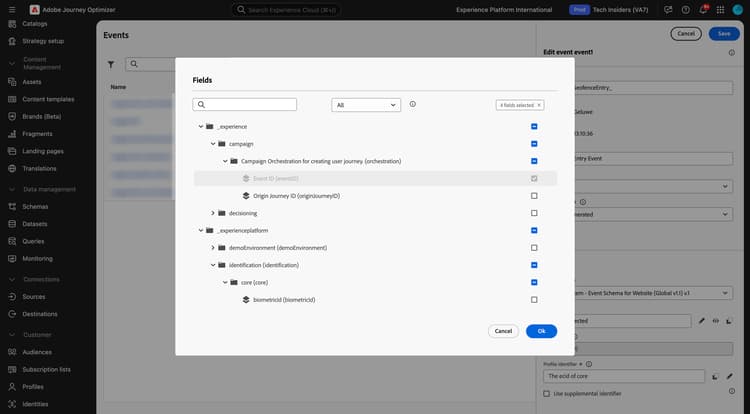
需要類似ECID和Orchestration eventID等欄位,而且必須預先選取。
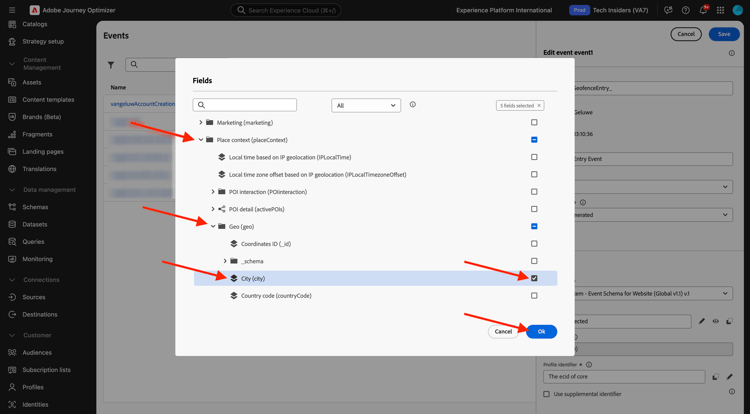
然而,行銷人員需要靈活存取所有為歷程提供內容的資料點。 因此,讓我們也確定至少選取以下欄位(可在「置入」上下文節點中找到):
- 城市
完成之後,按一下確定。
Adobe Journey Optimizer也需要識別碼來識別客戶。 由於Adobe Journey Optimizer已連結至Adobe Experience Platform,結構描述的主要識別碼會自動被當作歷程的識別碼。
主要識別碼也會自動考量Adobe Experience Platform的完整身分圖表,並將所有可用身分、裝置和頻道的所有行為連結至相同的設定檔,以便Adobe Journey Optimizer符合情境、相關且一致。 按一下儲存。
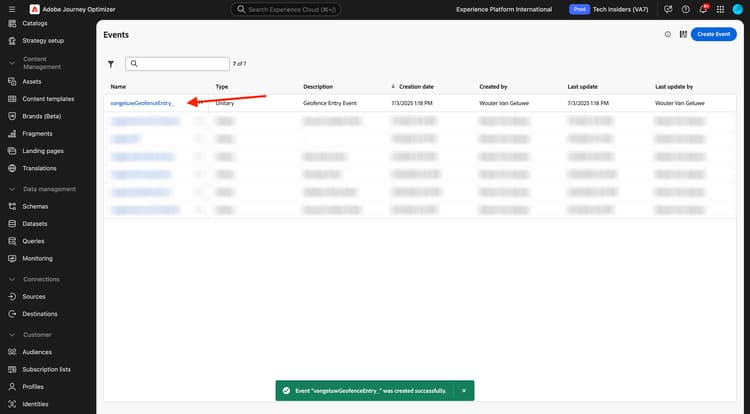
您的事件會成為可用事件清單的一部分。
最後,您必須復原自訂事件的Orchestration eventID。
按一下事件清單中的事件,再次開啟事件。
在您的事件上,按一下 欄位 旁的 檢視裝載 圖示。
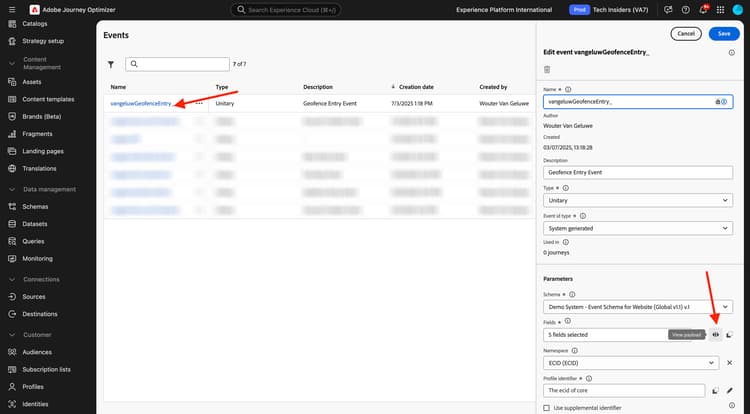
按一下 檢視裝載 圖示會開啟此事件的範例XDM裝載。 在 承載 中向下捲動,直到您看到第eventID行為止。
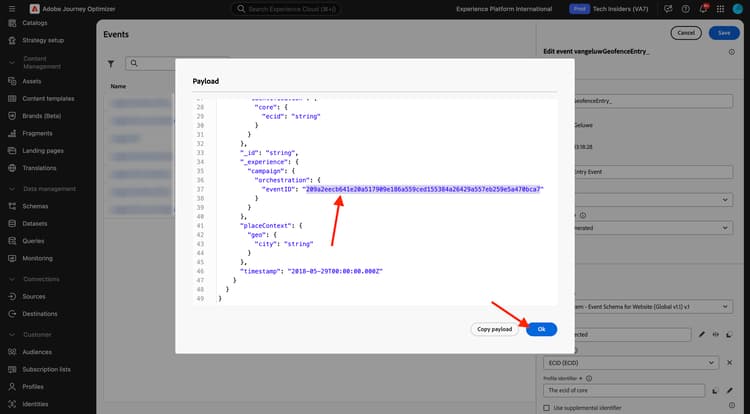
寫下eventID,因為您最後需要它來測試您的設定。
在此範例中,eventID是209a2eecb641e20a517909e186a559ced155384a26429a557eb259e5a470bca7。
您現在已定義將觸發我們正在建置之歷程的事件。 一旦觸發歷程,地理柵欄欄位(例如城市)和您可能選擇的任何其他欄位(例如國家/地區、緯度和經度)將可供歷程使用。
如使用案例說明中所述,我們隨後需要根據天氣提供內容相關的促銷活動。 為了取得天氣資訊,我們需要定義外部資料來源,以便提供該位置的天氣資訊。 您將使用 OpenWeather API 服務來提供這項資訊。