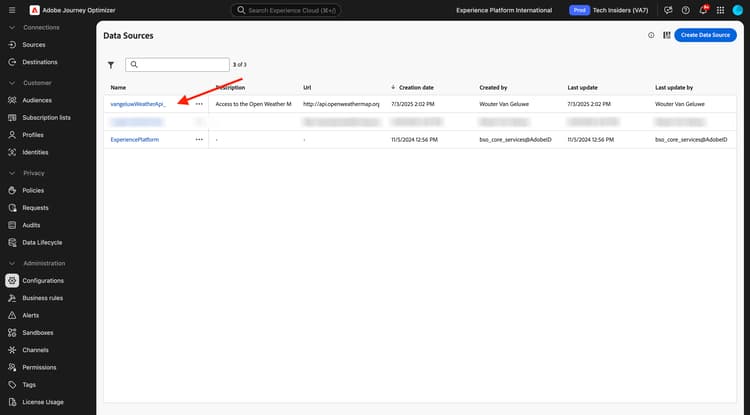
3.2.2定義外部資料來源
在本練習中,您將使用Adobe Journey Optimizer建立自訂外部資料來源。
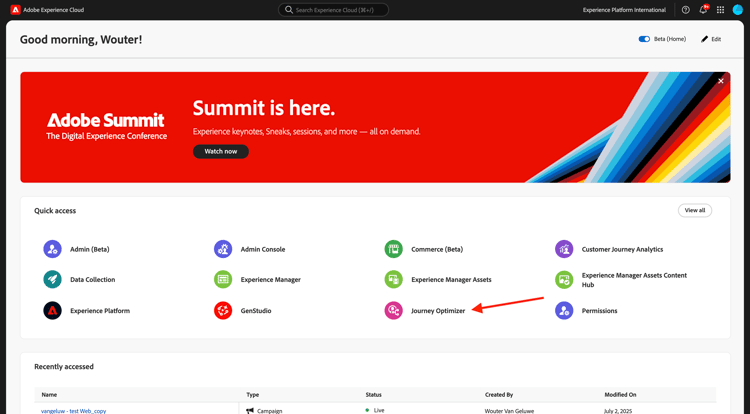
前往Adobe Experience Cloud登入Adobe Journey Optimizer。 按一下Journey Optimizer。
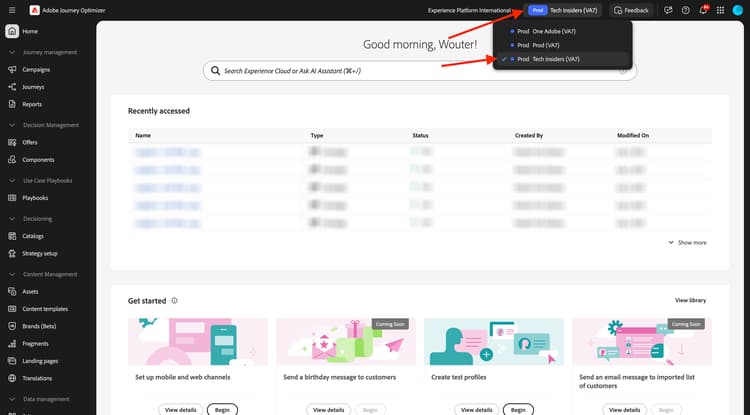
您將被重新導向到Journey Optimizer中的 首頁 檢視。 首先,確定您使用正確的沙箱。 要使用的沙箱稱為--aepSandboxName--。 然後您就會進入沙箱 的 首頁--aepSandboxName--檢視。
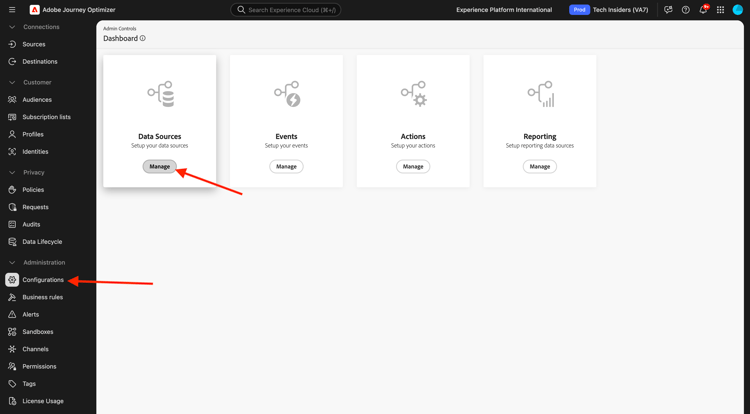
在左側功能表中,向下捲動並按一下組態。 接著,按一下 資料來源 下的 管理 按鈕。
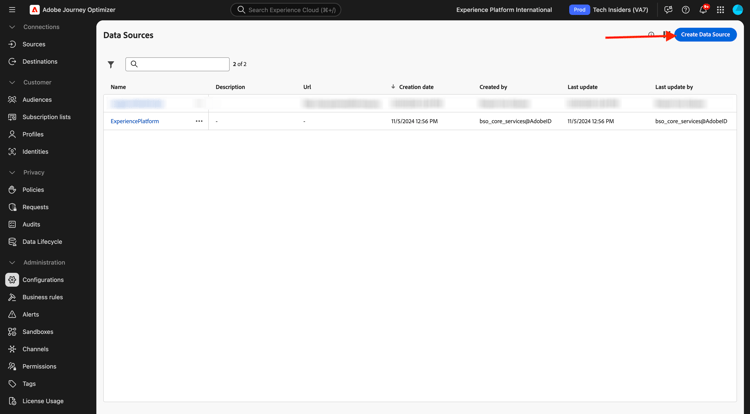
然後您會看到 資料來源 清單。
按一下 建立資料Source 以開始新增您的資料來源。
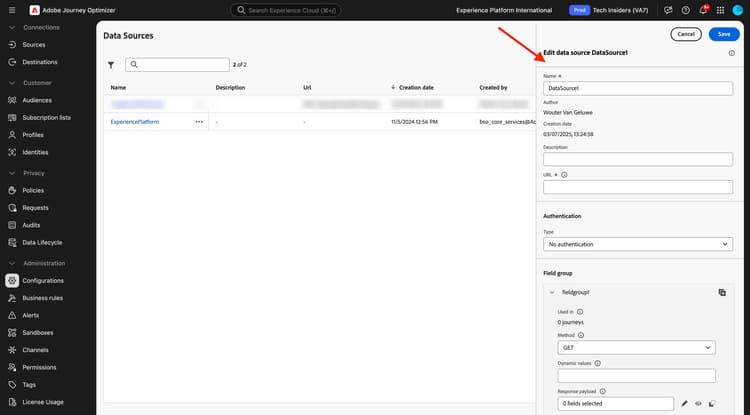
您會看到空白的資料來源快顯視窗。
在開始設定之前,您需要擁有 開放氣象地圖 服務的帳戶。 請依照下列步驟建立您的帳戶並取得API金鑰。
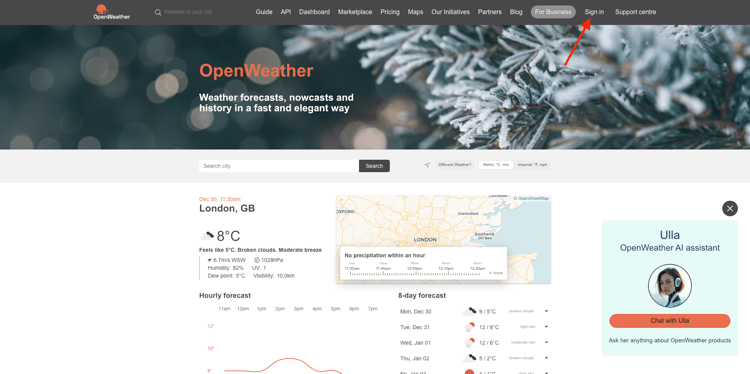
移至https://openweathermap.org/。 在首頁按一下登入。
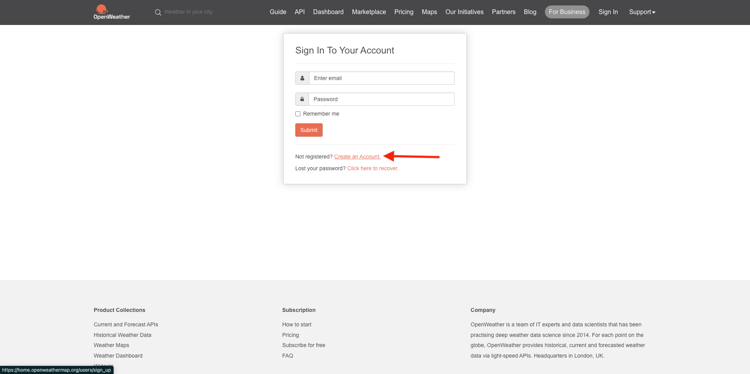
按一下建立帳戶。
請填寫詳細資料。 按一下建立帳戶。
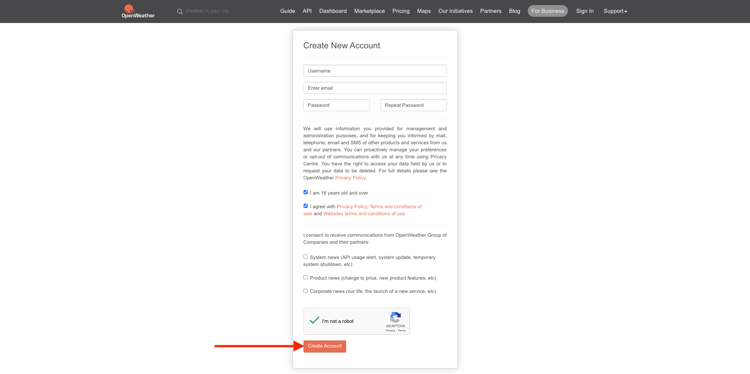
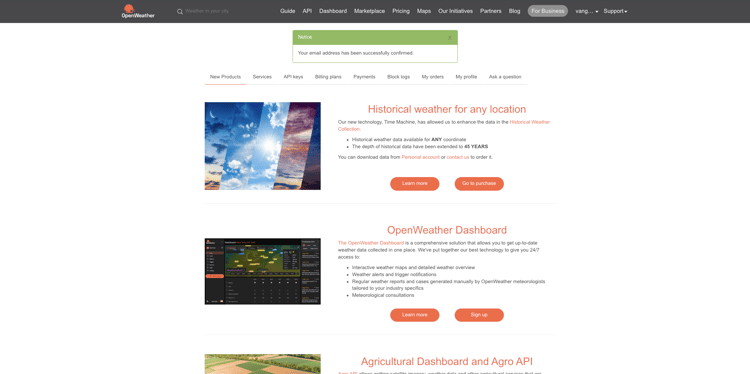
系統會將您重新導向至帳戶頁面。
在功能表中按一下 API金鑰 以擷取您的API金鑰,您將需要使用此金鑰設定自訂外部資料來源。
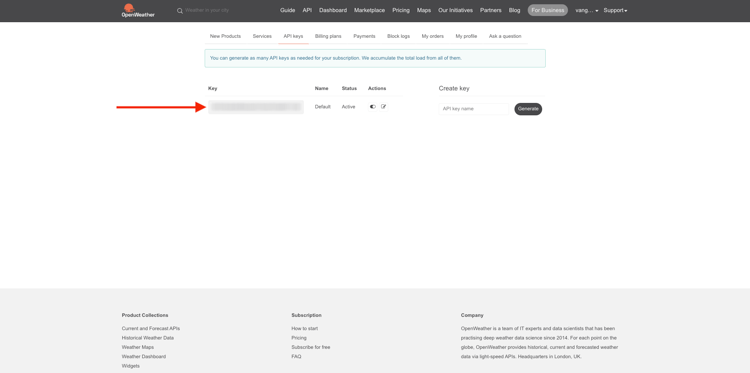
API金鑰看起來像這樣: b2c4c36b6bb59c3458d6686b05311dc3。
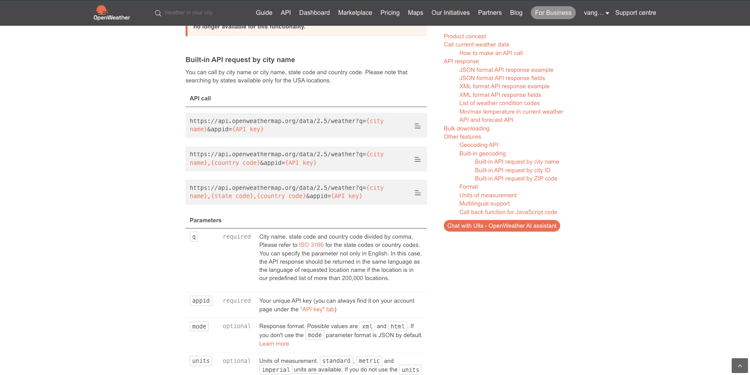
您可以在 這裡 找到 目前氣候 的API檔案。
針對此使用案例,您將使用依城市名稱 的 內建API要求,根據客戶所在的城市來實作開放氣象地圖連線。
返回Adobe Journey Optimizer,進入您的空白 外部資料Source 快顯視窗。
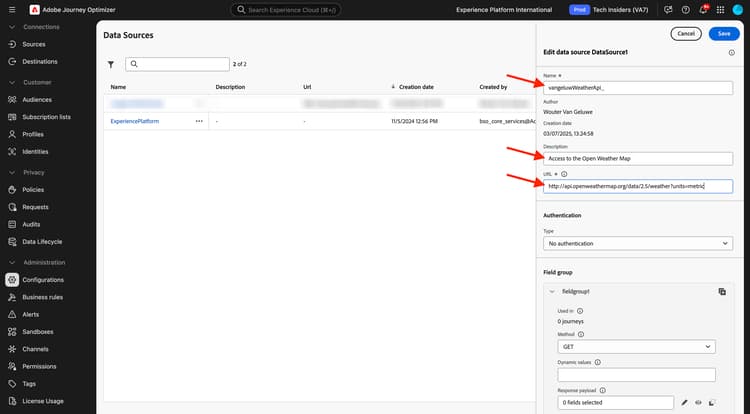
作為資料來源的名稱,請使用--aepUserLdap--WeatherApi。
設定描述為: Access to the Open Weather Map。
開放氣象地圖API的URL是: http://api.openweathermap.org/data/2.5/weather?units=metric。
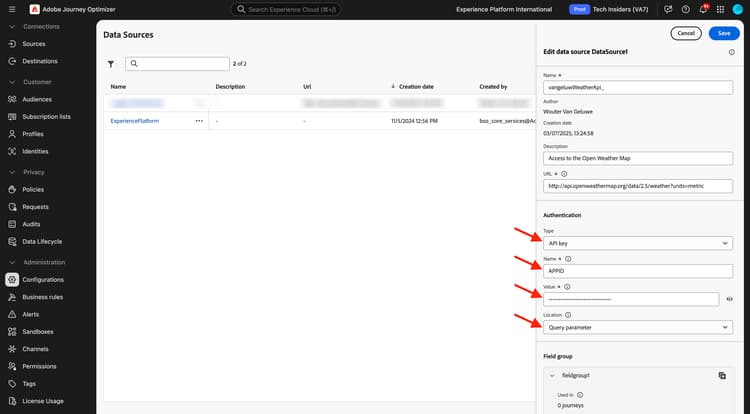
接下來,您需要選取要使用的驗證。
請使用下列變數:
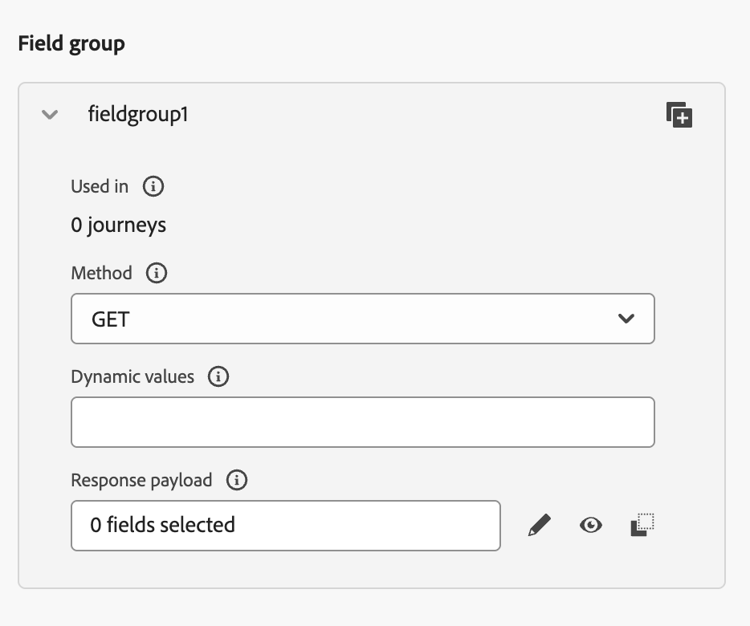
最後,您需要定義FieldGroup,這基本上是您將傳送至Weather API的要求。 在我們的案例中,我們想使用城市名稱來要求該城市的目前天氣。
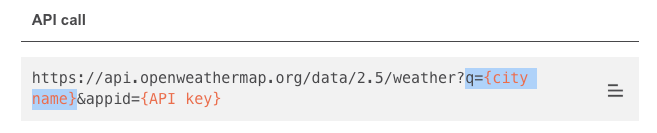
根據天氣API檔案,您必須傳送引數q=City。
為了符合預期的API請求,請依照以下方式設定您的FieldGroup:
--aepUserLdap--WeatherByCity
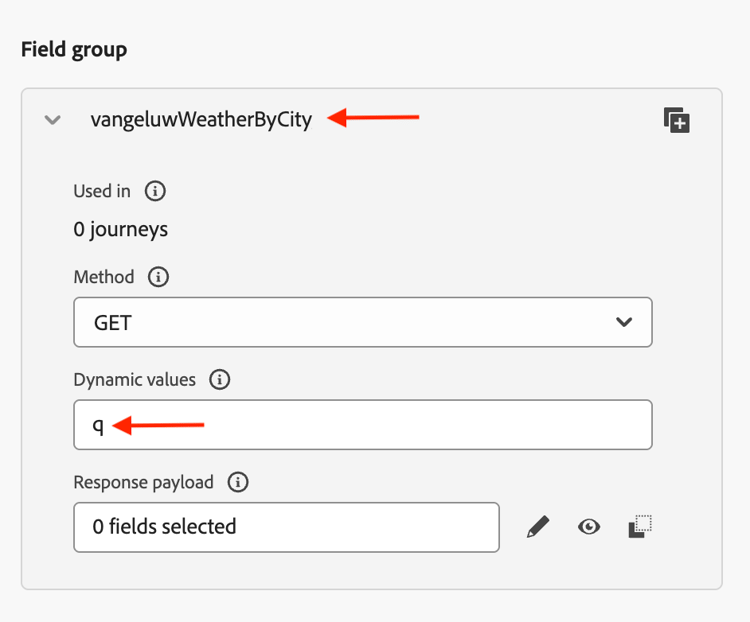
針對回應裝載,您需要貼上氣象API將傳送的回應範例。
您可以在API檔案頁面這裡的 JSON 主題下找到預期的API JSON回應。
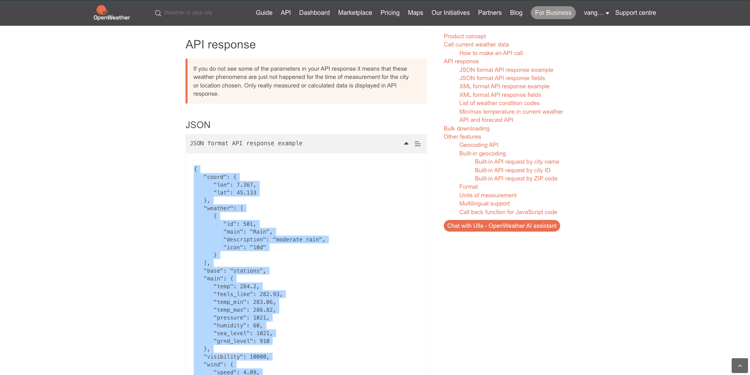
或者,您可以從此處複製JSON回應:
{
   "coord": {
      "lon": 7.367,
      "lat": 45.133
   },
   "weather": [
      {
         "id": 501,
         "main": "Rain",
         "description": "moderate rain",
         "icon": "10d"
      }
   ],
   "base": "stations",
   "main": {
      "temp": 284.2,
      "feels_like": 282.93,
      "temp_min": 283.06,
      "temp_max": 286.82,
      "pressure": 1021,
      "humidity": 60,
      "sea_level": 1021,
      "grnd_level": 910
   },
   "visibility": 10000,
   "wind": {
      "speed": 4.09,
      "deg": 121,
      "gust": 3.47
   },
   "rain": {
      "1h": 2.73
   },
   "clouds": {
      "all": 83
   },
   "dt": 1726660758,
   "sys": {
      "type": 1,
      "id": 6736,
      "country": "IT",
      "sunrise": 1726636384,
      "sunset": 1726680975
   },
   "timezone": 7200,
   "id": 3165523,
   "name": "Province of Turin",
   "cod": 200
}
將上述JSON回應複製到剪貼簿,然後前往自訂資料來源設定畫面。
按一下 編輯裝載 圖示。
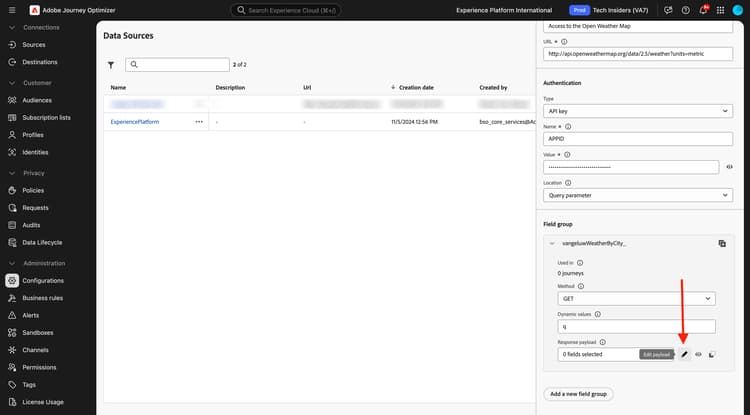
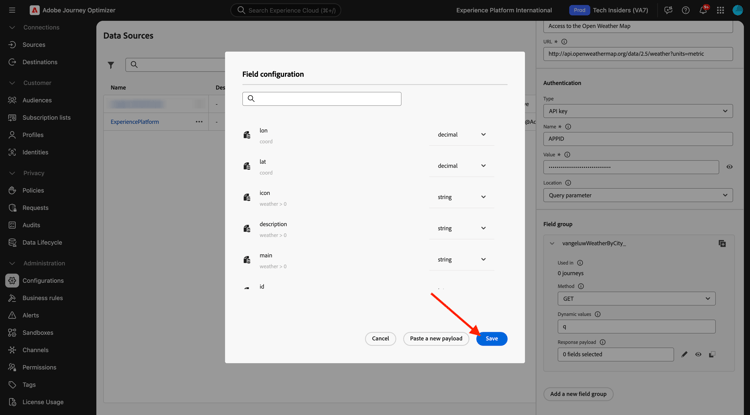
您將看到快顯視窗,此時您必須貼上上述JSON回應。
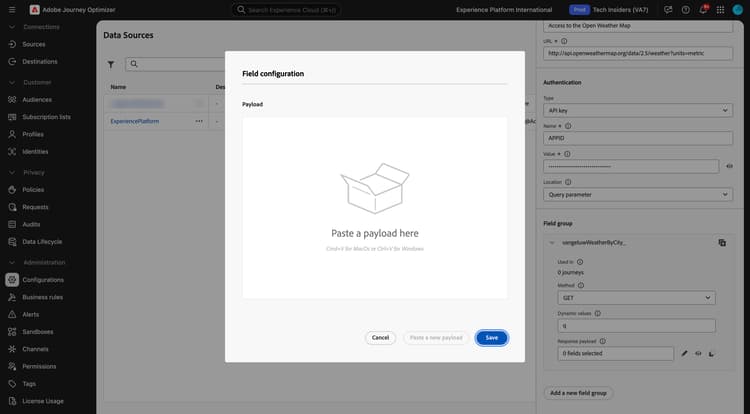
貼上您的JSON回應,之後您將看到此訊息。 按一下儲存。
您的自訂資料來源設定現已完成。 向上捲動並按一下儲存。
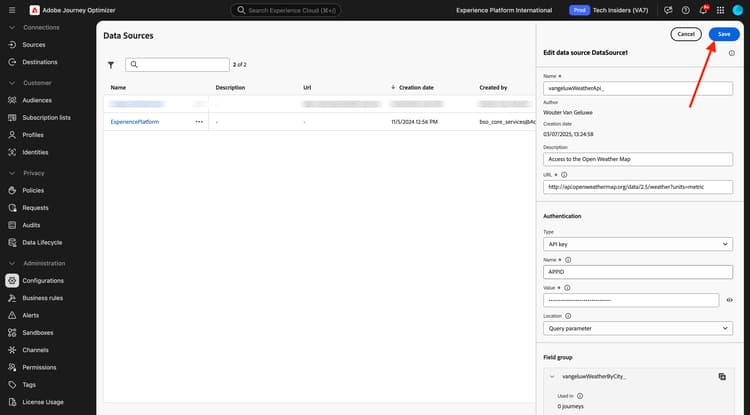
您的資料來源現在已成功建立,且屬於 資料來源 清單。