3.2.3定義自訂動作
在本練習中,您將建立自訂動作以傳送訊息至Slack頻道。
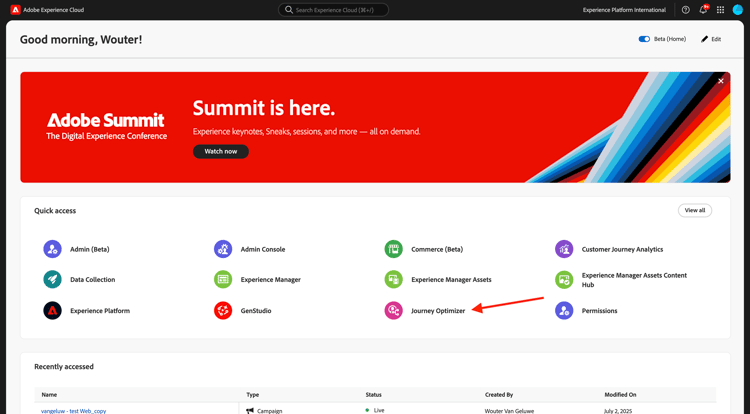
前往Adobe Experience Cloud登入Adobe Journey Optimizer。 按一下Journey Optimizer。
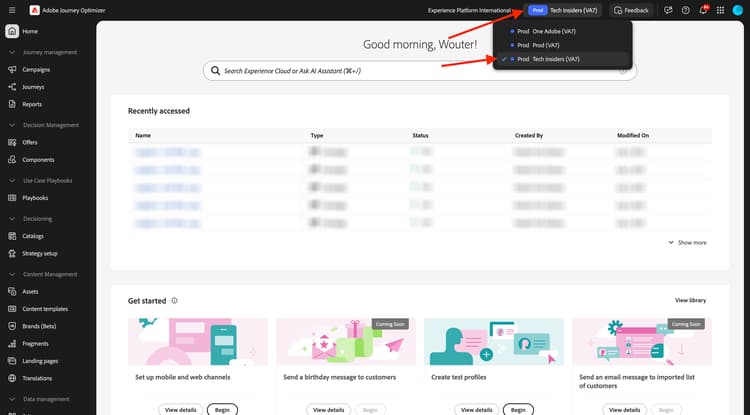
您將被重新導向到Journey Optimizer中的 首頁 檢視。 首先,確定您使用正確的沙箱。 要使用的沙箱稱為--aepSandboxName--。 然後您就會進入沙箱 的 首頁--aepSandboxName--檢視。
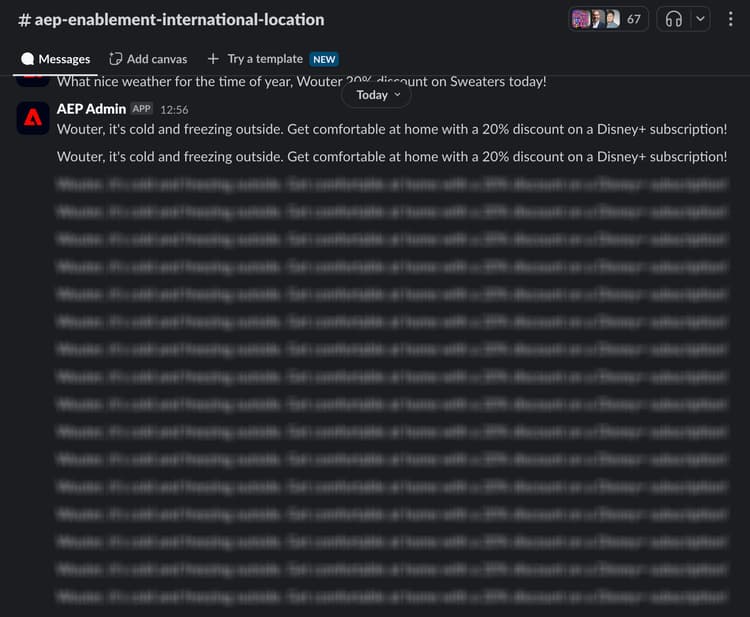
您現在將使用現有的Slack頻道,並傳送訊息至該Slack頻道。 Slack有簡單易用的API,您將使用Adobe Journey Optimizer來觸發其API。
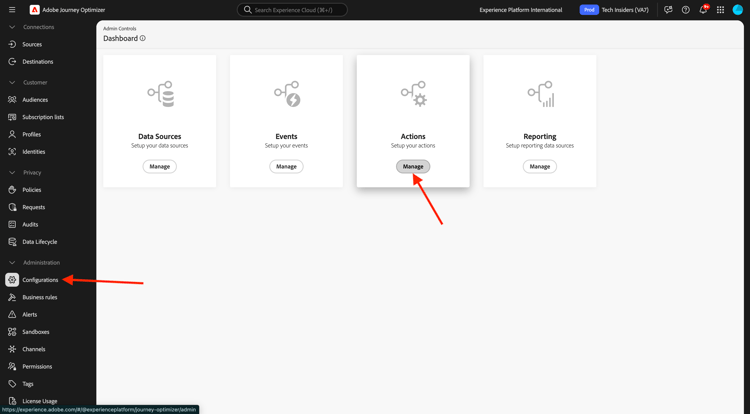
在左側功能表中,向下捲動並按一下組態。 接著,按一下 動作 下的 管理 按鈕。
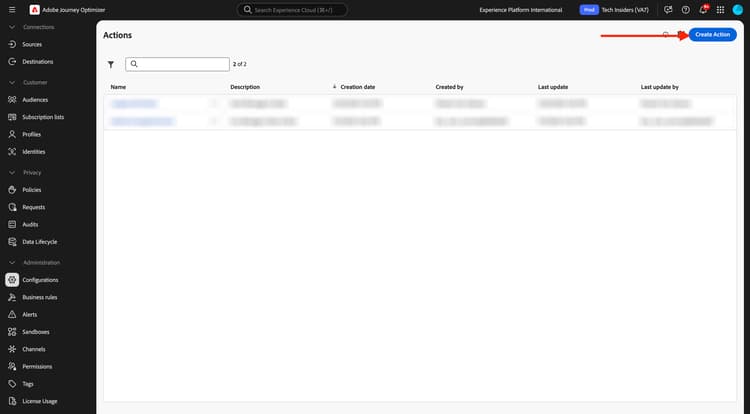
然後您會看到 動作 清單。 按一下建立動作。
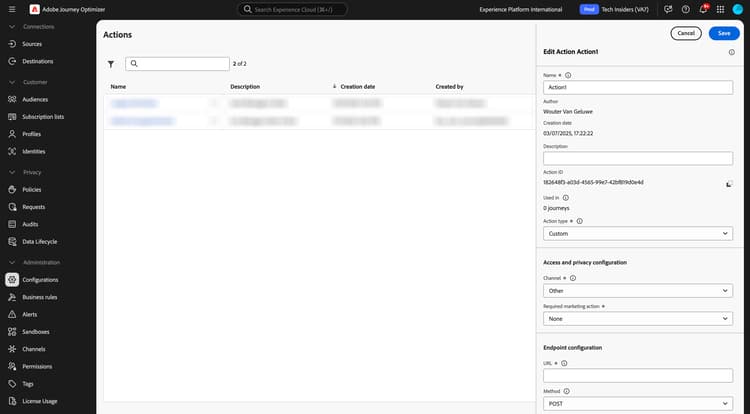
您會看到空白的「動作」快顯視窗。
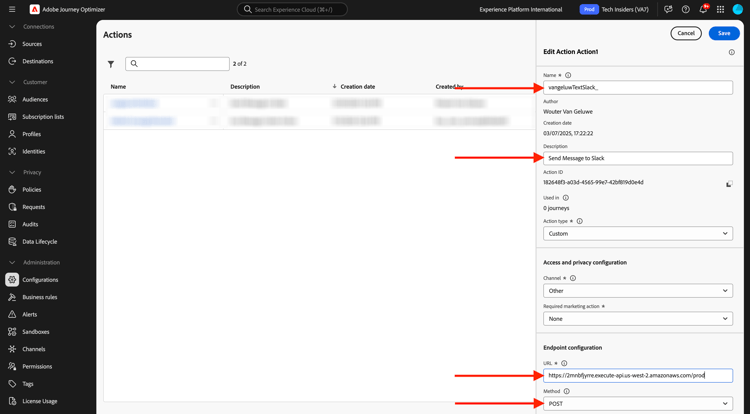
作為動作的名稱,請使用--aepUserLdap--TextSlack。
設定描述為: Send Message to Slack。
對於URL組態,請使用這個:
- URL:
https://2mnbfjyrre.execute-api.us-west-2.amazonaws.com/prod - 方法: POST
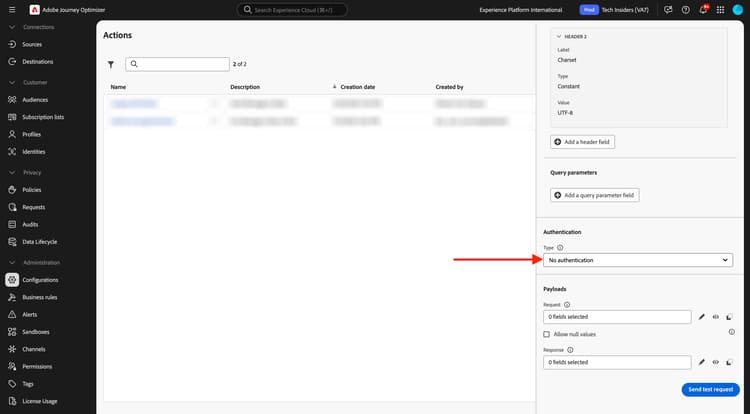
驗證應該設定為無驗證。
在 負載 下,您需要定義應將哪些欄位傳送至Slack。 邏輯上,您想要讓Adobe Journey Optimizer和Adobe Experience Platform成為個人化的大腦,所以傳送至Slack的文字應該由Adobe Journey Optimizer定義,然後傳送至Slack執行。
若為要求,請按一下 編輯裝載 圖示。
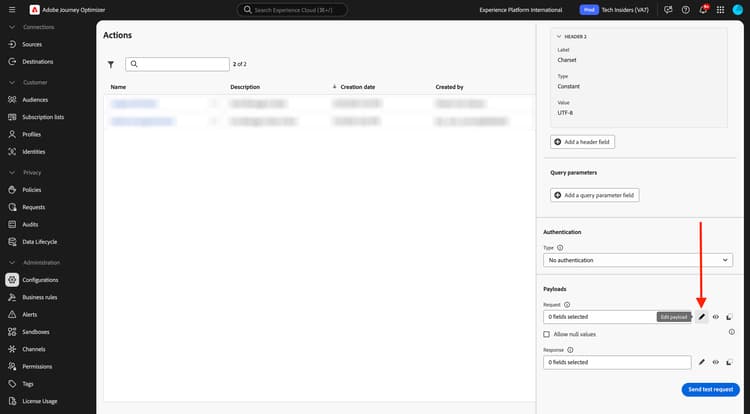
然後您會看到一個空白的快顯視窗。
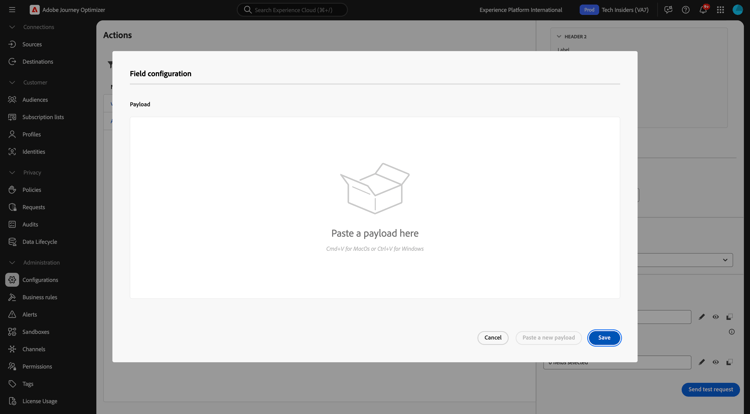
複製下列文字並貼到空白的彈出式視窗中。
{
 "text": {
  "toBeMapped": true,
  "dataType": "string",
  "label": "textToSlack"
 }
}
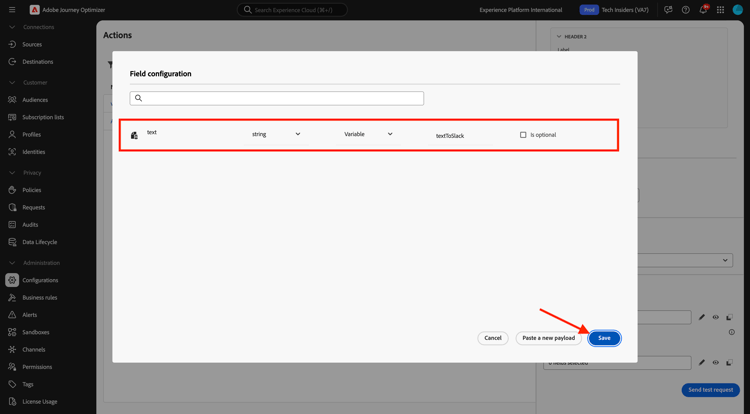
您將會看到此訊息。 按一下儲存。
向上捲動並再按一次 儲存 以儲存您的動作。
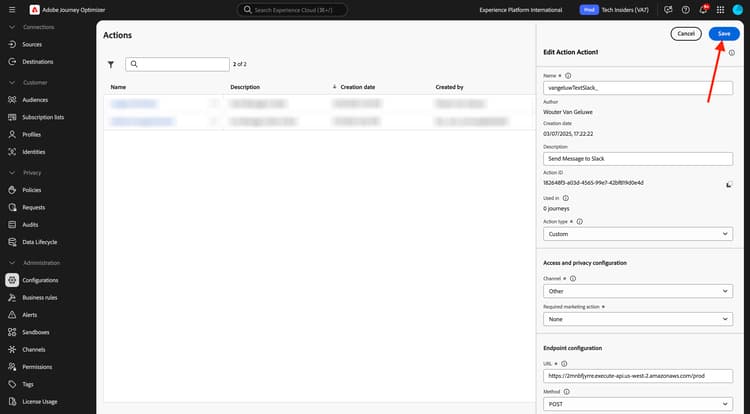
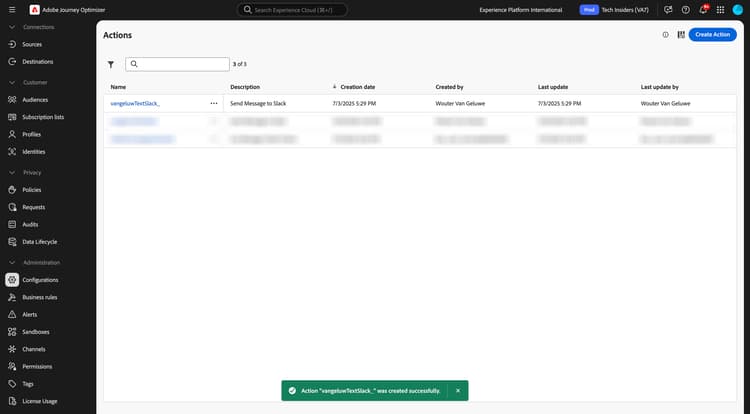
您的自訂動作現在是 動作 清單的一部分。
您已定義事件、外部資料來源和動作。 接下來,您將所有這些結合在一個歷程中。