3.2.4建立您的歷程和訊息
在本練習中,您將使用Adobe Journey Optimizer建立歷程和數則文字訊息。
在此使用案例中,目標是根據客戶位置的天氣條件傳送不同的訊息。 已定義3個案例:
- 攝氏10度以下
- 攝氏10至25度之間
- 溫度高於25攝氏度
針對這3個條件,您需要在Adobe Journey Optimizer中定義3則訊息。
3.2.4.1建立您的歷程
前往Adobe Experience Cloud登入Adobe Journey Optimizer。 按一下Journey Optimizer。
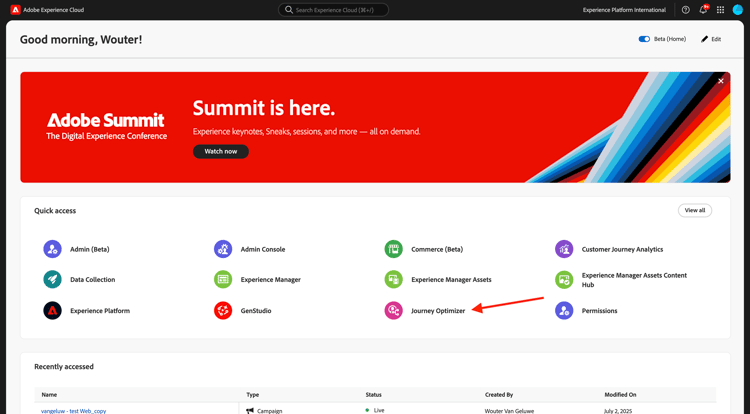
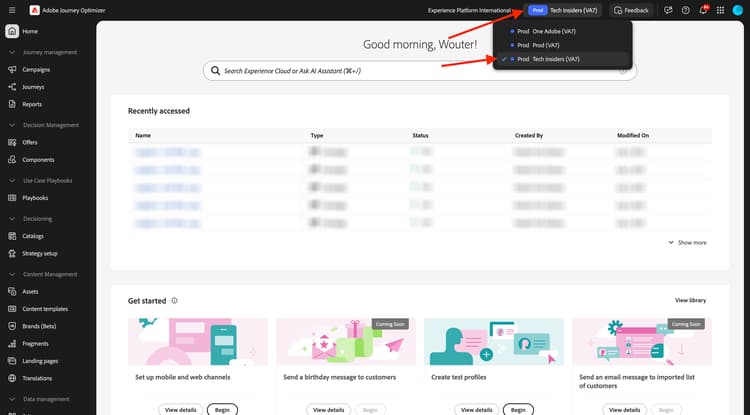
您將被重新導向到Journey Optimizer中的 首頁 檢視。 首先,確定您使用正確的沙箱。 要使用的沙箱稱為--aepSandboxName--。 然後您就會進入沙箱 的 首頁--aepSandboxName--檢視。
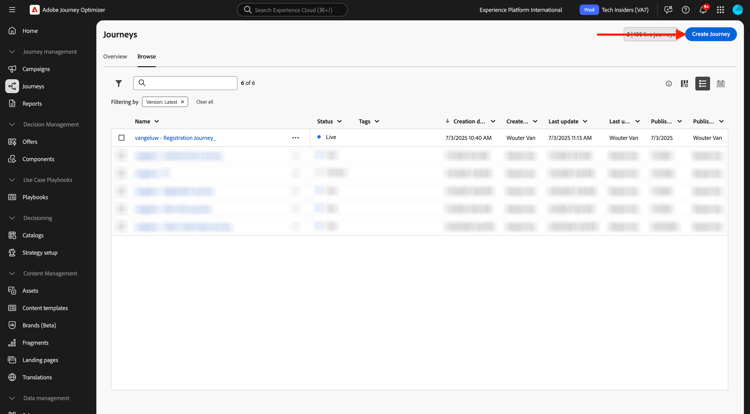
在左側功能表中,前往 歷程 並按一下 建立歷程 以開始建立您的歷程。
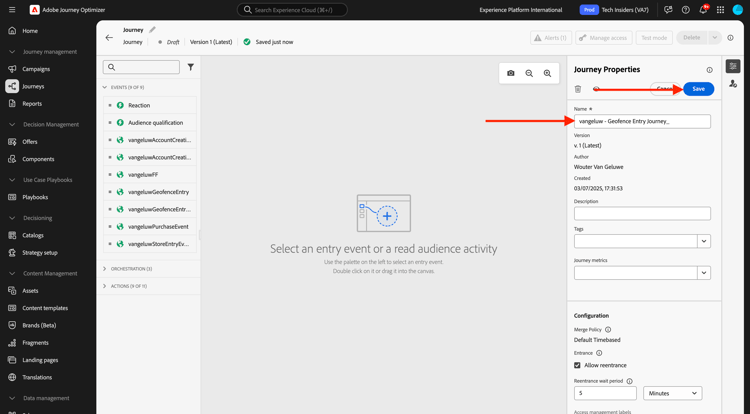
您應該先為您的歷程命名。
作為歷程的名稱,請使用--aepUserLdap-- - Geofence Entry Journey。 目前不可設定其他值。 按一下儲存。
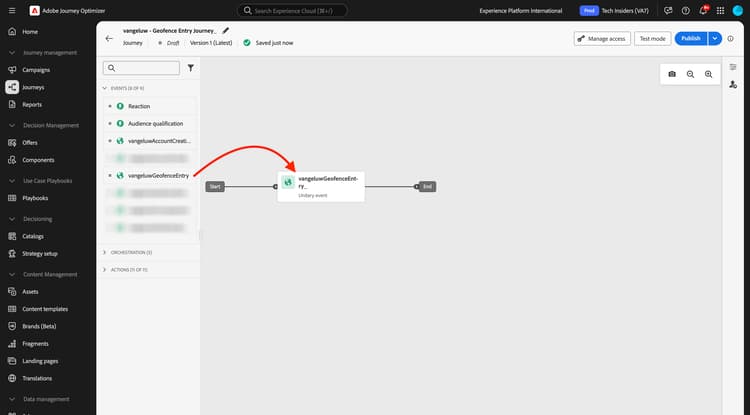
在熒幕左側,檢視事件。 您應該會在該清單中看到先前建立的事件,其名稱為--aepUserLdap--GeofenceEntry。 選取它,然後將其拖放到歷程畫布上。 您的歷程隨後將如下所示。
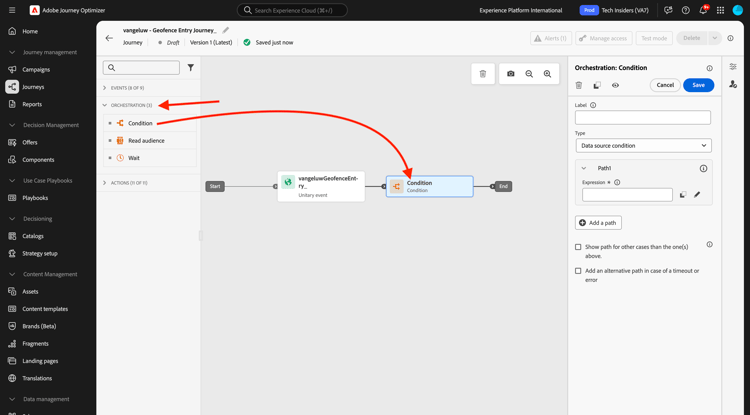
接著,按一下協調流程。 您現在看到可用的 協調流程 功能。 選取「條件」,然後將其拖放至「歷程畫布」。
您現在必須為此條件設定三個路徑:
- 氣溫低於攝氏10度
- 攝氏10至25度之間
- 溫度高於25攝氏度
讓我們定義第一個條件。
條件1:攝氏10度以下
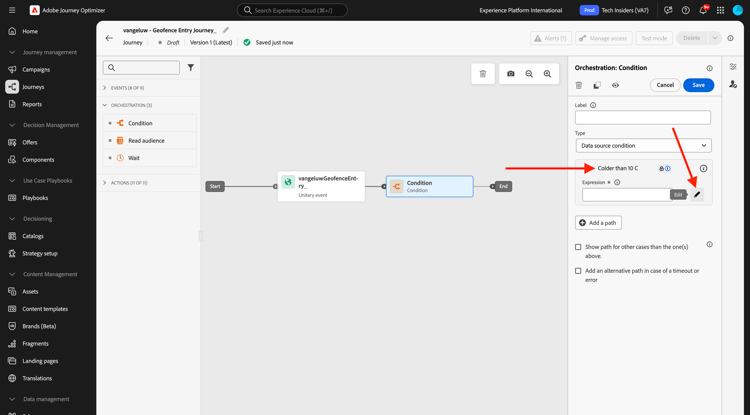
按一下條件。 按一下 Path1 並編輯 比10 C 還冷的路徑名稱。 按一下Path1運算式的 編輯 圖示。
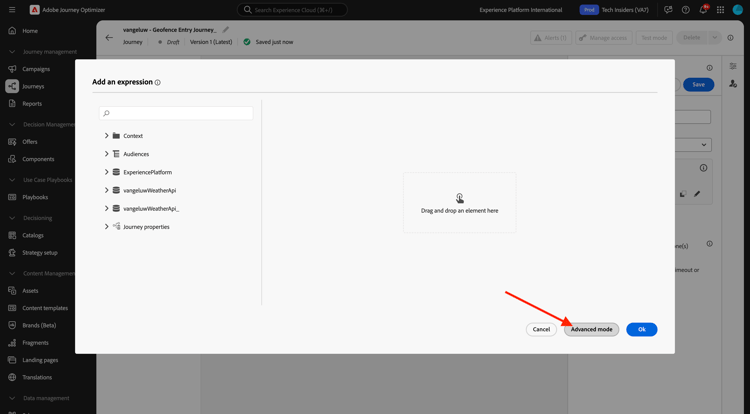
然後您會看到空白的 簡單編輯器 畫面。 您的查詢會更進階,因此您需要進階模式。 按一下進階模式。
然後您會看到允許輸入程式碼的進階編輯器。
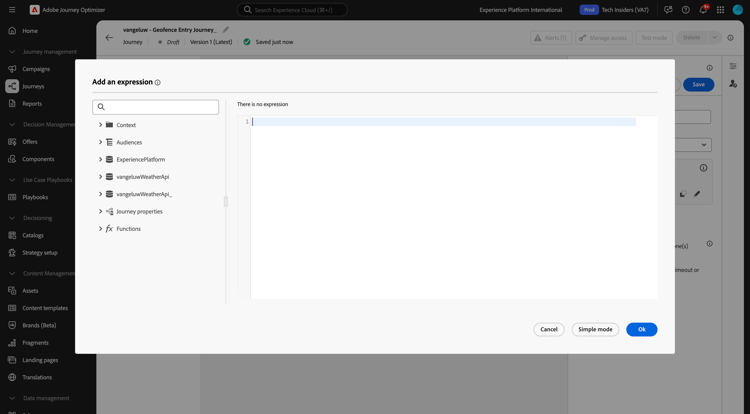
選取下列程式碼並將其貼到 進階編輯器 中。
#{--aepUserLdap--WeatherApi.--aepUserLdap--WeatherByCity.main.temp} <= 10
您將會看到此訊息。
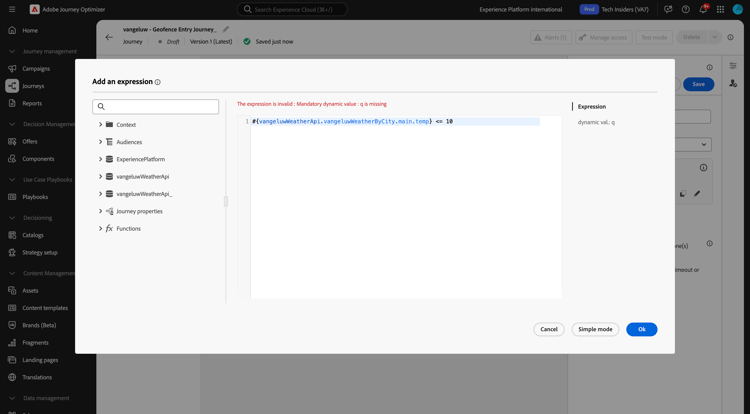
為了在此情況下擷取溫度,您需要提供客戶目前所在的城市。
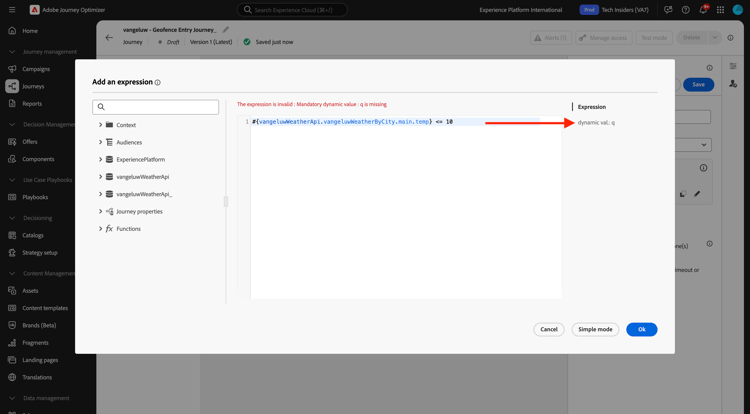
城市需要連結至動態引數q,就像您先前在開放氣象API檔案中看到的一樣。
如熒幕擷圖所示,按一下欄位動態值: q。
然後,您必須在其中一個可用的資料來源中尋找包含客戶目前城市的欄位,在此情況下,您需要在 內容 下尋找該欄位。
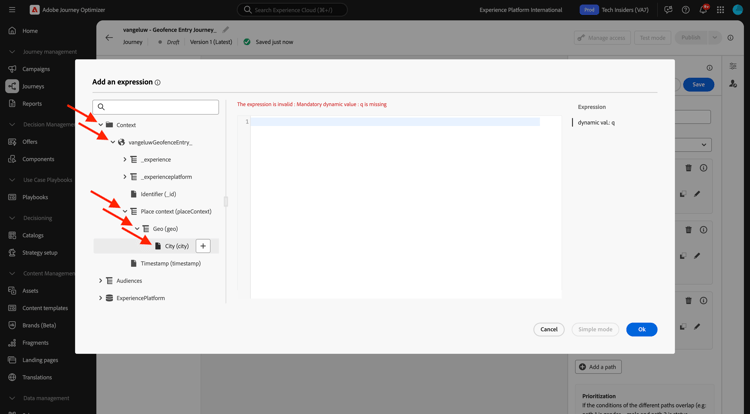
您可以導覽至--aepUserLdap--GeofenceEntry.placeContext.geo.city找到該欄位。
按一下該欄位或按一下+,它將會新增為引數q的動態值。 此欄位將會填入,例如您在行動應用程式中實作的地理位置服務。 在這種情況下,您將使用示範網站的資料收集屬性來模擬此情形。 按一下「確定」。
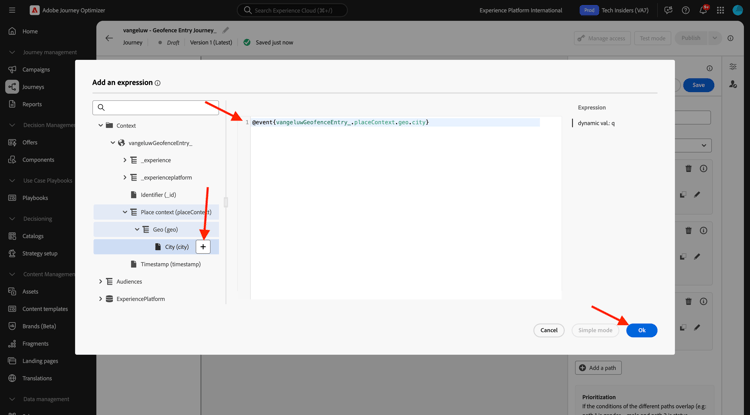
條件2:攝氏10至25度之間
新增第一個條件後,您會看到此畫面。 按一下新增路徑。
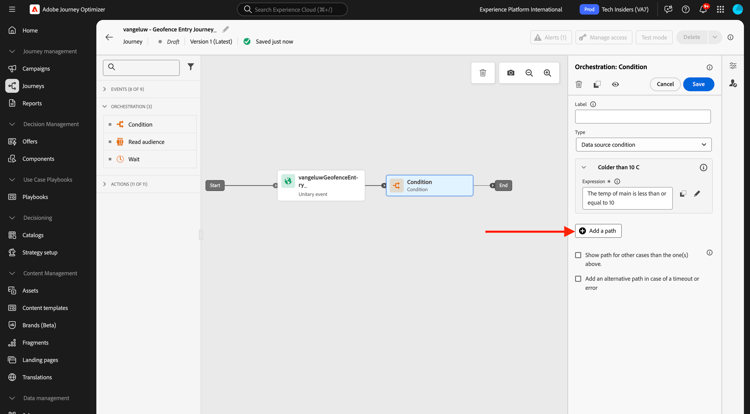
連按兩下 Path1 並編輯路徑名稱 介於10到25 C 之間。 按一下此路徑運算式的 編輯 圖示。
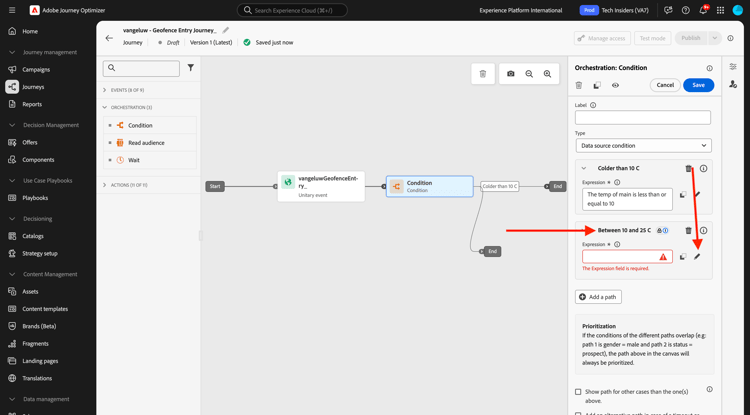
然後您會看到空白的 簡單編輯器 畫面。 您的查詢會更進階,因此您需要進階模式。 按一下進階模式。
然後您會看到允許輸入程式碼的進階編輯器。
選取下列程式碼並將其貼到 進階編輯器 中。
#{--aepUserLdap--WeatherApi.--aepUserLdap--WeatherByCity.main.temp} > 10 and #{--aepUserLdap--WeatherApi.--aepUserLdap--WeatherByCity.main.temp} <= 25
您將會看到此訊息。
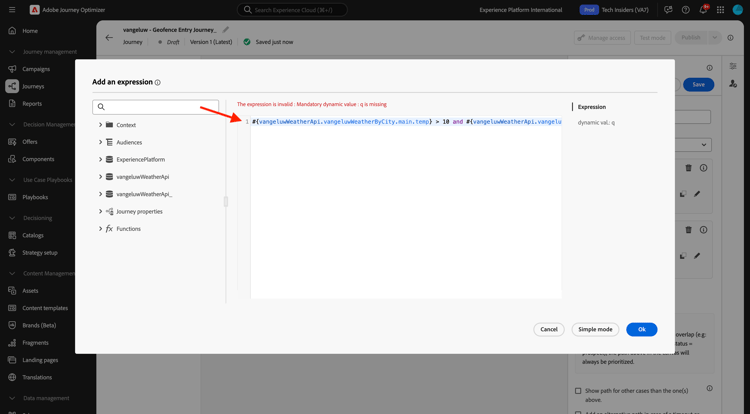
為了擷取本條件中的溫度,您必須提供客戶目前所在的城市。
City需要連結至動態引數q,就像您先前在Open Weather API檔案中看到的一樣。
如熒幕擷圖所示,按一下欄位動態值: q。
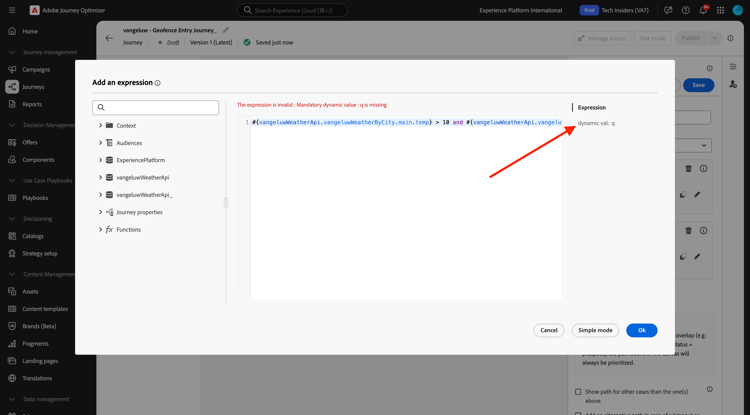
然後,您需要在一個可用資料來源中找到包含客戶目前城市的欄位。
您可以導覽至--aepUserLdap--GeofenceEntry.placeContext.geo.city找到該欄位。 按一下該欄位,就會將其新增為引數 q 的動態值。 此欄位將會填入,例如您在行動應用程式中實作的地理位置服務。 在這種情況下,您將使用示範網站的資料收集屬性來模擬此情形。 按一下「確定」。
接下來,您將新增第3個條件。
條件3:攝氏25度以上
新增第二個條件後,您會看到此畫面。 按一下新增路徑。
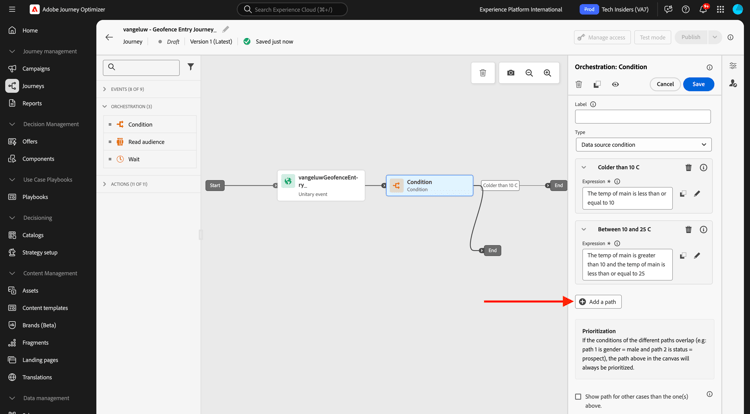
按兩下Path1以將名稱變更為 比25 C 熱。
然後按一下此路徑之運算式的 編輯 圖示。
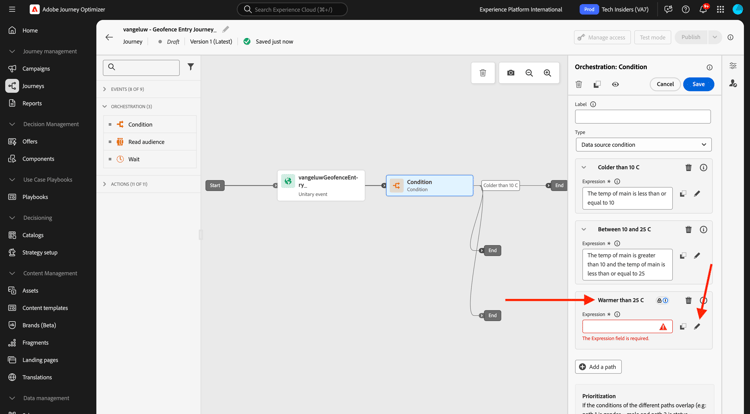
然後您會看到空白的 簡單編輯器 畫面。 您的查詢會更進階,因此您需要進階模式。 按一下進階模式。
然後您會看到允許輸入程式碼的進階編輯器。
選取下列程式碼並將其貼到 進階編輯器 中。
#{--aepUserLdap--WeatherApi.--aepUserLdap--WeatherByCity.main.temp} > 25
您將會看到此訊息。
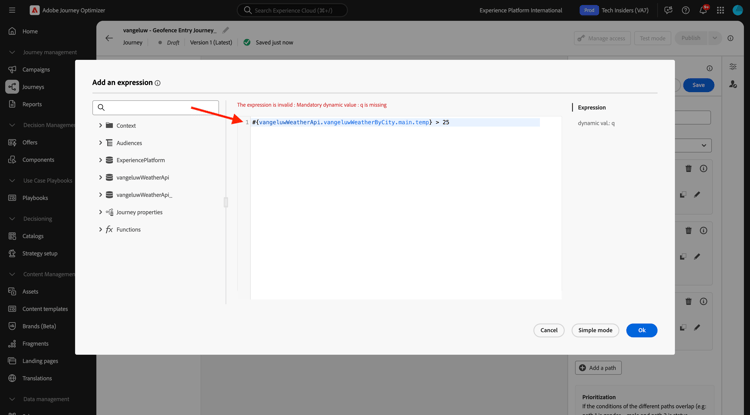
為了擷取本條件中的溫度,您必須提供客戶目前所在的城市。
City需要連結至動態引數q,就像您先前在Open Weather API檔案中看到的一樣。
如熒幕擷圖所示,按一下欄位動態值: q。

然後,您需要在一個可用資料來源中找到包含客戶目前城市的欄位。
您可以導覽至--aepUserLdap--GeofenceEntry.placeContext.geo.city找到該欄位。 按一下該欄位,就會將其新增為引數 q 的動態值。 此欄位將會填入,例如您在行動應用程式中實作的地理位置服務。 在這種情況下,您將使用示範網站的資料收集屬性來模擬此情形。 按一下「確定」。
您現在有三個已設定的路徑。 按一下儲存。
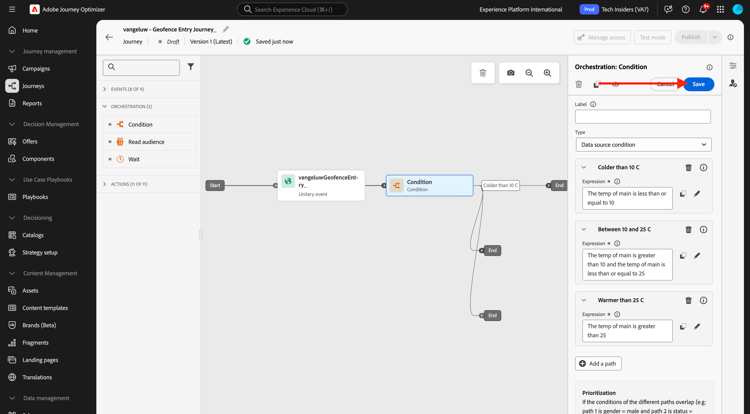
由於此歷程僅供學習之用,您現在將設定數個動作,以展示行銷人員目前必須傳送訊息的各種選項。
3.2.4.2傳送下列路徑的訊息:攝氏10度以下
對於每個溫度環境,您將嘗試傳送文字訊息給客戶。 在本練習中,您會傳送真實訊息至Slack頻道,而非行動電話號碼。
讓我們專注於路徑 比10 C 冷。
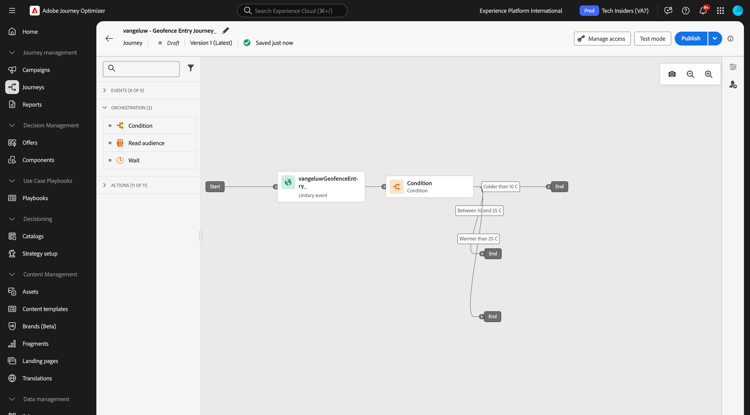
在左側功能表中,返回動作,選取動作--aepUserLdap--TextSlack,然後將其拖放至 訊息 動作之後。
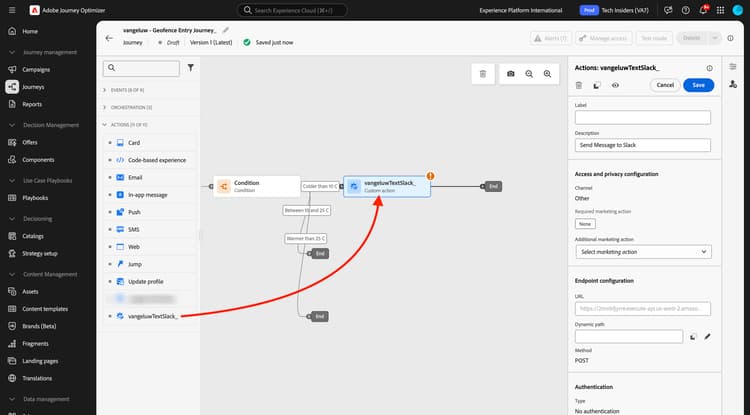
向下捲動至要求引數,然後按一下引數 的 編輯textToSlack圖示。
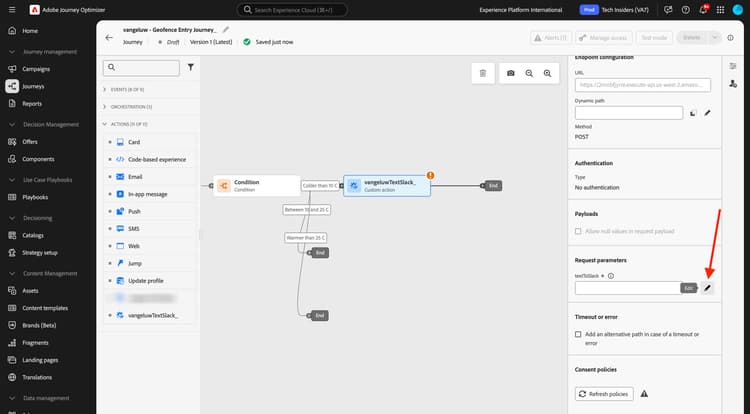
在快顯視窗中,按一下進階模式。
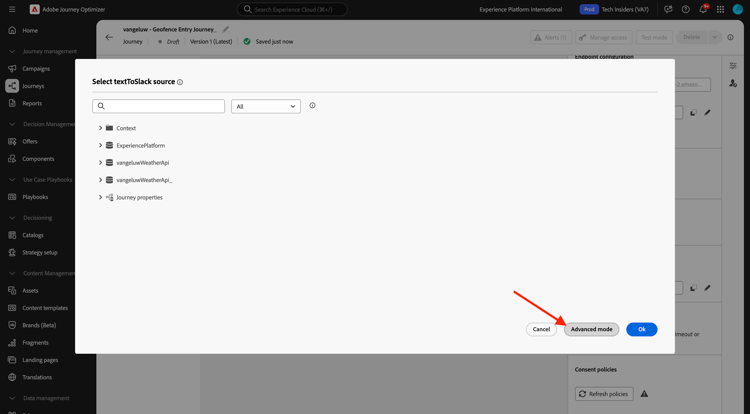
選取下列程式碼,複製並貼到 進階模式編輯器 中。 按一下確定。
"Brrrr..." + #{ExperiencePlatform.ProfileFieldGroup.profile.person.name.firstName} + ", it's cold and freezing outside. Get comfortable at home with a 20% discount on a Disney+ subscription!"
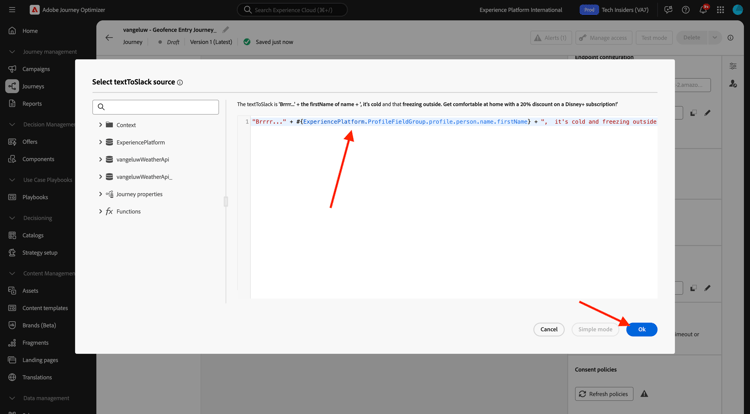
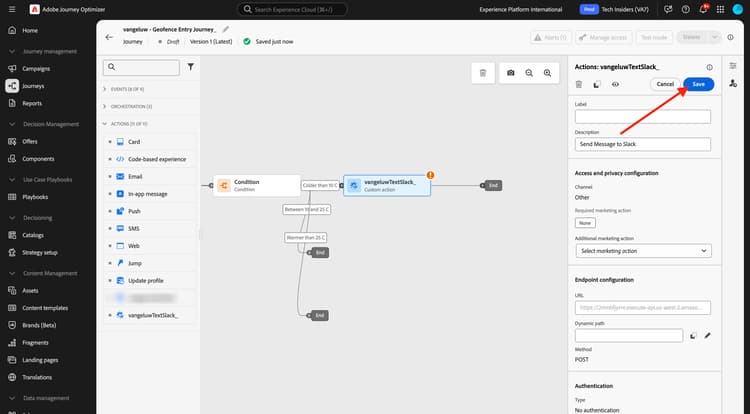
您將會看到已完成的動作。 向上捲動並按一下儲存。
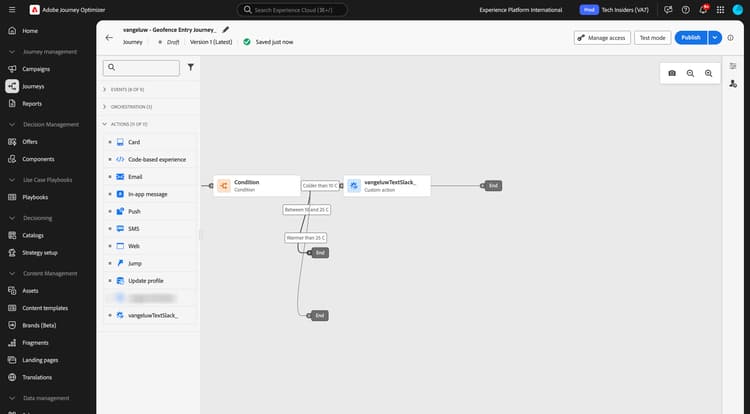
此歷程路徑現已準備就緒。
3.2.4.3傳送下列路徑的訊息:攝氏10度至25度之間
對於每個溫度環境,您都會嘗試傳送訊息給您的客戶。 在本練習中,您會傳送真實訊息至Slack頻道,而非行動電話號碼。
讓我們專注於10到25個C 路徑之間的。
在左側功能表中,返回動作,選取動作--aepUserLdap--TextSlack,然後將其拖放至 訊息 動作之後。
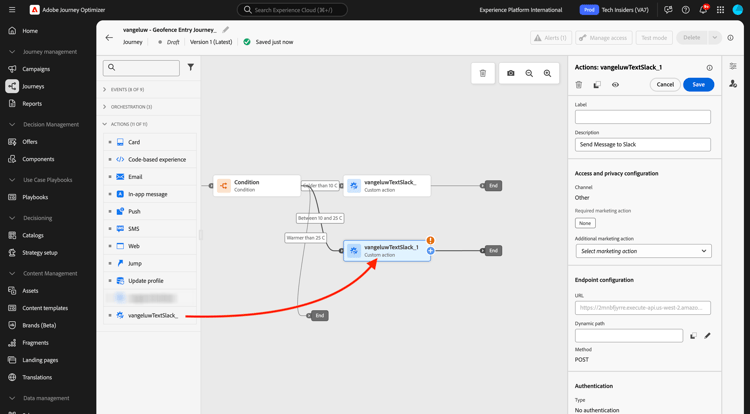
向下捲動至要求引數,然後按一下引數 的 編輯textToSlack圖示。
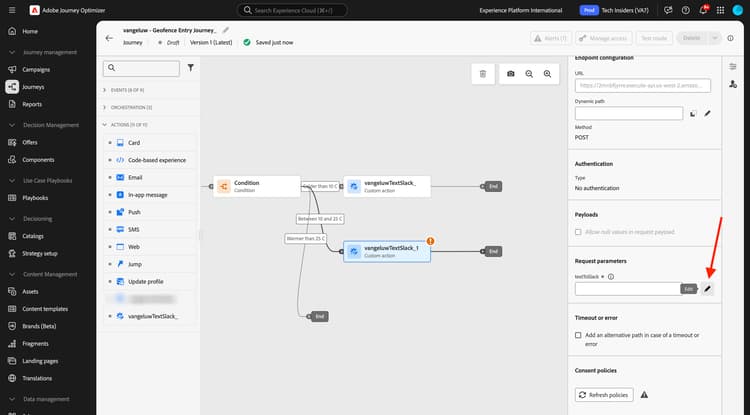
在快顯視窗中,按一下進階模式。
選取下列程式碼,複製並貼到 進階模式編輯器 中。 按一下確定。
"What nice weather for the time of year, " + #{ExperiencePlatform.ProfileFieldGroup.profile.person.name.firstName} + " 20% discount on Apple AirPods so you can go for a walk and listen to your favorite podcast!"
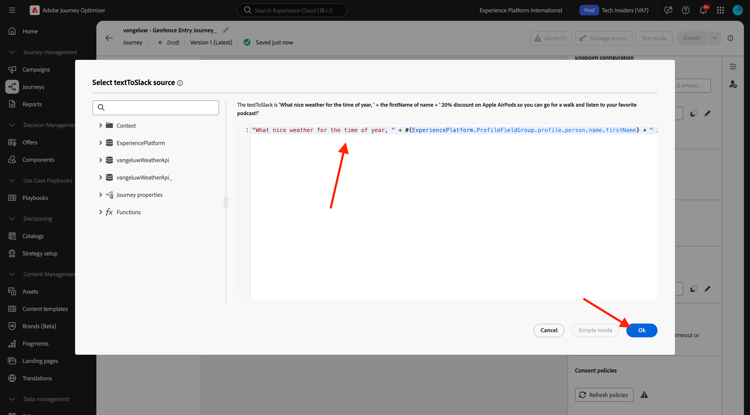
您將會看到已完成的動作。 向上捲動並按一下儲存。
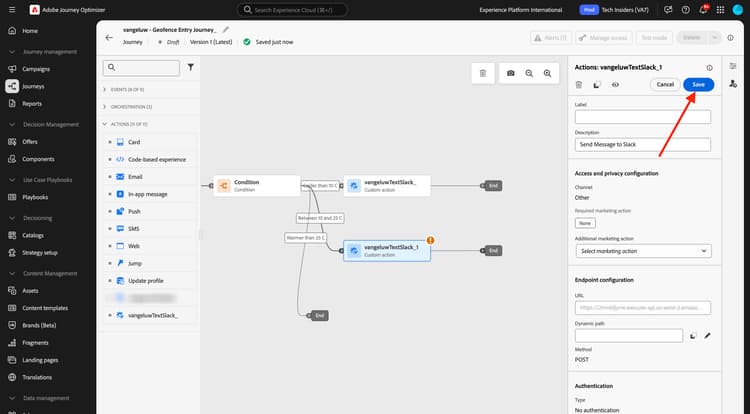
此歷程路徑現已準備就緒。
3.2.4.4傳送下列路徑的訊息:溫度超過25°C
對於每個溫度環境,您都會嘗試傳送訊息給您的客戶。 在本練習中,您會傳送真實訊息至Slack頻道,而非行動電話號碼。
讓我們專注於 比25 C 路徑還溫暖的路徑。
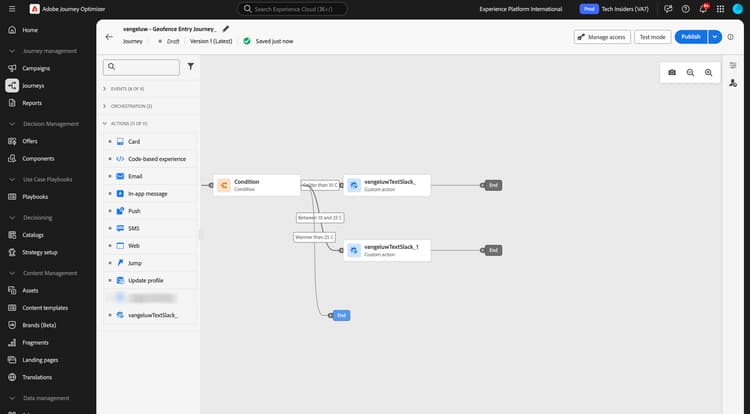
在左側功能表中,返回動作,選取動作--aepUserLdap--TextSlack,然後將其拖放至 訊息 動作之後。
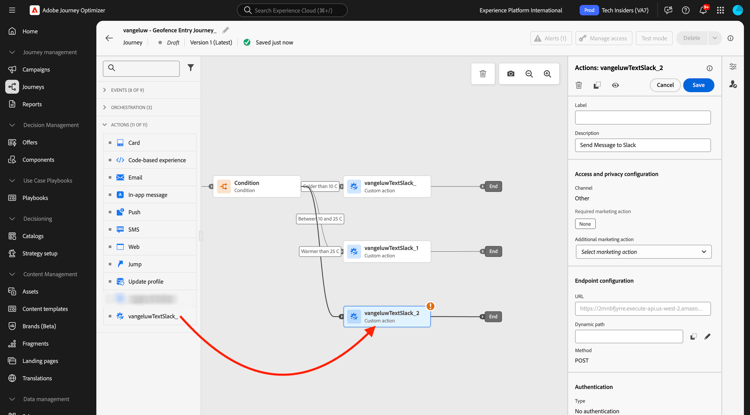
向下捲動至要求引數,然後按一下引數 的 編輯textToSlack圖示。
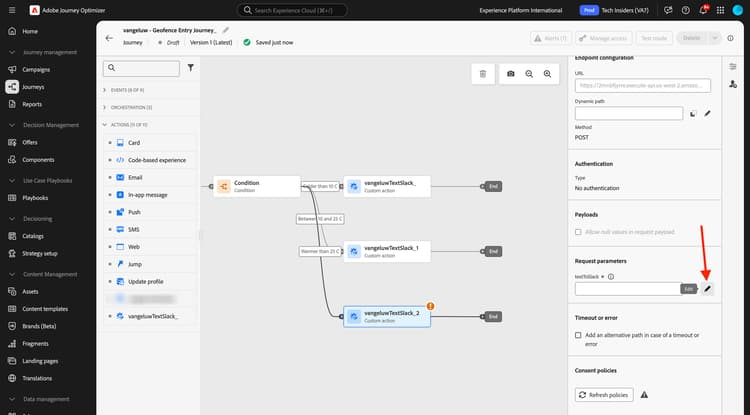
在快顯視窗中,按一下進階模式。
選取下列程式碼,複製並貼到 進階模式編輯器 中。 按一下確定。
"So warm, " + #{ExperiencePlatform.ProfileFieldGroup.profile.person.name.firstName} + "! 20% discount on adding 10GB of extra data so you can get online at the beach!"
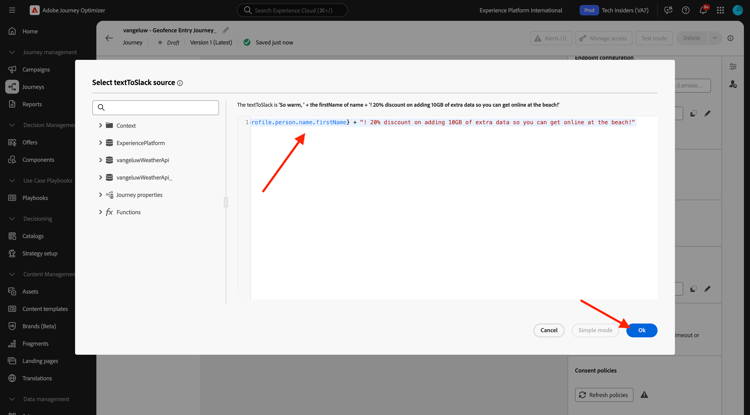
您將會看到已完成的動作。 按一下儲存。
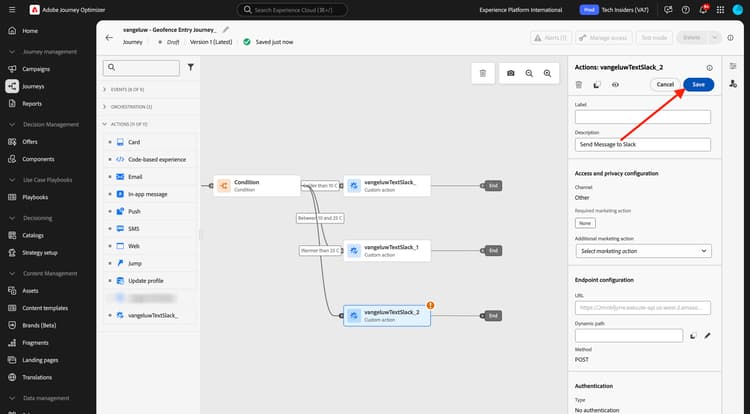
此歷程路徑現已準備就緒。
3.2.4.5發佈您的歷程
您的歷程現在已完整設定。 按一下發佈。
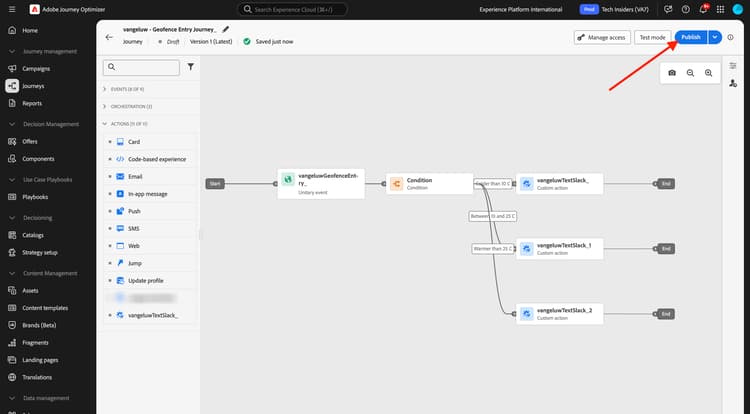
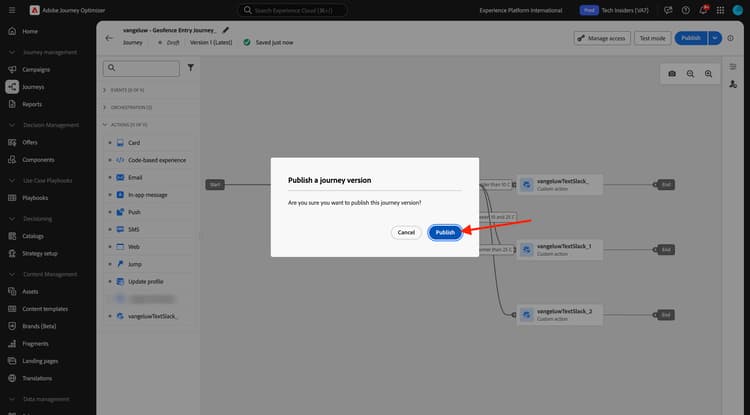
再按一下發佈。
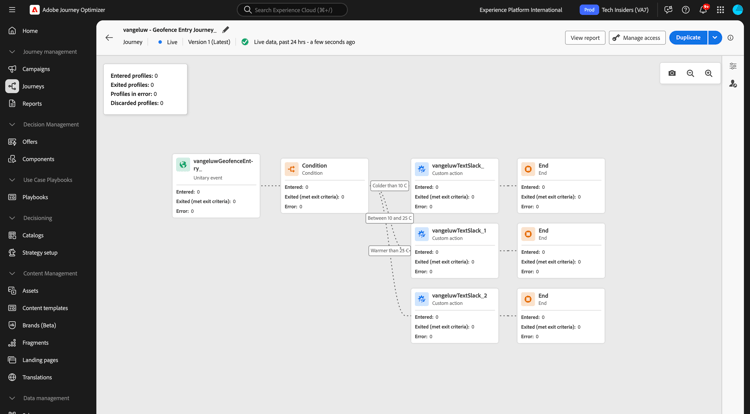
您的歷程現已發佈。
後續步驟
返回Adobe Journey Optimizer:外部資料來源和自訂動作
返回所有模組