了解 Live Hub(測試版)的版面配置
在 Adobe Learning Manager Live Hub 中,課程室設計用來幫助講師與學習者在線上課程中有效協作。 該版面包含多個面板與控制,讓你能即時管理音訊、影片、參與者及互動。
本文概述了 Live Hub 的介面及其佈局。 它說明了房間的不同組成部分,如控制面板、參加者面板及其他關鍵元素,並附有標示的參考資料,幫助你操作介面。
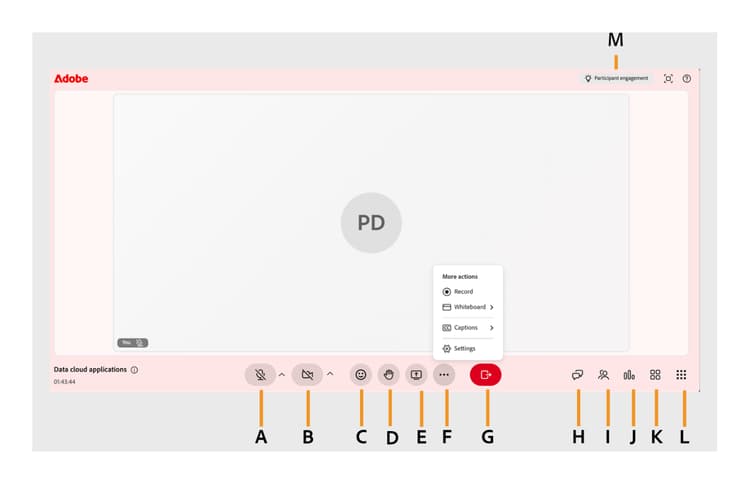
A:麥克風控制,B:攝影機選項,C:反應,D:舉手,E:分享畫面,F:更多動作,G:離開場次,H:聊天小組,I:參加者小組,J:投票與測驗小組,K:分組,L:更多應用程式,M:參與者參與度。
教室配置的關鍵組成部分
Live Hub 的版面設計為面板與工具列,協助講師與學習者有效互動、協作並管理課程。
控制列(底部工具列)
控制列可快速存取以下會話中的控制與設定。
投票與問答小組
投票與測驗小組協助講師推動參與度,並衡量學習者在整個課程中的理解度。 你可以:
建立互動投票,收集學習者回饋、收集意見,並鼓勵課程中積極參與。 即時查看回應,引導討論並根據需要調整表達方式。 查看 關於民調 以獲取更多資訊。
設計測驗以評估學習者理解程度、衡量知識記憶力並追蹤完成度。 即時監控學習進度與測驗回應,找出可能需要額外指導的領域。 請參閱 關於測驗 的更多資訊。
與會者座談
與會者小組列出所有參與者。 你可以:
-
查看已報名參加者,包括出席與缺席的參與者。
-
識別參與者角色,如講師或學習者。
-
搜尋參與者。
-
即時監控出席情況。
此課程對教師與學習者皆可使用。
欲了解更多資訊,請參閱 關於與會者座談 會。
聊天室
聊天面板讓參與者之間能即時溝通。 你可以:
-
在會話中發送與接收訊息。
-
提出問題或回應討論。
-
與參與者互動。
此課程對教師與學習者皆可使用。
欲了解更多資訊,請參閱 「關於聊天室」面板 。
分組小組
分組討論小組讓講師將參與者分成較小的小組,進行專注討論與合作活動。 你可以:
-
在課程中建立並管理分組討論室。
-
可自動或手動分配參與者到群組。
-
在不同房間間移動,監控並支援每個小組。
-
活動結束後,請將所有參與者帶回主場次。
此課程對教師與學習者皆可使用。
欲了解更多資訊,請參閱 關於分組活動 。
更多應用程式
開啟 更多應用程式 以使用整合工具,在會議期間擴展協作。 從這裡,你可以啟動 Miro 應用程式,實時協同工作於共享的視覺板。 使用 Miro 鍵盤,你可以:
-
在共享的無限畫布上一起腦力激盪想法。
-
隨著課程進行,添加便利貼、形狀和圖表。
-
在不離開會議的情況下,與所有參與者進行視覺協作。
請參閱 關於白板 的更多資訊。
參與者參與
參與者參與度有助於即時追蹤參與者在課程中的活動與參與度。 你可以:
-
查看整體學習者參與度。
-
根據互動如反應、反應和活動來監控參與度。
-
辨識學習者是否積極參與或需要關注。
查看 追蹤參與者參與 度以獲取更多資訊。