設置加入前的畫面
Adobe Learning Manager 中的 Live Hub 課程是一種由講師主導的即時訓練,講師與學習者會在虛擬教室中共同參加。 在課程中,參與者可以交談、聊天、回應投票與測驗、在白板上協作,並加入小組討論室。
本文說明了會話從頭到尾的運作方式,並帶你了解適用於所有人的共享設定,無論角色為何。
你會在加入前畫面看到的內容
預加入畫面是講師與學習者進入教室前的降落點。 它會顯示會話細節,並提供音訊和攝影機控制,讓你先檢查所有可行的部分。 當畫面載入時,可能會出現簡短的載入指示器,同時會取得會話資訊。 你可以查看課程名稱或模組名稱、講師、課程內容以及課程說明。
允許瀏覽器權限
當你第一次從新的瀏覽器或裝置加入會話時,瀏覽器會提示你授權麥克風和攝影機的存取權限。 此提示會在加入前音訊與影片預覽載入前出現。 在你允許存取之前,音訊和攝影機控制可能會顯示 「無法存取麥克風 」或 「無法存取攝影機」。
當瀏覽器提示時,選擇 允許 以啟用麥克風和相機的存取權限。 一旦獲得許可,你就可以在加入會話前預覽並設定音訊與影像設定。

當瀏覽器提示使用麥克風和相機時,選擇允許。
設定音訊控制 audio-controls
你的麥克風和喇叭會自動被選中。 用加入前畫面的音訊控制確認它們是否正常,或切換到其他裝置。
測試麥克風和喇叭:
-
從預先加入畫面選擇 麥克風 。 麥克風下拉選單會出現。
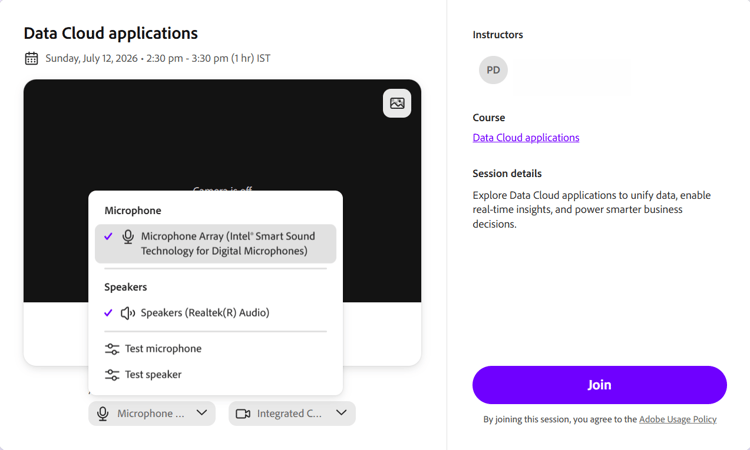
選擇麥克風下拉選單切換裝置或測試麥克風與喇叭。 -
(可選)選擇 測試麥克風 以確認麥克風正常運作。
-
(選配)選擇 測試喇叭 以驗證喇叭輸出。
更換你的相機背景
在加入前的畫面使用 相機 選單套用虛擬背景。
要更改背景:
-
選擇 相機 下拉選單。 會出現相機下拉選單。

選擇相機下拉選單,然後選擇編輯背景以選擇虛擬背景。 -
選擇 編輯背景 並選擇虛擬背景。 預覽會立即更新。