管理房間設定
在 Live Hub 課程中,講師可透過教室內設定控制參與者權限與教室行為。 這些設定讓你能管理參與者互動、錄影內容、隱私及 AI 輔助功能,確保會議結構化且引人入勝。
存取室內設定
-
加入 Live Hub 的場次。
-
從控制欄選擇 「更多動作 」。
-
選擇 設定。
彈出視窗顯示 房間設定。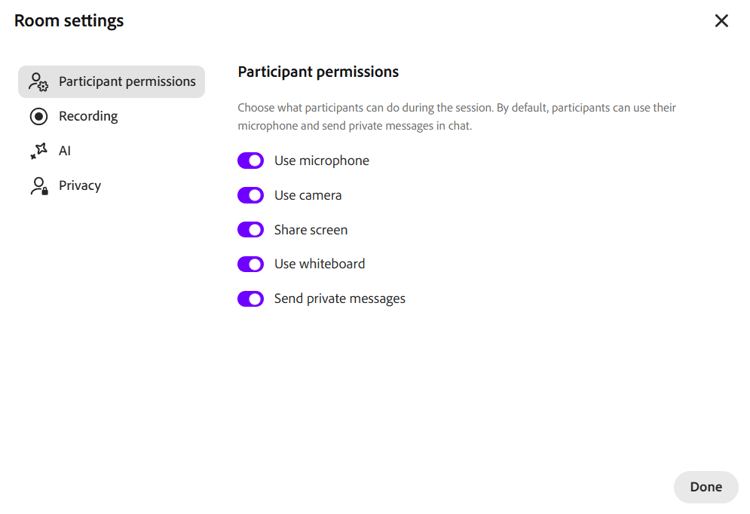
房間設定跳出視窗顯示會話設定選項。 -
從左側面板選擇相關分頁:
-
參與者權限:控制參與者在課程中可做的事,例如使用麥克風、攝影機、螢幕分享、白板及私人聊天。
-
錄影:選擇錄製內容,包括參與者的影片串流、投票和聊天記錄。
-
AI:開啟或關閉場次的 AI 助理,包括問答助理、投票助理、分組監控代理及記錄主題生成。
-
隱私:顯示或隱藏尚未加入場次的已註冊參與者。
-
-
更改所需的設定。
-
選擇 完成。
房間內設定選項
以下設定幫助你管理會談,控制參與者能做什麼、錄影中捕捉的內容、哪些 AI 助理活躍,以及參與者彼此之間的形象。
類別
選擇權
說明
參與者權限
預設:參與者可以使用麥克風、分享相機,並在聊天中發送私人訊息。
使用麥克風
允許參與者在會議中發言。
用相機
讓參與者可以開啟他們的影片。
分享畫面
讓參與者能夠展示他們的螢幕。
使用白板
讓參與者能在白板上繪畫與協作。
發送私人訊息
允許參與者在聊天中互相發送私人訊息。
錄音
預設:錄影中會記錄參與者的影片串流和投票,而聊天記錄則不會。
排除參與者的視訊串流
會將參與者的影像串流從錄影中移除。
排除民調
錄音中漏掉了投票。
包含聊天
把聊天記錄加到錄音裡。
人工智慧
預設:所有 AI 助理若管理員已啟用,皆已啟用。
啟用問答助理與回答產生功能
能偵測聊天中參與者的問題,並根據上傳內容及課程逐字稿撰寫答案,供講師審閱、精煉與分享。
啟用投票助理
從課程內容與即時會議文字稿、破冰或知識檢查中產生投票,準備一鍵檢視並啟動。
啟用突破監控代理
會根據講師的目標閱讀每個房間的逐字稿,每隔幾分鐘貼出狀態卡,並提供每間教室的討論摘要,以及跨教室的主題、決策與空白綜合,即時回顧。
啟用錄製主題產生
錄影會自動分段成指定主題,並附上時間戳記和結構化筆記,讓參與者可以直接進入所需內容,或直接從筆記中學習,完全不看任何影片。
隱私
預設:所有已註冊的參與者對所有人都可見。
還沒加入的參賽者
顯示尚未加入的已註冊參與者。 關閉它以隱藏他們直到他們加入。
recommendation-more-help
learning-manager-help-migrated