在此頁面上:設定收件匣通道的配置、容量、未讀取的指標和空白狀態,讓訊息可在品牌上及可讀模式下呈現,讓目標設定檔在明暗模式下具有清晰、一致的體驗。
收件匣設計會控管如何將每則訊息呈現給收件匣表面內的目標設定檔。 此設定包含收件匣範本、清單和展開簡報,以及可區分新訊息與已檢視訊息的讀取狀態指示器。
如需建立收件匣行銷活動的完整程式,請參閱建立收件匣。
-
開啟您建立的收件匣行銷活動的 內容 標籤。
-
設定容器標題。
-
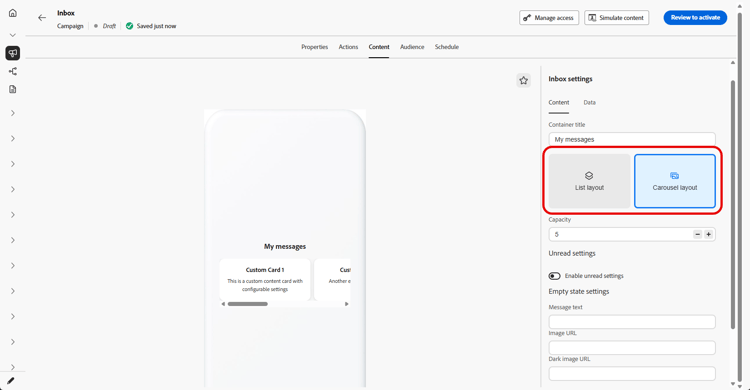
選取收件匣配置:
-
清單版面配置:在垂直清單中顯示每個內容卡,讓設定檔可以捲動訊息,一次開啟一張。
-
轉盤版面配置:在水準轉盤中顯示卡片,讓設定檔可以滑動或橫向移動反白顯示而不會離開收件匣表面。
-
-
指定收件匣容量,這是收件匣設定為保留的內容卡片數目上限。
-
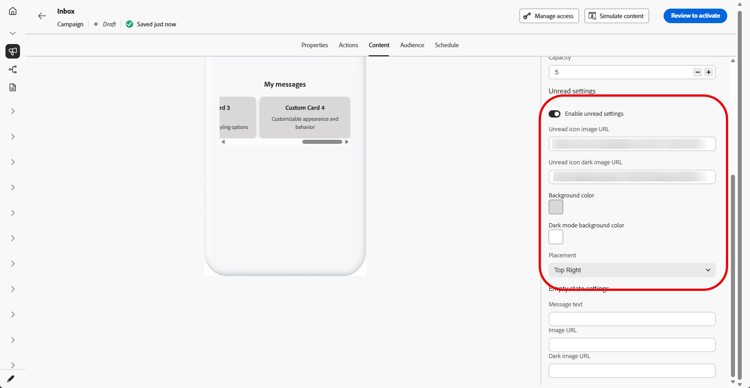
切換 未讀取設定 並設定未讀取訊息的指示方式:
-
未讀取圖示影像URL:提供未讀取專案旁邊或上顯示的影像;新增深色模式URL,讓應用程式或網站使用深色主題時,圖示仍可見且符合品牌設定。
-
背景顏色:設定淺色和深色模式的顏色(如有需要),讓未讀取的處理符合您的品牌,並在收件匣背景中保持可讀性。
-
位置:使用下拉式選單,選擇未讀取圖示與版面配置對齊的位置。
-
-
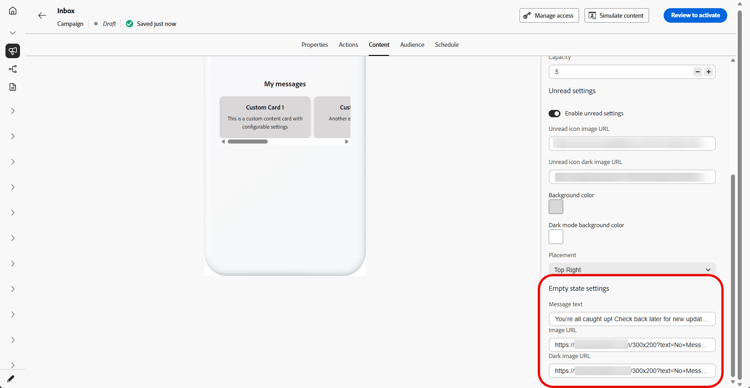
在 空白狀態 下,設定沒有可顯示的訊息時,要檢視哪些設定檔:
-
訊息文字:說明收件匣為空白或建議下一個步驟的簡短文字。
-
影像URL:光源模式的可選插圖或圖形,可強化空白狀態而非顯示空白區域。
-
深色影像URL:針對深色模式調整的可選影像,讓空白狀態看起來正確,沒有低對比或刺眼的邊緣。
-
-
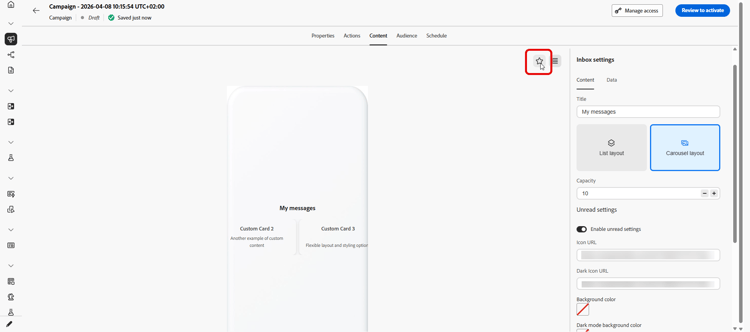
按一下

-
在 資料 區段中,按一下 新增中繼資料 以將自訂索引鍵/值配對新增至承載。
-
按一下

準備就緒後,請檢閱您的設定並啟用收件匣。 啟用後,您可以將其用於內容卡。
This section contains structured knowledge intended to support interpretation, retrieval, and question answering related to this topic.
For complete understanding, this information should be combined with the documentation on this page. Neither source is intended to stand alone; the page describes the feature, while this section provides additional context that helps disambiguate terminology, intent, applicability, and constraints.
- TL;DR: This page explains how to configure an Inbox campaign’s layout, capacity, unread indicators, and empty state, including light and dark modes, so messages render on-brand and readable within the inbox surface.
Intents:
- Set the container title and choose a List or Carousel inbox layout
- Specify the inbox capacity
- Configure how unread messages are indicated (icon, background colors, placement)
- Configure the empty state text and images for light and dark mode
- Add custom key/value pairs to the payload with Add meta
- Preview the empty inbox and confirm dark theme colors and images
Glossary:
- Container title: The title set for the inbox container (product-specific)
- List layout: Shows each content card in a vertical list so profiles can scroll through messages and open them one at a time (product-specific)
- Carousel layout: Shows cards in a horizontal carousel so profiles can swipe or move sideways through highlights without leaving the inbox surface (product-specific)
- Capacity: The maximum number of content cards the inbox is configured to hold (product-specific)
- Unread settings: Settings that configure how unread messages are indicated, including unread icon image URL, background colors, and placement (product-specific)
- Empty state: What profiles see when there are no messages to display, configured with message text and light/dark images (product-specific)
- Add meta: Action in the Data section to add custom key/value pairs to the payload (product-specific)
Guardrails:
- Capacity is the maximum number of content cards the inbox is configured to hold.
- Dark-mode URLs and colors are provided per setting (unread icon image URL, background colors, empty-state image) so the treatment stays visible and on-brand in dark mode.
- When you are ready, review your settings and activate the inbox; after activation, you can use it with Content cards.
Terminology:
- Canonical name: Inbox design — Acronym: n/a — variants: inbox layout configuration
- Do not confuse: “List layout” (vertical list, opened one at a time) ≠ “Carousel layout” (horizontal carousel, swipe sideways through highlights)
- Do not confuse: “Unread settings” (how unread/read-state messages are indicated) ≠ “Empty state” (what profiles see when there are no messages to display)
FAQ:
- Q: What is inbox capacity? — The maximum number of content cards the inbox is configured to hold.
- Q: What layouts can I choose? — List layout (a vertical list opened one at a time) or Carousel layout (a horizontal carousel you swipe through without leaving the inbox surface).
- Q: How do I indicate unread messages? — Toggle Unread settings and configure the unread icon image URL (with a dark-mode URL), background colors for light and dark mode, and the placement of the unread icon.
- Q: What does the empty state configure? — What profiles see when there are no messages to display: message text, an optional light-mode image URL, and an optional dark-mode image URL.
- Q: How do I add custom data to the payload? — In the Data section, click Add meta to add custom key/value pairs.
- Q: How do I check the dark theme? — Open the dark mode preview to confirm your dark theme colors and images.