在此頁面上:瞭解如何停止對已選擇退出的個別收件者開啟追蹤,同時讓其他所有人繼續使用追蹤。 您在客戶設定檔上記錄偏好設定,然後在您的電子郵件通道設定中開啟遵守開啟追蹤同意。
之前,您只能對整個行銷活動啟用或停用電子郵件開啟追蹤,並將相同的設定套用至所有收件者。 Journey Optimizer現在透過電子郵件開啟追蹤同意,支援收件者層級的控制。 針對已明確選擇退出的收件者,在停用行銷活動時,可以維持開啟追蹤功能。 選擇退出取決於在電子郵件頻道層級或個人電子郵件地址層級記錄的偏好設定,不會影響收件者接收電子郵件的資格。
若要設定電子郵件開啟追蹤同意,請完成下列步驟:
若要深入瞭解CNIL對於追蹤畫素的期望,請參閱CNIL關於電子郵件追蹤畫素的指南。
瞭解開放追蹤同意 understand-consent
同意欄位 consent-fields
偏好設定在consents物件下 XDM個別設定檔 類別的 同意和偏好設定 欄位群組中。 Adobe會定義和維護欄位,包括tracking.email.open,因此您不需要建立自訂欄位。
您可以將偏好設定儲存在兩個層級,反映現有行銷同意的結構:
consents.marketing.email.valconsents.idSpecific[namespace][emailAddress].marketing.email.valconsents.tracking.email.open.valconsents.idSpecific[namespace][emailAddress].tracking.email.open.val- 頻道層級偏好設定涵蓋設定檔上的每個電子郵件地址。 例如,將
consents.tracking.email.open.val設定為"n"會讓客戶退出其所有地址的開啟追蹤。 - 身分層級偏好設定位於
idSpecific對應中。 第一個金鑰是Experience Platform Identity Service已知的身分名稱空間。 第二個索引鍵是身分值,例如電子郵件地址。 Journey Optimizer使用為傳遞選取的名稱空間和位址。
您不需要同時填寫兩個層級。 選擇符合貴組織收集偏好設定方式的。
每個open物件都包含下列屬性:
val"n"會記錄明確的選擇退出,而"y"會記錄明確的選擇加入。 值必須為小寫。timereason如何套用偏好設定 how-applied
對於啟用尊重開啟追蹤同意選項的支援傳遞,Journey Optimizer會檢查頻道層級偏好設定和選取要傳遞的身分偏好設定。 任一層級的明確小寫"n"可防止開啟追蹤。
"n""y"或不存在"n""y""y"或不存在"y"或不存在請記住下列事項:
- 只有明確的
"n"會停用開啟的追蹤。"y"、缺少值或任何其他值(例如"dn"、"p"或"u")會保留訊息的現有開啟追蹤行為不變。 有意將您收集的選項對應至有效的結構描述值。 - 缺少的值不是記錄的選擇加入。 如果您的原則僅允許在肯定許可權後進行追蹤,請檢閱您的隱私權團隊需要的其他控制項。
- 身分層級
"y"絕不會覆寫管道層級"n"。 當人員變更選擇時,請更新正確的層級,並確保其他選擇退出不會維持有效。
開始之前 before-you-begin
限制 limitations
- 此功能僅控制電子郵件開啟追蹤。 它不會影響電子郵件中的點選追蹤、取消訂閱偏好設定、協力廠商追蹤或其他遠端影像。
- 行銷同意與適用性規則維持獨立。 允許追蹤不會使不符合資格的訊息符合資格,而且拒絕追蹤不會取消訂閱收件者或將其從傳遞中排除。
- 當訊息已準備就緒可供支援的傳遞時,會評估偏好設定。 偏好設定的後續變更不會修改已傳送的電子郵件,也不會刪除先前收集的追蹤資料。
- 排除高輸送量的異動訊息。
- 選項取決於您填入設定檔上的偏好設定。 它不會收集或回填這些選擇。
- 關閉此選項可恢復先前開啟的追蹤行為。 這不是強制退出的方法。
如需資料模型定義,請參閱同意和偏好設定。 與您的隱私權與法律團隊一起檢閱您的收集體驗和作業政策。
誰執行什麼動作 responsibilities
您的組織也應負責同意收集體驗、隱私權通知、合法依據的選擇以及資料保留。 啟用選項不會收集同意,也不會為您建立偏好設定中心控制。
填入客戶偏好設定 populate-preferences
首先,決定您收集的每一項偏好設定適用於個人的所有電子郵件地址,還是適用於一個特定地址。 然後更新您現有的來源對XDM對應,以便寫入相符的追蹤欄位。
以下範例說明如何在每個層級記錄選擇退出。
它們是部分設定檔資料,而不是完整的擷取裝載。 建置您自己的裝載時,請記住下列事項:
- 包括必要的結構描述欄位、設定檔識別碼,以及您的擷取方法所需的信封。
idSpecific專案只會定義偏好設定的範圍。 它們不會取代識別設定檔的身分欄位。- 遵循聯結器的更新行為,並保留現有的行銷偏好設定、其他同意欄位和其他身分識別專案。
此片段會關閉設定檔上每個電子郵件身分的開啟追蹤:
| code language-json |
|---|
|
此片段僅適用於傳送使用指定的名稱空間和位址時:
| code language-json |
|---|
|
Email和alex@example.com為預留位置。 使用用於傳遞的身分的真實名稱空間代碼和位址。 當設定檔保留多個地址(例如個人地址與工作地址)時,為某個地址設定的偏好設定不會延續到另一個地址。 檢查您的執行位址設定,確定接收訊息的位址是您更新其偏好設定的位址。
選擇擷取方法 ingestion-methods
使用以下支援的擷取路徑之一,將值寫入您現有的已啟用設定檔的同意資料集中:
第一次匯入時,加入您已記錄的每個開啟追蹤選擇退出。 之後,每當客戶變更選擇時,請更新設定檔。
驗證合併的設定檔 verify-profile
確認擷取成功且產生的設定檔正確無誤:
- 檢查是否擷取記錄時未發生對應或驗證錯誤。
- 在Adobe Experience Platform中,從 設定檔 功能表,依已知的身分名稱空間和值查詢測試設定檔,並檢查其屬性。
- 確認值會顯示在新的追蹤路徑中,且與您預期的身分索引鍵完全相同。
- 檢閱適用的合併原則。 另一個資料集不得覆寫預期的偏好設定。 請注意,
time屬性本身並不保證值會贏得合併衝突。 - 在傳送依賴設定檔之前,確認後續變更會到達設定檔。 僅上傳或API確認並不能證明新值可用於傳送。
啟用電子郵件通道設定中的選項 enable-option
驗證設定檔資料後,在應套用它的每個電子郵件通道設定中開啟選項。
啟用選項之前,請留意:
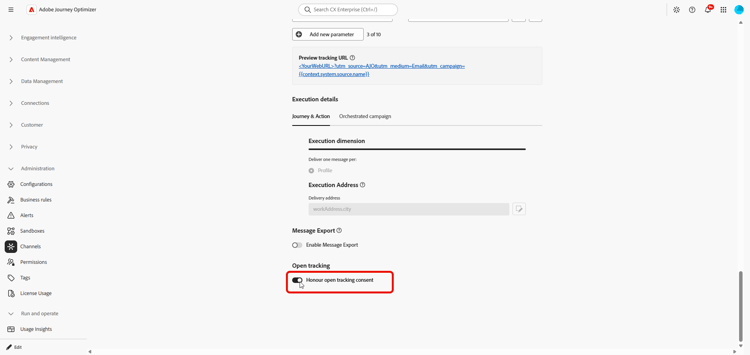
- 尊重開啟追蹤同意選項預設為關閉。
- 它不適用於高輸送量的異動電子郵件設定。
- 當選項關閉時,追蹤偏好設定不會對現有的開啟追蹤行為造成影響。
- 開啟選項不會啟用已停用該選項的訊息的開啟追蹤。
-
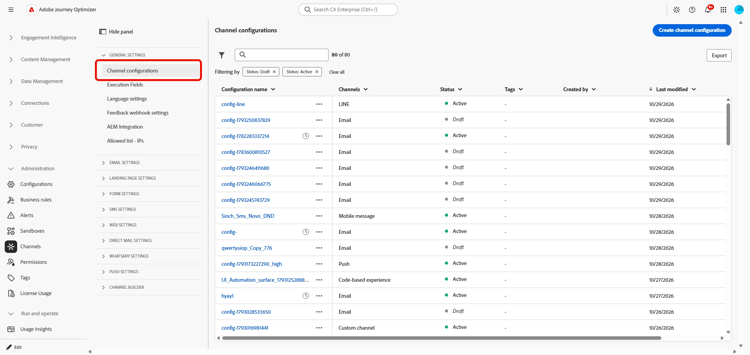
在Journey Optimizer中,存取管道 > 一般設定 > 管道設定。
-
開啟電子郵件通道設定,以視需要更新或建立新設定。
-
從 開啟追蹤 區段,啟用接受開啟追蹤同意。
-
儲存或提交設定。
-
確認您的歷程和行銷活動使用此設定。 對每個相關的設定和沙箱重複這些步驟。
note tip TIP 為了進行最安全的轉出,請先啟用選項,然後建立並發佈使用更新設定的新行銷活動。 在傳送到生產受眾之前,使用受控測試設定檔驗證行為。
將選項套用至現有訊息 existing-messages
您可以隨時開啟遵守開啟追蹤同意。 您不需要編輯歷程與行銷活動中的電子郵件活動。 您必須對已存在的訊息執行哪些操作,取決於訊息型別。
上線前驗證 validate
在您驗證合併的設定檔資料之後,請使用受控測試設定檔來驗證每個案例的傳送行為:
- 頻道層級的選擇退出
- 身分特定的選擇退出
- 衝突的頻道層級和身分層級選擇
- 允許追蹤或無偏好設定的收件者
若是具有多個電子郵件地址的設定檔,請確認實際選取要傳送的地址。 檢查符合資格的郵件是否仍會傳遞,以及選擇退出的收件者在測試郵件中沒有有效的Journey Optimizer開啟追蹤。
在啟用生產設定之前,請確定:
- 已匯入現有的選擇退出,
- 進行中的更新工作,
- 合併的設定檔包含預期的值,以及
- 頻道設定已啟用開啟追蹤同意,新建立的行銷活動用於第一次測試。