以電子郵件傳送效能報表
「電子郵件效能」報表可讓行銷人員在Adobe Journey Optimizer B2B Edition的所有歷程中,以統一的檢視檢視電子郵件活動。 它會彙總傳送、傳遞、參與和選擇退出量度。 藉由呈現原始計數和計算的比率,您可以監視行銷活動健康情況、比較電子郵件效能,並快速識別傳遞能力或參與問題。 如需跨電子郵件和簡訊頻道的歷程層級量度,請參閱帳戶歷程儀表板。
存取報告
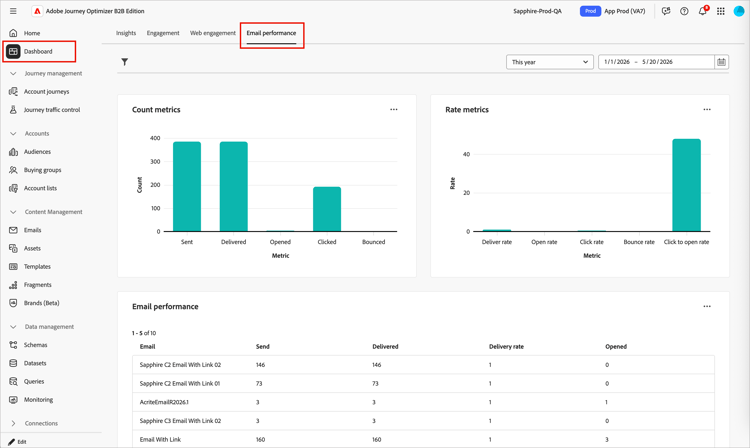
- 在左側導覽中,選取儀表板。
- 選取報告儀表板頂端的 電子郵件效能 標籤。
篩選資料
按一下左上方的篩選器 (

-
歷程 — 篩選報告以顯示一或多個所選歷程的資料。 使用此篩選條件來隔離對您的行銷活動或方案而言重要之歷程的效能。
-
日期範圍 — 限制在指定時間範圍內傳送之電子郵件的所有量度。 支援預設範圍和自訂日期選擇器。 日期範圍選擇器位於控制面板的右上角。
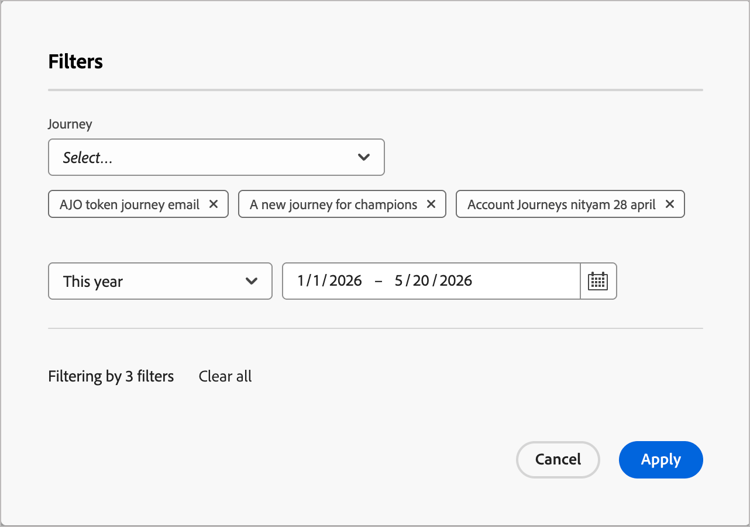
當您在篩選器對話方塊中變更篩選器時,請按一下套用。
計數和比率量度圖表
電子郵件效能報表的頂端區段包含兩個並排長條圖,提供所選日期範圍和歷程中整體電子郵件程式健康狀況的視覺摘要。
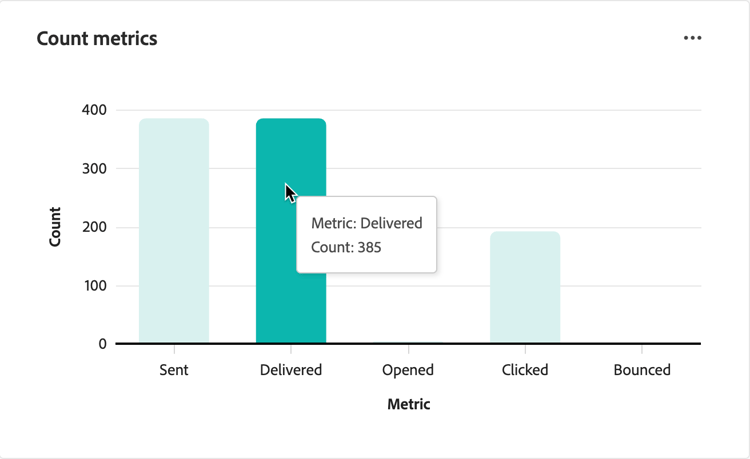
計數量度 — 顯示電子郵件活動的絕對數量。 每個長條代表篩選範圍中所有電子郵件的主要電子郵件事件總數:已傳送、已傳遞、已開啟、已點按、已退回及取消訂閱。
費率量度 — 顯示計算的百分比費率,可讓您評估參與度和傳遞能力品質,而不受數量影響:傳遞率、開啟率、點按率、跳出率、點按開啟率和取消訂閱率。
將滑鼠指標暫留在圖表上以顯示數值資料。
電子郵件效能表
頁面底部有一個詳細表格,顯示篩選範圍中每個電子郵件資產的每封電子郵件量度。 預設情況下,表格每頁顯示10列。
取消訂閱%欄是優先的量度,可直接在表格檢視中監視選擇退出活動。
匯出報表資料
電子郵件效能報告支援資料匯出,以便在外部工具中進一步分析或與利害關係人分享結果。 您可以匯出與任何資料分析或BI工具相容的CSV格式表格資料。
若要匯出報表資料:
-
在右上角設定您的日期範圍,並視需要套用 歷程 篩選。
-
按一下[電子郵件效能]面板右上角的 … 功能表圖示,然後選擇[檢視更多]。
-
按一下功能表中的下載CSV。
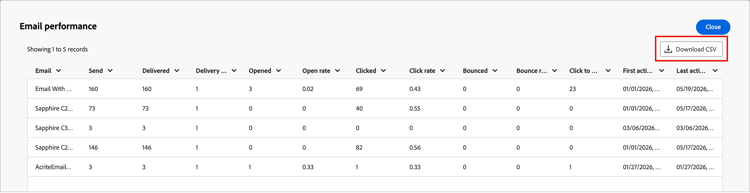
檔案會自動下載至瀏覽器的預設下載位置。
-
按一下 關閉 以返回電子郵件效能報表。