在UI中管理來源資料流
您可以在Adobe Experience Platform使用者介面中使用 來源工作區 來管理您現有的來源資料流。
- 使用「資料流」頁面存取您組織現有資料流的集中檢視,並對個別資料流進行搜尋、篩選、整理和動作。
- 使用篩選和搜尋功能,在您組織中的來源帳戶和資料流中導覽
- 使用內嵌動作來修改套用至資料流的組態設定、改善組織工作流程,以及套用標籤、訂閱警報或建立隨選擷取工作。
開始使用
開始之前,請確定您具備下列條件:
- 存取Adobe Experience Platform。
- 需要 檢視來源 和 管理來源 許可權。
在「來源」工作區中使用物件導覽工具之前,先瞭解下列Experience Platform功能和概念會很有幫助:
存取您的來源資料流
在Experience Platform UI中,從左側導覽選取「來源」以存取「來源」工作區,然後從頂端標題選取「資料流程」。 資料流頁面會顯示貴組織中現有資料流的清單。 您可以從此頁面搜尋特定資料流、套用篩選器以縮小結果範圍、使用標籤組織資料流、檢查表格中的中繼資料,以及繼續相關動作,例如更新或刪除資料流。
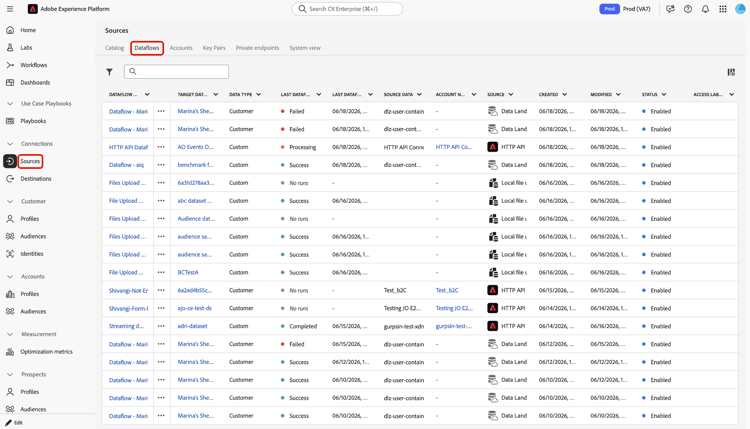
搜尋和篩選資料流程
您可以在「資料流」頁面快速找出特定資料流,或縮小結果範圍。
搜尋資料流
使用 資料流 頁面上的搜尋欄位,從目前的詳細目錄檢視中尋找資料流。 輸入搜尋詞後,表格會更新以顯示相符的結果。
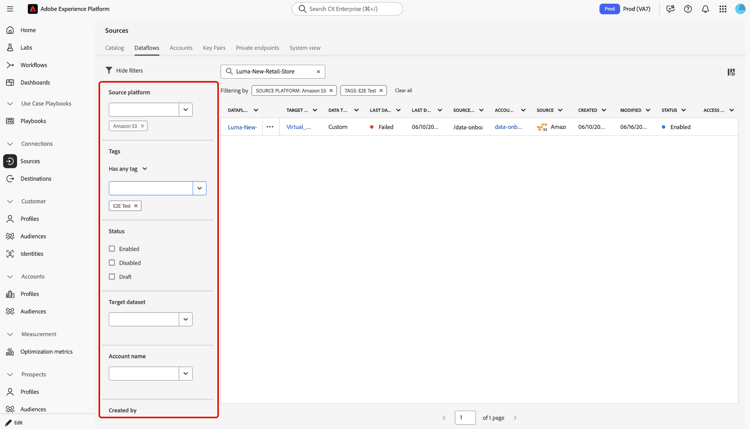
篩選您的資料流
選取篩選圖示(

可用的篩選類別包括:
若要篩選資料流:
- 選取篩選控制項,開啟篩選面板。
- 選取一或多個篩選條件。
- 檢閱資料流表格中的更新結果。
- 清除個別篩選器,或選取全部清除以移除所有篩選器並返回完整清單。
使用篩選器依來源平台尋找資料流、識別具有特定狀態的資料流,或將表格縮小至與特定資料集或帳戶相關聯的資料流。
使用標籤組織資料流
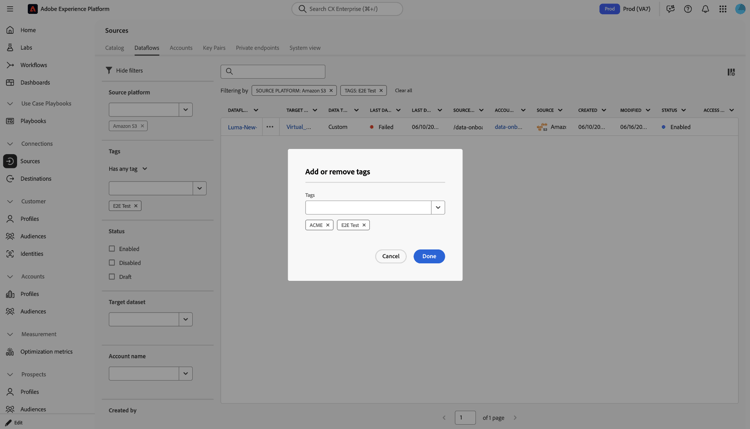
您可以使用標籤來組織資料流,並改善 資料流 頁面上的可發現性。 如果您想要將相關的資料流分組,然後使用篩選器在稍後再次尋找,標籤特別有用
若要使用標籤組織資料流:
- 找到您要更新的資料流。
- 選取資料流名稱旁邊的省略符號(
...)以開啟動作功能表。 - 選取標籤相關動作。
- 視需要新增或移除標籤。
- 選取 完成 以儲存您的變更。
- 使用 標籤 篩選器來尋找類似標籤的資料流。
使用標籤來建立瀏覽和篩選工作流程的組織層,並更有效率地管理大量資料流。
調整表格欄的大小
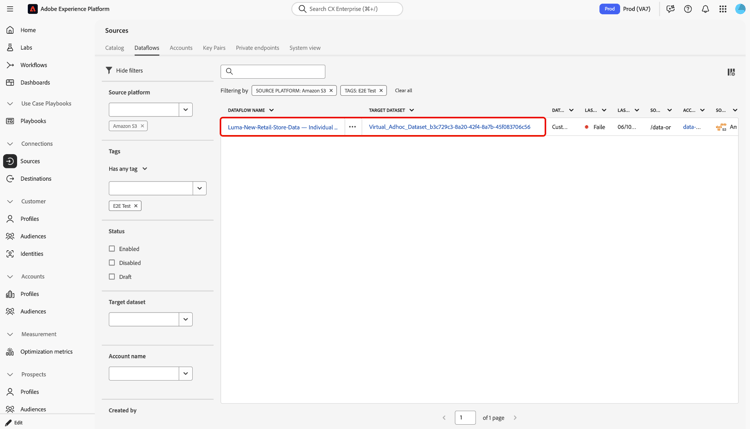
您可以在預設資料表檢視中截斷值時,調整 資料流 頁面上的資料表資料行大小,以顯示更多中繼資料。 如果您想要檢查較長的值,例如資料流名稱、帳戶詳細資料或目標資料集資訊,這會很有用。
若要調整欄大小,請將滑鼠停留在欄標題的邊緣上,並拖曳邊界以調整其寬度。
視需要調整欄大小,以便於在採取動作前檢閱資料流詳細資訊。
對資料流執行動作
找到您要使用的資料流後,選取資料流名稱旁的省略符號(...)以檢視可用的內嵌動作。 根據資料流型別和您的許可權,可用的動作包括編輯排程、停用或刪除資料流、依需求執行資料流、管理標籤等。
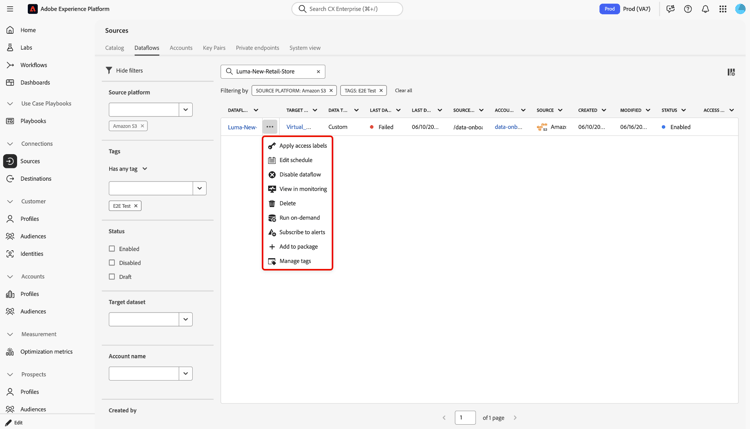
選取 訂閱警示 以檢視可訂閱警示的快顯視窗:
- 來源資料流執行開始:選取此警示可在您的隨選資料流執行開始時接收通知。
- 來源資料流執行成功:選取此警示可在您的隨選資料流執行成功完成時收到通知。
- 來源資料流執行失敗:選取此警示可在您的隨選資料流執行因錯誤而失敗時接收通知。
如需詳細資訊,請閱讀訂閱來源資料流警示的指南。
後續步驟
閱讀本檔案後,您已瞭解如何導覽來源帳戶和資料流頁面。 如需有關來源的詳細資訊,請閱讀來源概觀。