在UI中使用分析來源建立資料流
資料流是排程的工作,可擷取來源中的資料並將資料擷取到Adobe Experience Platform中的資料集。 本教學課程提供如何使用Experience Platform UI為分析來源建立資料流的步驟。
快速入門
本教學課程需要您實際瞭解下列Experience Platform元件:
-
來源: Experience Platform允許從各種來源擷取資料,同時讓您能夠使用Experience Platform服務來建構、加標籤以及增強傳入的資料。
-
Experience Data Model (XDM) 系統: Experience Platform用來組織客戶體驗資料的標準化架構。
- 結構描述組合的基本概念:瞭解XDM結構描述的基本建置區塊,包括結構描述組合中的關鍵原則和最佳實務。
- 結構描述編輯器教學課程:瞭解如何使用結構描述編輯器使用者介面建立自訂結構描述。
-
Real-Time Customer Profile:根據來自多個來源的彙總資料,提供統一的即時消費者設定檔。
-
Data Prep:允許資料工程師對應、轉換及驗證與Experience資料模型(XDM)之間的資料。
提供資料流詳細資訊
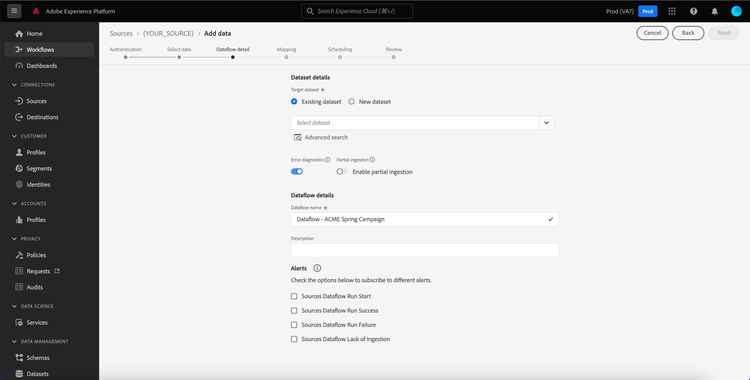
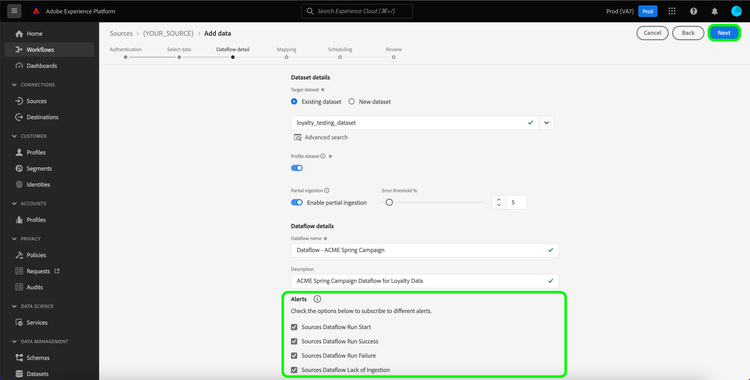
資料流詳細資料頁面可讓您選取要使用現有資料集還是新資料集。 在此過程中,您也可以設定設定檔資料集、錯誤診斷、部分擷取和警報的設定。
使用現有的資料集
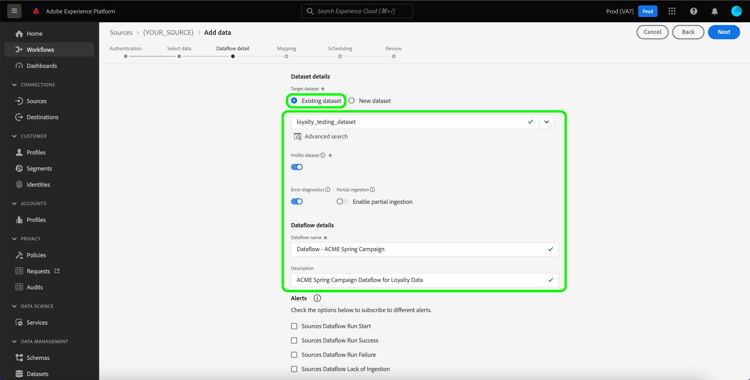
若要將資料內嵌到現有的資料集中,請選取現有的資料集。 您可以使用進階搜尋選項或捲動下拉式選單中的現有資料集清單,來擷取現有資料集。 選取資料集後,請為資料流提供名稱和說明。
使用新資料集
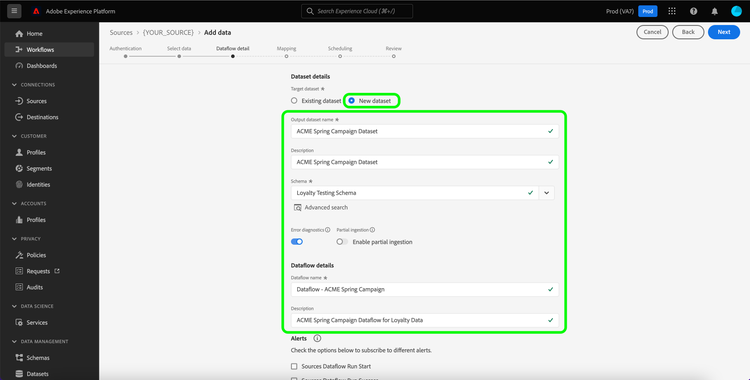
若要擷取到新的資料集,請選取新的資料集,然後提供輸出資料集名稱和選用的說明。 接下來,使用進階搜尋選項,或捲動下拉式選單中的現有結構描述清單,選取要對應的結構描述。 選取結構描述後,請為資料流提供名稱和說明。
啟用Profile和錯誤診斷
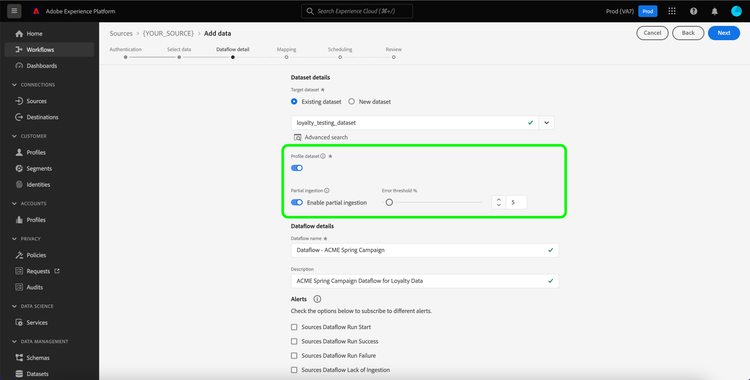
接著,選取「設定檔資料集」切換按鈕,啟用Profile的資料集。 這可讓您建立實體屬性和行為的整體檢視。 來自所有已啟用Profile的資料集的資料將包含在Profile中,而變更會在您儲存資料流時套用。
錯誤診斷可針對資料流中發生的任何錯誤記錄產生詳細的錯誤訊息,而部分擷取可讓您擷取包含錯誤的資料,最多可擷取到您手動定義的特定臨界值。 如需詳細資訊,請參閱部分批次擷取總覽。
啟用警示
您可以啟用警報以接收有關資料流狀態的通知。 從清單中選取警報以訂閱接收有關資料流狀態的通知。 如需警示的詳細資訊,請參閱使用UI訂閱來源警示的指南。
當您完成提供詳細資料給資料流時,請選取下一步。
將資料欄位對應至XDM結構描述
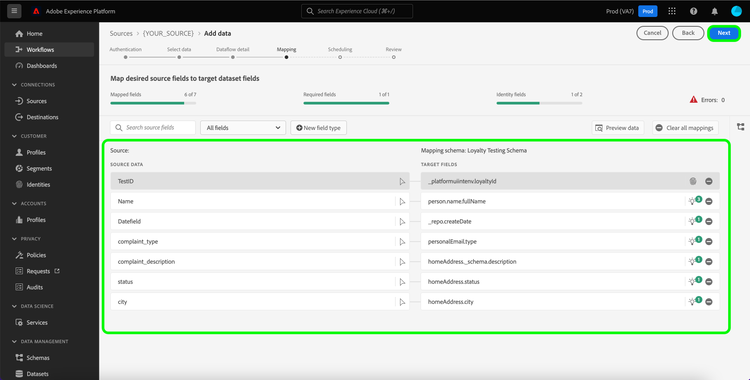
對應步驟出現,為您提供介面,用於將來源結構描述中的來源欄位對應到目標結構描述中適當的目標XDM欄位。
Experience Platform會根據您選取的目標結構或資料集,為自動對應的欄位提供智慧型建議。 您可以手動調整對應規則以符合您的使用案例。 您可以根據自己的需求,選擇直接對應欄位,或使用資料準備函式來轉換來源資料,以衍生計算或計算的值。 如需使用對應程式介面和計算欄位的完整步驟,請參閱資料準備UI指南。
成功對應來源資料後,請選取下一步。
排程內嵌執行
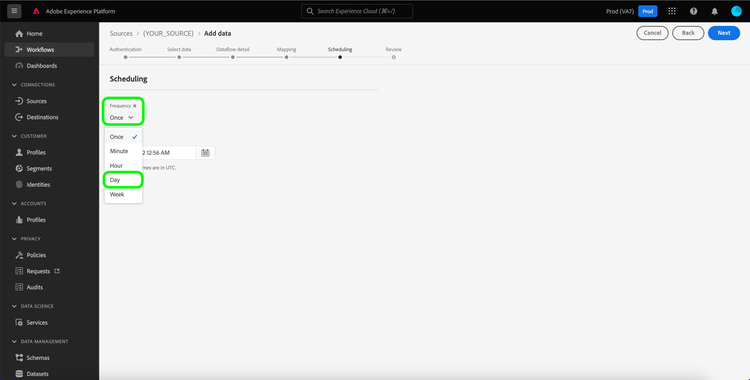
排程步驟隨即顯示,允許您設定擷取排程,以使用已設定的對應自動擷取選取的來源資料。 根據預設,排程設定為Once。 若要調整您的擷取頻率,請選取頻率,然後從下拉式選單中選取選項。
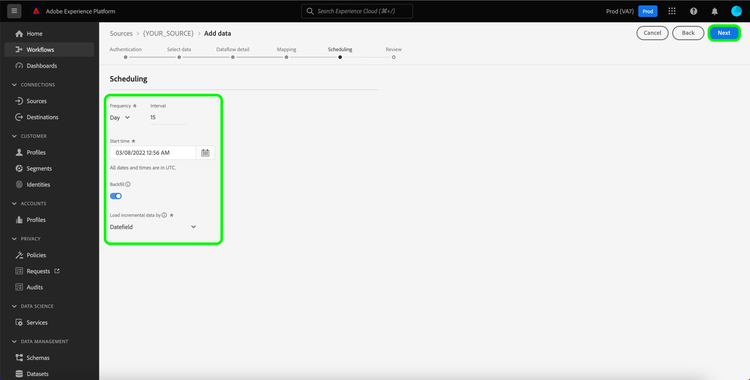
如果您將擷取頻率設為Minute、Hour、Day或Week,則必須設定間隔,以在每次擷取之間建立設定的時間範圍。 例如,擷取頻率設為Day,而間隔設為15,表示您的資料流已排程每15天擷取一次資料。
在此步驟中,您也可以啟用回填,並定義資料增量擷取的資料行。 回填是用來擷取歷史資料,而您為增量擷取定義的欄則可區分新資料與現有資料。
請參閱下表以取得排程設定的詳細資訊。
設定頻率以指出資料流執行的頻率。 您可以將頻率設為:
- 一次:將您的頻率設定為
once以建立一次性內嵌。 建立一次性擷取資料流時,無法使用間隔和回填的設定。 依預設,排程頻率會設定為一次。 - 分鐘:將頻率設為
minute,排程您的資料流以每分鐘擷取資料。 - 小時:將頻率設為
hour,排程您的資料流以每小時為基礎擷取資料。 - 天:將您的頻率設為
day,排程您的資料流每天擷取資料。 - 周:將頻率設為
week,排程您的資料流每週擷取資料。
選取頻率後,您就可以設定間隔設定,以建立每次擷取之間的時間範圍。 例如,如果您將頻率設為「天」,並將間隔設為15,則您的資料流將每隔15天執行一次。 您不能將間隔設定為零。 每個頻率的最小接受間隔值如下:
- 一次:不適用
- 分鐘: 15
- 小時: 1
- 天: 1
- 周: 1
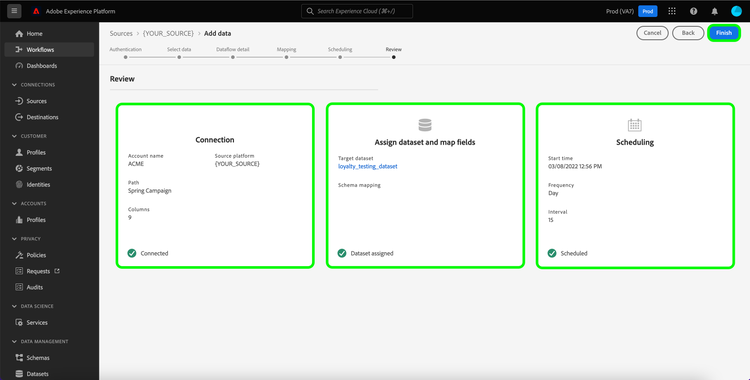
檢閱您的資料流
檢閱步驟隨即顯示,可讓您在建立新資料流之前先檢閱該資料流。 詳細資料會分組到以下類別中:
- 連線:顯示來源型別、所選來源檔案的相關路徑,以及該來源檔案中的欄數。
- 指派資料集與對應欄位:顯示要將來源資料擷取到哪個資料集,包括資料集所堅持的結構描述。
- 排程:顯示內嵌排程的有效期間、頻率和間隔。
檢閱您的資料流後,請選取完成,並等待一些時間來建立資料流。
監視資料流
建立資料流後,您可以監視透過該資料流擷取的資料,以檢視擷取率、成功和錯誤的資訊。 如需有關如何監視資料流的詳細資訊,請參閱有關UI🔗中監視帳戶和資料流的教學課程。
刪除您的資料流
您可以刪除不再需要的資料流,或使用 資料流 工作區中可用的 刪除 功能建立錯誤的資料流。 如需有關如何刪除資料流程的詳細資訊,請參閱有關在UI中刪除資料流程的教學課程。
後續步驟
依照本教學課程所述,您已成功建立資料流,以將資料從您的分析來源帶入Experience Platform。 下游Experience Platform服務(例如Real-Time Customer Profile和Data Science Workspace)現在可以使用內送資料。 如需更多詳細資訊,請參閱下列檔案: